Installazione del driver di stampa per stampare usando la porta IPP/IPPS
Per stampare utilizzando la porta IPP, installare il driver di stampa dalla schermata "Dispositivi e stampanti" sul pannello di controllo.

Durante l'installazione del driver potrebbe apparire la seguente finestra di dialogo, ma se è stato avviato il programma di installazione del driver scaricato dal sito Web del produttore, non ci sono problemi. Continuare l'installazione seguendo i passaggi indicati di seguito.
Se viene visualizzata la finestra di dialogo "Controllo dell'account utente", fare clic su [Sì] o [Consenti].
Se viene visualizzata la finestra di dialogo "Avviso di sicurezza", fare clic su [Esegui].
Configurazione delle impostazioni per la stampa IPPS
Configurare le impostazioni per installare il driver per la stampa IPPS. Per installare il driver per la stampa IPP, procedere come indicato in "Installazione del driver di stampa".
Installare un certificato del dispositivo sulla macchina e abilitare SSL/TLS.
Per installare un certificato del dispositivo e abilitare SSL/TLS, consultare le sezioni seguenti.
Installare un certificato autofirmato/certificato rilasciato da un'autorità di certificazione
Crittografare le trasmissioni utilizzando SSL/TLSInstallare il certificato del dispositivo nell'archivio dei certificati nel computer. Aggiungere il certificato del dispositivo alle "Autorità di certificazione radice attendibili" del computer con la seguente procedura.
Accedere alla macchina come amministratore rete da Web Image Monitor.
Fare clic su [Configurazione] nel menu [Gestione dispositivo].
Fare clic su [Certificato dispositivo] nella categoria "Sicurezza".
Selezionare il certificato da esportare, quindi fare clic su [Esporta].
Se le impostazioni sono quelle predefinite di fabbrica, selezionare Certificato 1.Fare clic su [OK].
Selezionare il formato di esportazione e salvare il file del certificato sul computer.
Fare doppio clic sul file del certificato salvato.
Fare clic su [Installa certificato...].
Selezionare la posizione in cui si desidera memorizzare il file, quindi fare clic su [Avanti].
Selezionare [Mettere tutti i certificati nel seguente archivio], quindi fare clic su [Sfoglia...].
Selezionare [Autorità di certificazione radice attendibile], quindi fare clic su [OK].
Fare clic su [Avanti]
 [Fine].
Installazione dei driver di stampa
Scaricare il driver di stampa più recente dal sito web del produttore.
Fare doppio clic sul file scaricato.
Se si avvia la riproduzione automatica, uscire dal programma di installazione.
Viene visualizzata la schermata "Dispositivi e stampanti".
Windows 11
Nel menu [Start], fare clic su [Tutte le app]
[Strumenti di Windows] [Pannello di controllo].Fare clic su [Visualizza dispositivi e stampanti].
Fare clic su [Stampanti & scanner].
Windows 10 (versione 1703 o successiva), Windows Server 2019/2022
Nel menu [Start], fare clic su [Sistema Windows]
 [Pannello di controllo].
Fare clic su [Visualizza dispositivi e stampanti].
Windows 10 (versione precedente alla versione 1703), Windows Server 2016
Fare clic con il pulsante destro del mouse su [Start], quindi su [Pannello di controllo].
Fare clic su [Visualizza dispositivi e stampanti].
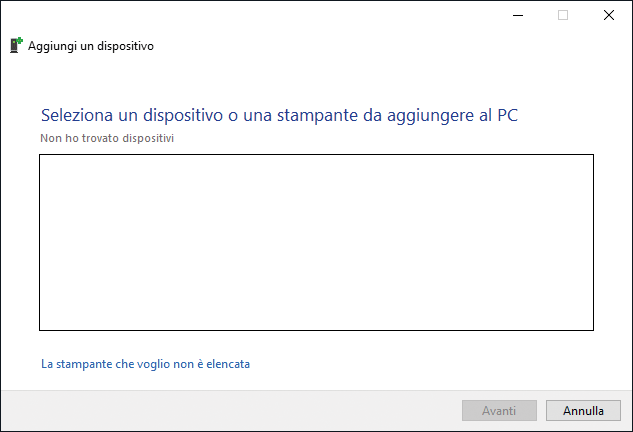
Fare clic su [Aggiungi stampante].
Fare clic su [La stampante che voglio non è elencata].
Selezionare [Seleziona una stampante condivisa in base al nome], quindi inserire "http://(indirizzo IP della macchina)/stampante" o "http://(indirizzo IP della macchina)/ipp".
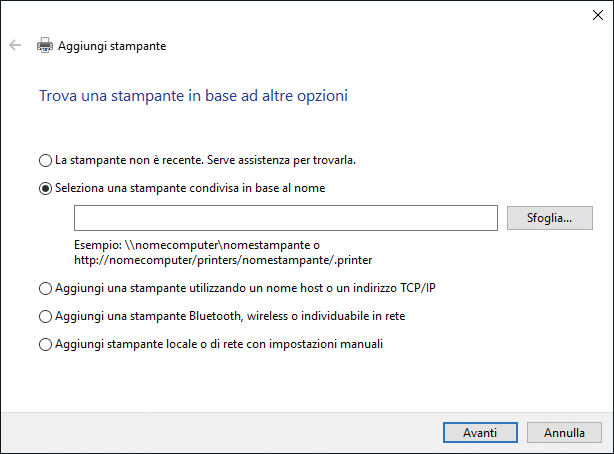
Per installare il driver per la stampa IPPS, immettere "https://(nome computer)/stampante" o "https://(nome computer)/ipp".
il "Nome computer" deve essere uguale al Nome comune del certificato della macchina.
È possibile verificare il Nome comune utilizzando la seguente procedura:
Fare clic su [Gestione dispositivo]
[Configurazione] [Certificato dispositivo] su Web Image Monitor.Confermare i caratteri alfanumerici che seguono "CN=" in "Rilasciato a".
Fare clic su [Avanti].
Fare clic su [Disco driver...]
[Sfoglia...] per specificare il driver (file INF), quindi fare clic su [OK]. Il file scaricato è memorizzato nella cartella "DISK1".
Selezionare una stampante da installare nella schermata "Installazione guidata stampante", quindi fare clic su [OK].
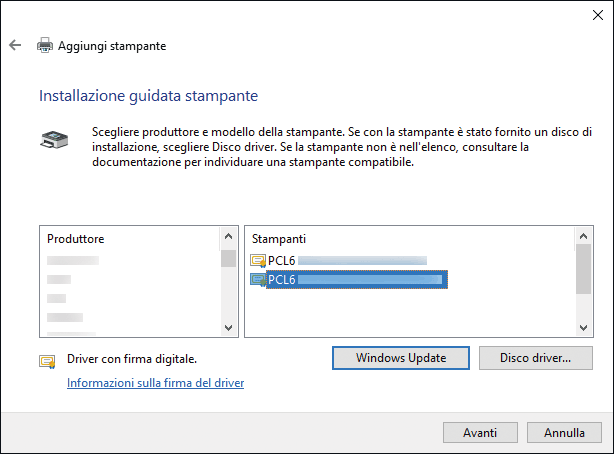
Per specificare la stampante da utilizzare per impostazione predefinita, selezionare la casella di controllo della stampante, quindi fare clic su [Fine].