Installazione del driver della stampante per la stampa LPR
Per stampare utilizzando la porta LPR, aggiungere la porta LPR e installare il driver della stampante.

Selezionare in anticipo la casella di controllo "Monitor porta LPR" di [Servizi di stampa e digitalizzazione] in [Attivazione o disattivazione delle funzionalità Windows].

Durante la procedura di installazione del driver potrebbe apparire la seguente finestra di dialogo, ma se si avvia il driver installato dal sito Web del produttore, non ci sono problemi. Continuare l'installazione seguendo la procedura indicata di seguito.
Se viene visualizzata la finestra di dialogo "Controllo dell'account utente", fare clic su [Sì] o [Consenti].
Se viene visualizzata la finestra di dialogo "Avviso di sicurezza", fare clic su [Esegui].
Scaricare il driver di stampa più recente dal sito web del produttore.
Fare doppio clic sul file scaricato.
Nella schermata "Contr.licenza utente finale", fare clic su [Accetta e procedi].
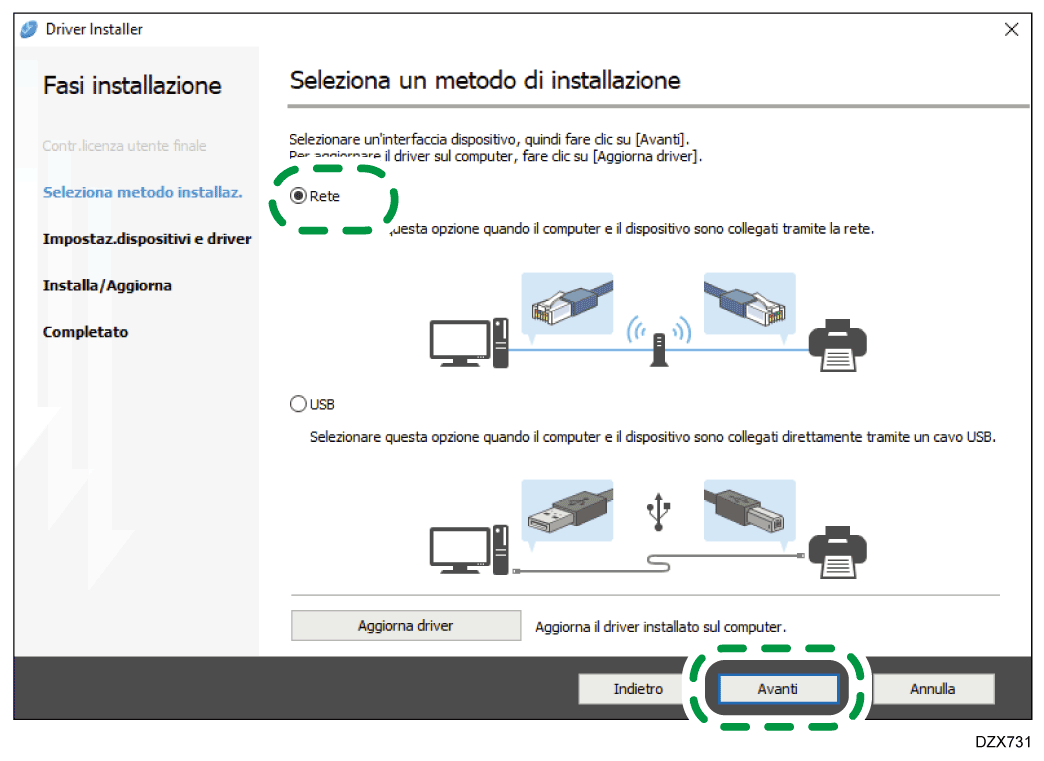
Selezionare [Rete], quindi fare clic su [Avanti].
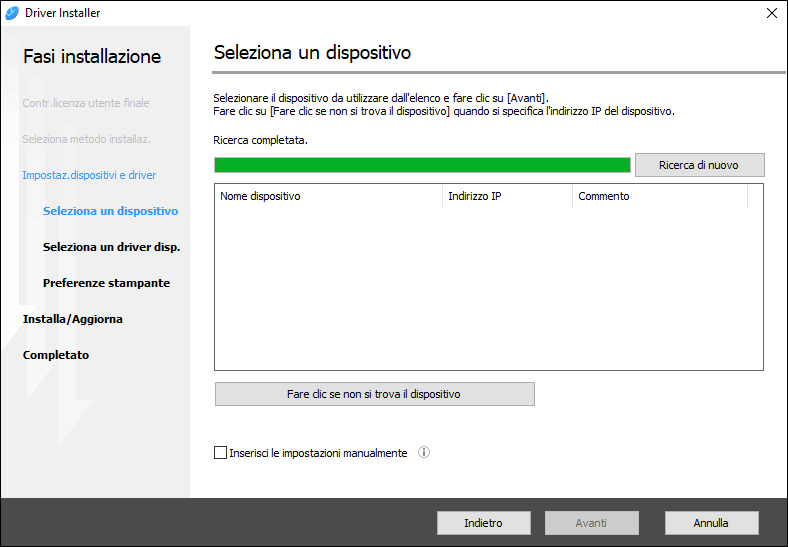
Fare clic su [Fare clic se non si trova il dispositivo].
Se viene visualizzata la schermata "Errore connessione rete", fare clic su [OK].
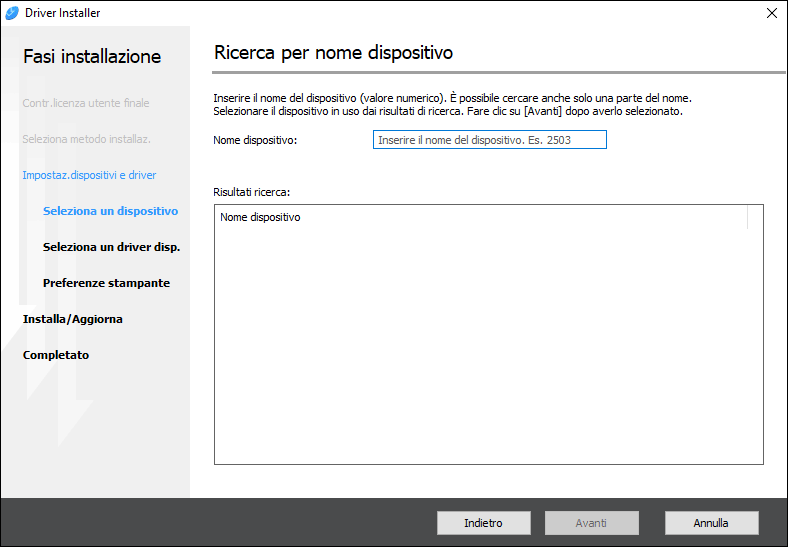
Selezionare [Specifica nome dispositivo], quindi fare clic su [Avanti].
Selezionare la macchina da utilizzare e fare clic su [Avanti].
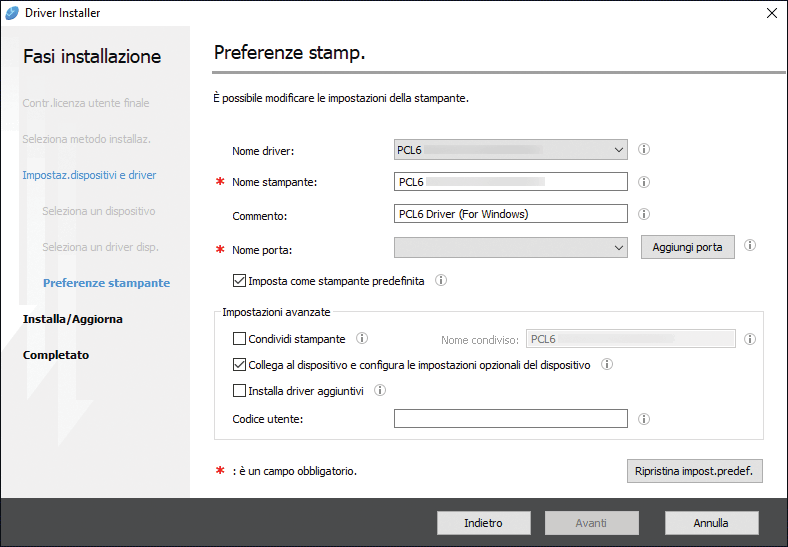
Nella schermata "Preferenze stampante", fare clic su [Aggiungi porta].
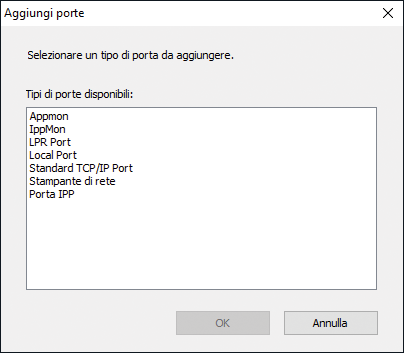
Selezionare [LPR Port], quindi fare clic su [OK].
Inserire le informazioni della porta e fare clic su [OK].
Nome o indirizzo del server che fornisce lpd: immettere l'indirizzo IP della macchina.
Nome della stampante o coda di stampa su quel server: inserire "lp".
Verificare che "(Indirizzo IP della macchina): lp" sia visualizzato in "Nome porta" nella schermata "Preferenze stampante".
Se necessario, configurare le voci di "Impostazioni avanzate", quindi fare clic su [Avanti].
Si avvia l'installazione del driver della stampante.
Per il driver PCL 6, procedere al passaggio 15.
Consultare l'amministratore se sono necessarie le impostazioni avanzate.
Fare clic su [Apri proprietà stampante].
Nella scheda [Accessori], verificare che le opzioni installate sulla macchina siano selezionate, quindi fare clic su [OK]
 [Avanti].
Selezionare se installare Device Software Manager, quando viene richiesto.
Per installare Device Software Manager selezionare la casella di controllo [Installa Device Software Manager], quindi fare clic su [Avanti]. Seguire le istruzioni visualizzate sullo schermo per installare Device Software Manager.
Per non installare Device Software Manager, deselezionare la casella di controllo [Installa Device Software Manager], quindi fare clic su [Avanti].Al termine dell'installazione, fare clic su [Fine].