
Kağıt veya Orijinal Sıkıştığında
Kontrol panelinde görüntülenen animasyonlu resimde açıklanan prosedürü izleyerek sıkışan kağıdı çıkarın. Kağıt sıkışmaları sık yaşanıyorsa kasetteki kağıt boyutunun, kağıt boyutu kadranının ve kontrol panelinde gösterilen [Kaset/Kağıt Ayarları]'nın eşleştiğinden emin olun.
Sıkışmış kağıdı çıkarırken yırtmamaya ve makinenin içinde küçük parçalar bırakmamaya dikkat edin. Kağıdın sol ve sağ kenarlarını sıkıca tutun ve kağıdı çıkarmak için eşit derecede kuvvet uygulayın.

- Makinenin içinde yüksek ısılı parçalar vardır. Hatalı beslenen kağıdı çıkarırken bu kılavuzda belirtilen alanlar haricindeki alanlara dokunmayın. Bu alanlara dokunmanız yanıklara sebep olabilir.
- Kağıdı değiştirirken veya sıkışan kağıdı çıkarırken parmaklarınızı sıkıştırmamaya veya yaralamamaya dikkat edin.
- Makineyi kullanırken elinizi sonlandırıcının zımba ünitesinde yer alan kitapçık sonlandırıcı tepsisinin içine koymayın. Parmaklarınızı makinenin boşluğuna sıkıştırabilirsiniz ve yaralanma olabilir.

Sıkışmaları giderirken, güç anahtarını kapatmayın. Eğer kapatırsanız kopyalama ayarlarınız kaybolur.
Sıkışmaları önlemek için, makinenin içinde yırtık kağıt parçaları bırakmayın.
Sıkışmış kağıdı çıkarırken makineyi kapatmayın. Gücü kapatırsanız belirttiğiniz ayar değerleri sıfırlanır.
Yalnızca animasyonlu resimde açıklanan işlemi uygulayın. Bunu yapmamak, yazdırma kalitesini düşürebilir veya arızaya sebep olabilir.
Hata mesajları sıkışan kağıdı çıkardıktan sonra da görüntülenmeye devam ederse, ön kapağı açın ve ardından kapatın.
Sıkışan kağıdı çıkarmak için yalnızca kılavuzda açıkça belirtilmiş olan alanlara dokunabilirsiniz.
Fırınlama ünitesini yerinden oynatmayın. Bunu yapmak yazdırma kalitesinin düşmesine neden olacaktır.

Sonlandırıcının içinde ya da ön kapak içinde sıkışan kağıdın nasıl çıkartılacağını açıklayan bir etiket veya kağıt vardır.
Ekranın sağında ayrıntılı bir çıkartma talimatı görünürse, talimatı uygulayın.
Sıkışan kağıdı çıkartmak için ayrıca [Durum Kontrolü] bölümünde belirtilen prosedürü kullanabilirsiniz.
Makinenin içinde yanlış besleme meydana gelirse çekmecenin ortasındaki lamba yanıp sönmeye başlar ve çekmece otomatik olarak açılır. Ekrandaki animasyonda gösterilen işlemleri takip ederek sıkışmış kağıdı çıkarın.
Eğer kaplamalı kağıt sık sık sıkışıyor ve "U" görünmesine neden oluyorsa, servis temsilcinize danışın.
Bypass tepsisi kapalı konumda makinenin sağ üst kapağını kapatırken sağ üst kapaktaki işarete değil, bypass tepsisindeki işarete basmaya dikkat edin.
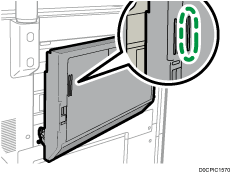
Bypass tepsisi açık konumda makinenin sağ üst kapağını kapatırken sağ üst kapaktaki işarete basın.
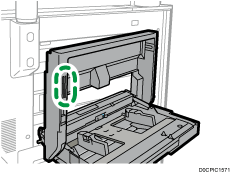
Hatalı beslenen kağıdı çıkarmak için geniş büyük kapasiteli kasetin sol üst kapağını açarken kapağı, durana kadar tamamen açın.
Çekmeceyi açarken tamamen kendinize doğru çektiğinizden emin olun. Fırınlama ünitesinin kapağı ana üniteye takıldıysa çekmecenin ortasındaki tutacaktan tutun ve çekmeceyi güç kullanarak, fırınlama ünitesinin tamamı ön kapaktan dışarı sarkıncaya dek dışarı çekin.
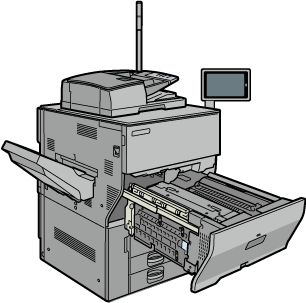
 Kağıt sıkışmasının yaşandığı yeri ekrandan kontrol edin.
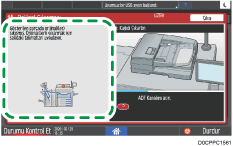
Ekran kapandığında [Durumu Kontrol Et] "Mak.Durumu" altında yer alan [Knt.et] tuşuna basın.
 Sıkışan kağıdı çıkarmak için animasyonlu resimde açıklanan prosedürü takip edin.
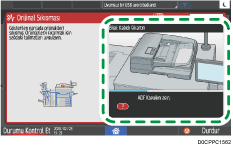
 Tüm açık kapakları kapatın.
Sıkışan kağıt çıkarılırken yırtıldıysa tüm parçaların dikkate alındığından emin olun.
Sıkışan kağıdı çıkarırken kağıt, kaset ile makine arasında sıkışırsa kaseti tamamen dışarı çekin ve sonra kağıdı çıkarın.
Sıkışan kağıdı çıkardıktan sonra da mesaj görüntülenmeye devam ederse ön kapağı tamamen açın ve ardından kapatın. Mesaj görüntülenmeye devam ederse Adım 1'de gösterilen ekranda başka bir yere kağıt sıkışıp sıkışmadığını kontrol edin.
ADF'de bir kağıt sıkışması olduğunu fark ederseniz taramayı duraklatmak için [Durdur] tuşuna basın ve orijinali tekrar ADF'ye yerleştirin.
Kağıt Sıkışmaları Sıklıkla Yaşanıyorsa
Kağıdın doğru yüklendiğinden ve [Kaset/Kağıt Ayarları] bölümündeki ayarların doğru şekilde belirtildiğinden emin olun.
Kağıt durumu
Kontrol edilecek ögeler | Mevcutsa çözüm |
|---|---|
Kağıt yaprakları birbirleriyle yakın temas içinde mi? | Kasete yüklemeden önce kağıtları iyice havalandırın. 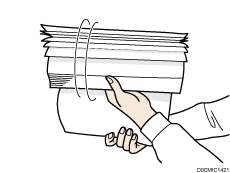 |
Kağıt yaprakları kıvrılmış mı? |
|
kağıt düz ve katlanmamış veya kırışmamış mı? |
|
Kağıt kuru veya nemsiz mi? |
|
Kağıdın kesilen yüzeyi pürüzsüz ve temiz mi? | Kesilen yüzey düz değilse kağıdı, kesilen yüzeyi başka bir yöne bakacak şekilde farklı bir yönde ayarlayın. Kağıt dubleks yazdırmayı destekliyorsa kağıdı ters çevirin. |
Kağıt çok mu kalın? Kağıt çok mu ince? | Makinede kullanılabilecek kağıdın teknik özelliklerini kontrol edin ve desteklenen kağıdı yükleyin. |
Yüklü kağıt durumu
Kontrol edilecek ögeler | Mevcutsa çözüm |
|---|---|
Çok fazla kağıt mı yüklendi? | Üst limit işaretinin ( |
Ana çerçevenin kağıt kaynağı tepsisindeki yan parmaklık ve uç parmaklık, kağıt boyutuna uygun şekilde ayarlandı mı? |
|
Bypass tepsisi doğru şekilde kullanılıyor mu? |
|
 or
or  ) altına kadar kasete kağıt yükleyin.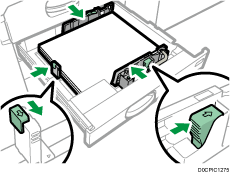
 veya 81/2 × 11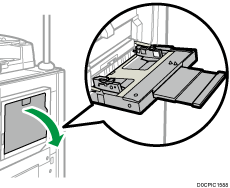
Makineye kağıt yüklemeye ilişkin temel prosedürü tekrar kontrol edin.
Kaset Kağıt Ayarları
Kontrol edilecek ögeler | Mevcutsa çözüm |
|---|---|
Kağıt boyutu ile [Kaset Kağıt Ayarları]'ndaki ayar eşleşiyor mu? |
|
 ) tuşuna basın.
Kağıdın makineye tekrar yüklenebildiğinden emin olun.