
Kağıt Kasetine Kağıt Yükleme
Her kaset türünün kağıt yükleme yöntemi farklıdır.

- Kağıdı değiştirirken veya sıkışan kağıdı çıkarırken parmaklarınızı sıkıştırmamaya veya yaralamamaya dikkat edin.
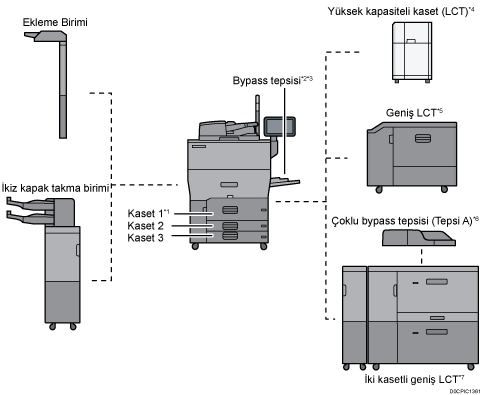
*1 A3/11 × 17 kaset ünitesi takılabilir.
*2 Başlık kağıdı kılavuz kasedi takılabilir.
*3 İki kasetli geniş LCT takılıysa bu kullanılamaz.
*4 LCT'nin genişletme ünitesi takılabilir.
*5 Başlık sayfası kılavuz kaseti takılabilir.
*6 Çoklu bypass tepsisinin başlık sayfası kaseti (Kaset A) takılabilir.
*7 İki kasetli geniş LCT'nin başlık sayfası kaseti takılabilir.
Bir kasete kağıt yüklemeden önce, o kasete yüklenebilecek kağıt boyutu ve tipini kontrol edin ve otomatik algılanan kağıt boyutunu doğrulayın.
Otomatik olarak algılanmayan boyutta bir kağıt yüklerken [Kaset Kağıt Ayarları]'ndan kağıt boyutunu belirtin.
Yazdırmadan önce kağıt ayarını kontrol edin. Kağıt, kağıt ayarından farklıysa, yazdırırken eşleşme hatası verilir.
Kırışık veya bükülmüş kağıtları yüklemeden önce düzeltin.
Birkaç yaprak bulunan bir kasete kağıt yüklerken, kasetten aynı anda birden fazla yaprak beslenebilir. Bütün yaprakları çıkarın, yaprakları havalandırın, sonra yeniden yükleyin.
Sürtünen kağıt sesi duyabilirsiniz. Bu bir arıza değildir.
Sınır işaretinin üzerinde kağıt istiflemeyin.
Kağıdı Havalandırma

Kaplı kağıt, etiket kağıdı, asetat veya 150,1-360,0 g/m2 (55,1 lb. Kapak-198,0 lb. İndeks) kalınlığında kağıt yüklendiğinde, yaprakları iyice havalandırmanız önemlidir. Eğer kağıt iyi havalandırılmamışsa sıkışmalar meydana gelebilir. Makine birden çok sayfa yaprağını birlikte besliyorsa ya da kağıt beslemiyorsa, kağıdı havalandırıp yeniden yükleyin.
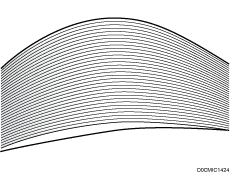
 Sayfaları hızla çevirerek desteyi gevşetin.
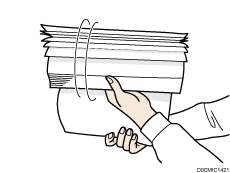
 Desteyi kısa kenarlarından tutarak kağıtlar arasında boşluk oluşturmak için kağıt destesini öne ve arkaya doğru esnetin. Bunu bir kaç kez tekrarlayın.
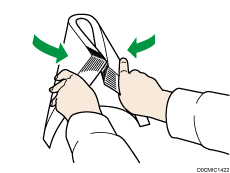
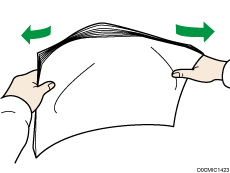
 Kağıtlar arasında boşluk olduğundan emin olun.
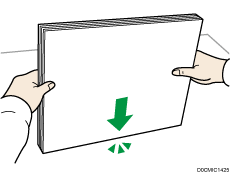
 Kağıt istifini iki elinizle tutun ve kağıdın uzun ve kısa kenarlarını düz bir yüzeye vurarak kağıtları hizalayın.
Kaset 1'e Kağıt Yükleme
 (özellikle Avrupa ve Asya)
Kaset 1 sadece A4 kağıdı kullanır. Kaset 1'den (LCT) 81/2 × 11 kağıt üzerine yazdırmak istiyorsanız, servis temsilcinizle irtibata geçin.
 (özellikle Kuzey Amerika)
Kaset 1 sadece 81/2 × 11 kağıt alabilir. Kaset 1'den A4 kağıt üzerine yazdırmak isterseniz, servis temsilcinizle iletişim kurun.
Kaset 1 sağ tarafına yüklenen kağıt bittiğinde, sol taraftaki kağıt otomatik olarak sağa alınır. Kaset kağıdı alırken Kaset 1'i dışarı çekmeyin; kasetten gelen sesin kesilmesini bekleyin.
Kağıt kasetini, durana kadar dikkatlice çekin.
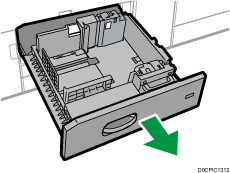
Kağıtları düzeltin ve yazdırma yüzü aşağı gelecek biçimde yükleyin.
Kağıdı kasetin sağ tarafına yüklüyorsanız, kağıdı sağ kenarı kasetin sağ kenarıyla bir hizada olacak şekilde yükleyin.
Kağıdı kasetin sol tarafına yüklüyorsanız, kağıdı sağ kenarı kasetin sol kenarıyla bir hizada olacak şekilde yükleyin.
Kasedin sol tarafına kağıt yüklerken az 30 yaprak yükleyin.
Tüm kaset dışarı çıkartılır
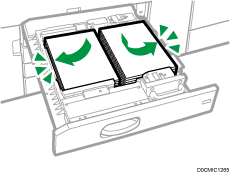
Tepsinin sol yarısı çıkartılır
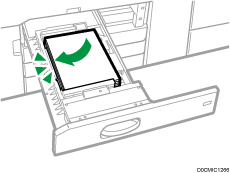
Sınır işaretinin üzerinde kağıt istiflemeyin.
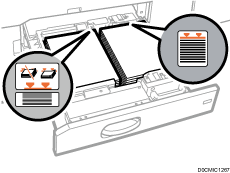
Kağıt kasetini, yerine tamamen oturana kadar dikkatlice itin.
Kağıt ayarlarını belirleyin.

Kaset 1 kullanımda olsa bile kağıt yükleyebilirsiniz. Kaset 1'in sol yarısı, kullanılırken de çıkartılabilir.
A3/11×17 Tepsi Ünitesine Kağıt Yükleme
(özellikle Avrupa ve Asya)
Kaset 1'e A3/11 × 17 tepsi ünitesi takarsanız yalnızca A3 kağıt tutacaktır. A4, B4 JIS, 11 × 17, 81/2 × 14 veya 81/2 × 11 üzerine yazdırmak isterseniz servis temsilcinize danışın.
(özellikle Kuzey Amerika)
A3/11 × 17 kaset ünitesinde sadece 11 × 17 kağıt kullanılır. A3, A4, B4 JIS, 81/2 × 14 veya 81/2 × 11 kağıda yazdırmak isterseniz, servis temsilcinizle iletişim kurun.
Kağıt kenarlarının sağ taraftan hizalı olduğunu kontrol edin.
Kağıt kasetindeki kağıdın kullanılmadığını kontrol edin ve ardından kağıt kasetini durana kadar dikkatlice çekin.
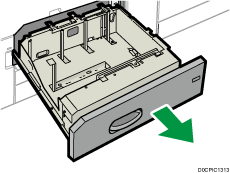
Kağıtları düzeltin ve yazdırma yüzü aşağı gelecek biçimde yükleyin.
Sınır işaretinin üzerinde kağıt istiflemeyin.
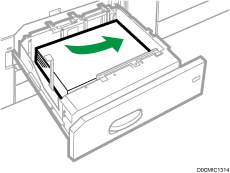
Kağıt kasetini, yerine tamamen oturana kadar dikkatlice itin.
Kağıt ayarlarını belirleyin.
Kaset 2 ve 3'e Kağıt Yükleme
Her kağıt kaseti aynı şekilde yüklenir.
Aşağıdaki örnek prosedürde kağıt, Kaset 2'ye yüklenmiştir.
Kaplı kağıt kullanmak için isteğe bağlı besleme roller ünitesi gereklidir.
Kağıt kenarlarının sağ taraftan hizalı olduğunu kontrol edin.
Kağıt kaseti yerleştirilirken fazla baskı uygulanarak itilirse, kasetin yan parmaklıklarının konumu yerinden kayabilir.
Az sayıda kağıt yerleştireceğiniz zaman, yan parmaklıkları çok sıkmadığınızdan emin olun. Yan parmaklıklar kağıda çok sıkıştırılırsa, kenarlar kırışabilir, kağıt sıkışabilir veya ağırlığı 52,3-65,9 g/m2 (14,0-17,9 lb. Bond) arasında ise, kağıt buruşabilir.
Sınır işaretinin üzerinde kağıt istiflemeyin. Sınır işaretini aşacak biçimde kağıt yüklerseniz yazdırılan resimler yamuk olabilir ya da kağıt sıkışması yaşanabilir.

Kağıt kasetindeki kağıdın kullanılmadığını kontrol edin ve ardından kağıt kasetini durana kadar dikkatlice çekin.
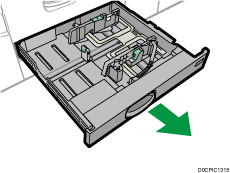
Yüklenen kağıtları çıkartın.
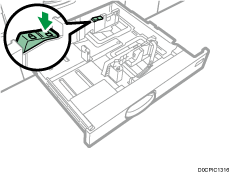
Yan parmaklıktaki kilidi açın.
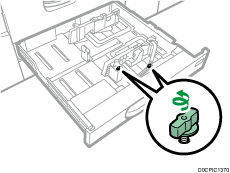
Yan parmaklıkları tutan vidaları gevşetin.
 Yan parmaklıkların serbest bırakma kollarına bastırırarak yan parmaklıkları dışarı doğru kaydırın.
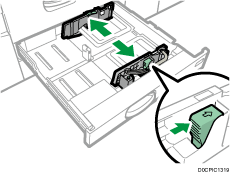
 Uç parmaklığın serbest bırakma kolunu tutarken, uç parmaklığı dışarı doğru kaydırın.
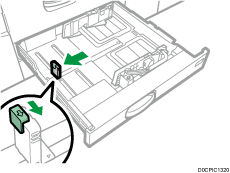
 Kağıtları düzeltin ve yazdırma yüzü aşağı gelecek biçimde yükleyin.
Sınır işaretinin üzerinde kağıt istiflemeyin.
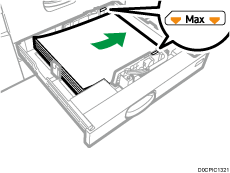
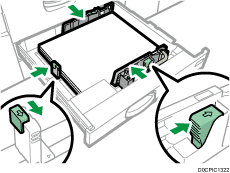
 Uç ve yan parmaklıkları yüklediğiniz kağıda doğru dayayarak hafifçe hizalayın.
Kağıt ile yan parmaklıklar ve uç parmaklık arasında boşluk olmadığından emin olun.
İnce kağıt yüklerken kağıt ve yan parmaklıklar arasında 0,5 mm boşluk bırakın. Boşluk çok geniş olursa kırışıklıklar oluşabilir.
 Yerine sabitlemek için vidaları yavaşça çevirin.
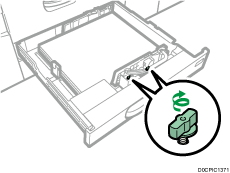
 Yan parmaklıkları tekrar kilitleyin.
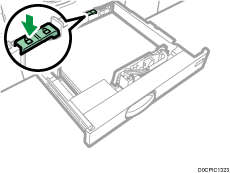
 Kağıt kasetini, yerine tamamen oturana kadar dikkatlice itin.
 Kağıt ayarlarını belirleyin.
Kaset 2 ve 3'e zarf yükleyebilirsiniz. Zarfları yüklerken, doğru yönde yerleştirin.
Kaset 2 ve 3'e ayraçlı kağıt yüklemek
Ayraçlı kağıt yüklerken, her zaman seçime bağlı ayraçlı kağıt tutacağını kullanın.
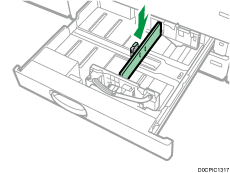
Ayraçlı kağıdı, ayraçlı taraf ayraçlı kağıt tutacağına gelecek şekilde yerleştirin.
Serbest bırakma koluna basarken, uç parmaklık konumunu, ayraçlı kağıt tutacağının ayraçlı kağıda tam oturacağı şekilde ayarlayın.
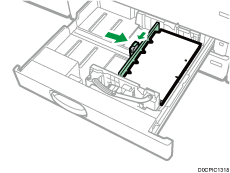
Yazdırmaya başlamadan önce kağıt ayarlarını belirleyin.
Bypass Tepsisine Kağıt Yükleme
Asetatlara, yapışkanlı etiketlere, yarı şeffaf kağıtlara ve kağıt kasetlerine yüklenemeyecek kağıda kopyalama yapmak için bypass tepsisini kullanın.
Aynı anda yükleyebileceğiniz maksimum sayfa sayısı kağıdın türüne bağlıdır.
Önerilen Kağıt Boyutları ve Tipleri
Sınır işaretinin üzerinde kağıt istiflemeyin. Sınır işaretini aşacak biçimde kağıt yüklerseniz yazdırılan resim yamuk olabilir ya da kağıt sıkışması yaşanabilir.
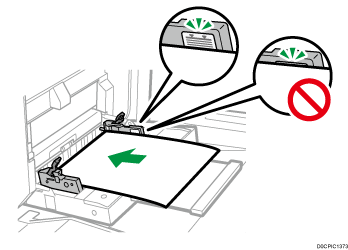
Bypass tepsisini açın.
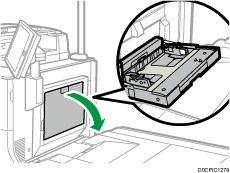
Boyutu A4 ya da 81/2 × 11 üzerinde olan kağıt yüklerken uzatmayı çekin.
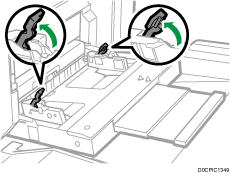
Kağıt kılavuzlarının her ikisinde yer alan kilitleri serbest bırakın.
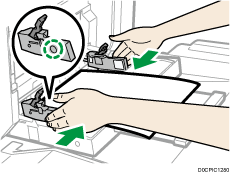
Kağıdı makinenin içine doğru gittiği kadar ilerleterek baskı tarafı yukarı gelecek şekilde yerleştirin.
Birden çok kağıt yaprağın birbirine yapışıp birlikte beslenmesini önlemek için yüklemeden önce yaprakları havalandırın.
Zarf ya da antetli kağıt yüklerken yönü, ön ve arkayı ya da kanatçıkların konumunu doğrulayın.
Parmaklarınızı ön ve arka kağıt kılavuzlarının çukurluklarına yerleştirin ve kağıt kılavuzlarını kağıt boyutuna göre hizalayın.
Kılavuzlar kopya kağıdına yaslanmadığında görüntüler yamuk çıkabilir veya kağıt makineye sıkışabilir.
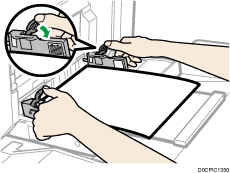
Kağıt kılavuzlarını elinizle tutarken her iki kağıt kılavuzunu da yeniden kilitleyin.
Kağıt ile ön ve arka kağıt kılavuzları arasındaki toplam boşluğun en fazla 0,75 mm (0,03 inç) olduğundan emin olun.
Kağıt ayarlarını belirleyin.
Bypass tepsisine kağıt yüklemek için, kağıdı
olarak yönlendirmek daha iyi olur.Belirli kağıt tipleri bypass tepsisine yerleştirildiğinde doğru bir şekilde algılanamayabilir. Eğer böyle olursa, kağıdı çıkartın ve bypass tepsisine tekrar yerleştirin.
Başlık yaprağı kılavuz kaseti takılıysa uzatmayı dışarı çekmeniz gerekmez.
Yatay uzunluğu 487,7 mm (19,20 inç) üzerinde olan kağıtları yüklemek için çoklu bypass başlık sayfası kaseti ya da başlık sayfası kılavuz kaseti gereklidir.
Bypass Tepsisine Ayraçlı Kağıt Yükleme
Ayraçlı kağıt yüklerken, ayraçlı kağıtları ayraç tarafı sağa dönük olacak şekilde yükleyin.
Yazdırmaya başlamadan önce kağıt ayarlarını belirleyin.
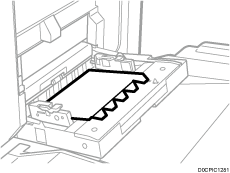
Çoklu Bypass Başlık Sayfası Kasetine Kağıt Yükleme
Çoklu bypass başlık sayfası kaseti, bypass tepsisine takılabilir. Yatay boyutu 487,8 mm (19,21 inç) veya daha büyük olan kağıtları bypass tepsisine yüklemenizi sağlar.
Çoklu bypass başlık sayfası kasetini dışarı çekin.
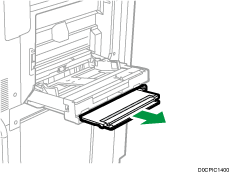
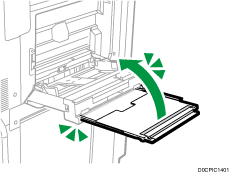
Çoklu bypass başlık sayfası kasetini dışarı çektikten sonra, tıklayana kadar yukarı kaldırın.
Çoklu bypass başlık sayfası kasetini yere yaklaşık 60 derece açılı olana kadar yükseltin.
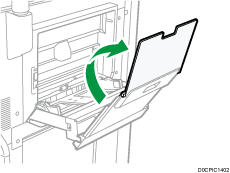
Uzatmayı açın.
Kağıt kılavuzlarının her ikisinde yer alan kilitleri serbest bırakın.
Kağıt kılavuzlarını, bypass tepsisine kağıt yüklerken olduğu gibi hareket ettirin.
Kağıdı makinenin içine doğru gittiği kadar ilerleterek baskı tarafı yukarı gelecek şekilde yerleştirin.
Parmaklarınızı ön ve arka kağıt kılavuzlarının çukurluklarına yerleştirin ve kağıt kılavuzlarını kağıt boyutuna göre hizalayın.
Kılavuzlar kopya kağıdına yaslanmadığında görüntüler yamuk çıkabilir veya kağıt makineye sıkışabilir.
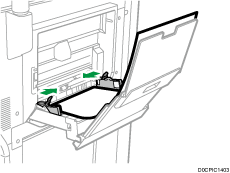
Kağıt kılavuzlarını elinizle tutarken her iki kağıt kılavuzunu da yeniden kilitleyin.
Kağıt ile ön ve arka kağıt kılavuzları arasındaki toplam boşluğun en fazla 0,75 mm (0,03 inç) olduğundan emin olun.
Kağıt ayarlarını belirleyin.
Çoklu Bypass Başlık Sayfası Kasetini Kapatma
Uzatmayı hafifçe yukarı çekin, ardından makinenin üzerine katlayın.
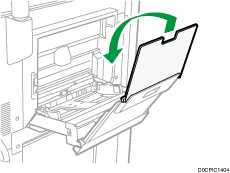
Çoklu bypass başlık sayfası kasetini tıklayana kadar makineye doğru yükseltin, ardından karşı tarafa eğin.
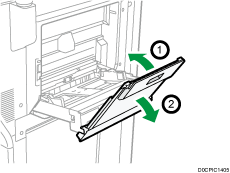
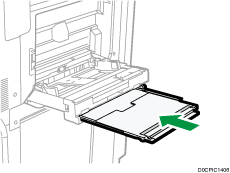
Çoklu bypass başlık sayfası kasetini orijinal konumuna geri itin.
Başlık Sayfası Kılavuz Kasetine Kağıt Yükleme
Başlık sayfası kılavuz kaseti, geniş LCT'ye takılabilir. Yatay boyutu 487,8 mm (19,21 inç) veya daha büyük olan kağıtları bypass tepsisine yüklemenizi sağlar.
- Bir afiş sayfası kılavuz tepsisi takılı olduğunda bypass tepsisini açarsanız, afiş sayfası kılavuz tepsisindeki etiket ile belirtilen yerin ön ve arka tarafına elinizi koymayın. Aksi takdirde parmaklarınız sıkışabilir ve yaralanma meydana gelebilir.
Bypass tepsisini açın.
Elinizi bypass tepsisi ve başlık sayfası kılavuz kaseti arasına sıkıştırmamaya dikkat edin.
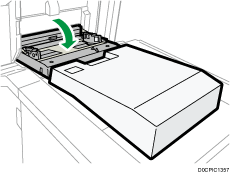
Kağıt kılavuzlarının her ikisinde yer alan kilitleri serbest bırakın.
Kağıt kılavuzlarını, bypass tepsisine kağıt yüklerken olduğu gibi hareket ettirin.
Kağıdı makinenin içine doğru gittiği kadar ilerleterek baskı tarafı yukarı gelecek şekilde yerleştirin.
Başlık sayfası kılavuz kasetine kağıt yüklemek için kağıdı bypass tepsisi ile başlık sayfası kılavuz kaseti arasındaki ek yerinin üzerine yerleştirin.
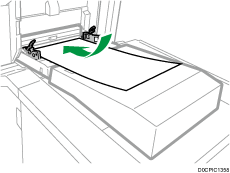
Parmaklarınızı ön ve arka kağıt kılavuzlarının çukurluklarına yerleştirin ve kağıt kılavuzlarını kağıt boyutuna göre hizalayın.
Kılavuzlar kopya kağıdına yaslanmadığında görüntüler yamuk çıkabilir veya kağıt makineye sıkışabilir.
Kağıt kılavuzlarını elinizle tutarken her iki kağıt kılavuzunu da yeniden kilitleyin.
Kağıt ile ön ve arka kağıt kılavuzları arasındaki toplam boşluğun en fazla 0,75 mm (0,03 inç) olduğundan emin olun.
Kağıt ayarlarını belirleyin.
Çoklu Bypass Tepsisine (Tepsi A) Kağıt Yükleme
Aynı anda yükleyebileceğiniz maksimum sayfa sayısı kağıdın türüne bağlıdır. Sınır işaretinin üzerinde kağıt istiflemeyin. Sınır işaretini aşacak biçimde kağıt yüklerseniz yazdırılan resimler yamuk olabilir ya da kağıt sıkışması yaşanabilir. Her kağıt tipi için yükleyebileceğiniz maksimum yaprak sayısı hakkında daha fazla bilgi için bkz:
Kağıt kenarlarının sol taraf ile hizalı olduğunu kontrol edin.
Az sayıda kağıt yerleştireceğiniz zaman, yan parmaklıkları çok sıkmadığınızdan emin olun. Yan parmaklıklar kağıda çok sıkıştırılırsa, kenarlar kırışabilir, kağıt sıkışabilir veya ağırlığı 52,3-63,0 g/m2 (14,0-16,9 lb. Bond) arasında ise, kağıt buruşabilir.
Yan parmaklıkları kağıt boyutuna göre ayarlayın ve daha sonra kağıdı dik tutarak yazdırılacak tarafı yukarı bakacak şekilde yerleştirin.
Sınır işaretinin üzerinde kağıt istiflemeyin.
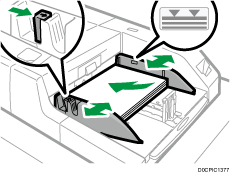
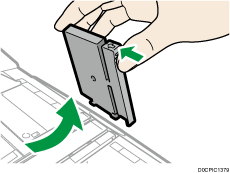
Uç bariyeri ayarlayın.
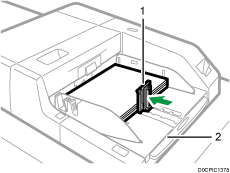
Uç bariyer
Uzatma
Uç bariyeri çıkarmak için stopere aşağı doğru basarak sağa kaydırın.
Çoklu bypass tepsisindeki (Tepsi A) yükseltme düğmesine basın.
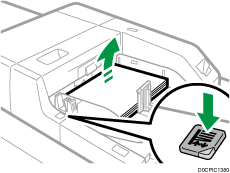
Tepsi yukarı doğru hareket ederken yükseltme düğmesinin lambası yanıp söner ve durduğunda yanmaya devam eder.
Kağıt eklemek veya sıkışmış kağıtları çıkarmak istediğinizde tepsiyi aşağı hareket ettirmek için yükseltme düğmesine basın.
Kağıt ayarlarını belirleyin.
Çoklu bypass tepsisine (Tepsi A) A4
, 81/2 × 11 veya daha büyük kağıt yüklerken, kağıt desteğini dışarı çekin.Antetli kağıt, belirli bir yönde yerleştirilmelidir.
Çoklu bypass tepsisine (Tepsi A) zarf yükleyebilirsiniz. Zarflar, belirli bir yönde yüklenmelidir.
Otomatik olarak algılanmayan kağıt boyutlarını belirtin.
Çoklu bypass tepsisine (Tepsi A) ayraçlı kağıt yükleme
Ayraçlı kağıdı yerleştirirken, daima ayraç parmaklığını kullanın. Ayraçlar çoklu bypass tepsisinin (Tepsi A) sağ tarafına ayarlanmalıdır.
Yazdırmaya başlamadan önce kağıt ayarlarını belirleyin.
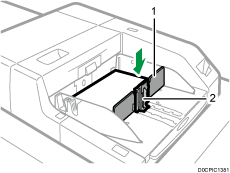
Ayraç bariyeri
Uç bariyer
Yüksek Kapasiteli Kasete (LCT) Kağıt Yükleme
(özellikle Avrupa ve Asya)
LCT sadece A4 kağıt alabilir. LCT'den 81/2 × 11 veya B5 JIS boyutlu kağıt üzerine yazdırmak isterseniz, servis temsilcinizle iletişim kurun.
(özellikle Kuzey Amerika)
LCT sadece 81/2 × 11 kağıt alabilir. LCT'den A4 veya B5 JIS boyutlu kağıda yazdırmak isterseniz, servis temsilcinizle iletişim kurun.
A4, B4 JIS, 81/2 × 14 veya 81/2 × 11 boyutlarında kağıt yüklemek için genişletici ünitesi gereklidir.
Kağıtların kenarlarının sol tarafla aynı hizada olup olmadığını kontrol edin.
Kağıt kasetindeki kağıdın kullanılmamakta olduğunu kontrol edin ve ardından LCT'nin üst kapağını açın.
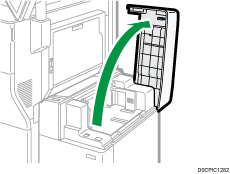
Kağıdı yazdırma tarafı yukarı gelecek şekilde kağıt kasetine yükleyin.
Sınır işaretinin üzerinde kağıt istiflemeyin.
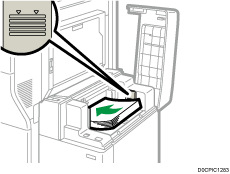
[Aşağı] tuşuna basın.
Alt plaka aşağıya doğru hareket ederken tuş yanıp söner.
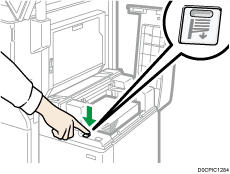
Adım 2 ve 3'ü tekrarlayarak kağıt yükleyin.
LCT'nin üst kapağını kapatın.
Kağıt ayarlarını belirleyin.
Geniş LCT'ye Kağıt Yükleme
Yandaki ve uçtaki parmaklıklar ayarlanarak geniş LCT içine çeşitli boyutta kağıtlar yüklenebilir.
Kağıt kenarlarının sol tarafla aynı hizada olup olmadığını kontrol edin.
Saydam kağıt yerleştirirken, daima uzun grenli kağıt kullanın ve kağıt yönünü grenine göre ayarlayın.
Kağıt kasetindeki kağıdın kullanılmadığını kontrol edin ve ardından kağıt kasetini durana kadar dikkatlice çekin.
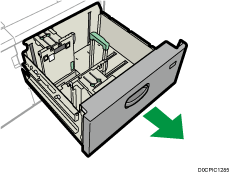
Yüklenen kağıtları çıkartın.
Yan parmaklıkları tutan vidaları gevşetin.
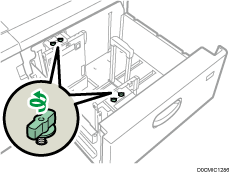
Yan parmaklıkların etiketli kısımlarından tutun ve parmaklıkları dışarıya doğru kaydırın.
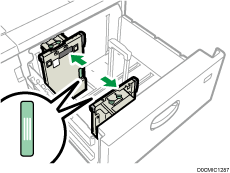
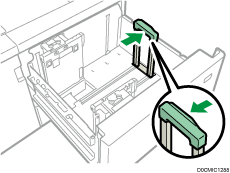
Uç parmaklığın serbest bırakma düğmesine basarken, uç parmaklığı dışarı doğru kaydırın.
Kağıdı yazdırma tarafı yukarı gelecek şekilde kağıt kasetine yükleyin.
Yaklaşık 5–10 mm (0.2–0.4 inç) yüksekliğinde bir kağıt yığınını, kılavuz olarak yan parmaklık altındaki sembolü kullanarak yükleyin.
Kağıdın her iki taraftaki destek plakaları üzerinde durduğundan emin olun.
Kağıdı sol parmaklığa yaslayın ve kağıt kenarlarını hizalayın.
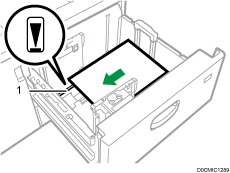
Destek plakası
Yan parmaklıkların etiketli kısımlarından tutun ve parmaklıkları kağıt boyutuna göre ayarlayın.
Kağıdı iç kenar bariyerinin tabanındaki çıkıntılara yaslayın. Kağıt ile yan parmaklıklar arasında boşluk olmadığından emin olun.
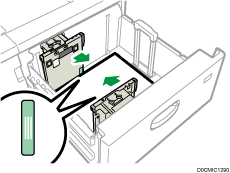
Her iki yan parmaklığın ölçek numarası konumlarının neredeyse aynı olduğunu kontrol edin. Normal boyutlu kağıt yüklerken, yan parmaklıklar üğzerindeki vida deliklerini kağıt boyutu işaretine hizalayın.
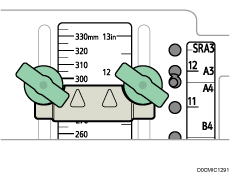
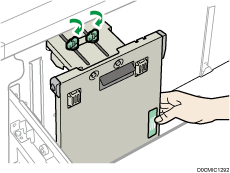
İç yan parmaklığı tutun ve ardından vidaları iç yan parmaklığa vidalayın.
Ön yan parmaklığı da aynı şekilde sıkın.
Gerekirse kağıt ilave edin.
Sınır işaretinin üzerinde kağıt istiflemeyin.
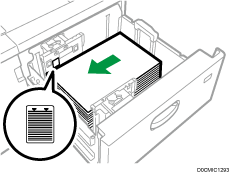
Uç parmaklığın serbest bırakma düğmesine basarken uç parmaklığı hafifçe yüklediğiniz kağıda hizalayın.
Kağıt ile uç parmaklık arasında boşluk olmadığından emin olun.
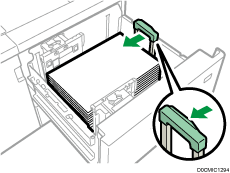
Kağıt kasetini tamamen yerine oturana kadar dikkatlice kaydırın.
Kağıdı kasete çok zorlayarak iterseniz yerine geri çektiğinizde kağıdın konumu değişebilir ve baskı doğruluğu azalabilir.
Kağıt ayarlarını belirleyin.
[Kaset Kağıt Ayarları] içinde Kağıt Ağırlığı 6 - 9, [Kpl.Kğt.: Yüksk.Prlklkt.], [Kaplı: Parlak], [Kaplı: Mat], [Etiket Kağıdı] veya [Asetat] öğesini seçerseniz, geniş LCT'de yüklü kağıdı havalandırmak için otomatik hava üflenir. Bu kağıdı yüklemeden önce havalandırın.
Geniş LCT içerisine zarf yükleyebilirsiniz. Zarfları yüklerken, doğru yönde yerleştirin.
Geniş LCT'ye Ayraçlı Kağıt Yükleme
Ayraçlı kağıt yüklerken ayraçlı kağıt bariyerini takın.
Geniş LCT'nin ön kapağını açın ve ayraçlı kağıt bariyerini çıkarın.
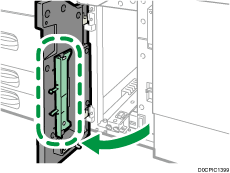
Ön kapağı kapatın.
Kağıt kasetindeki kağıdın kullanılmadığını kontrol edin ve ardından kağıt kasetini durana kadar dikkatlice çekin.
Yan bariyerleri yüklenecek ayraçlı kağıdın boyutlarına ayarlayın ve ardından yükleyin.
Ayraçlı kağıt bariyerini takın ve ardından uç bariyerin açma düğmesine basarak, uç bariyeri yüklediğiniz kağıda göre yavaşça hizalayın.
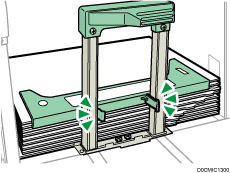
Kağıt kasetini tamamen yerine oturana kadar dikkatlice kaydırın.
Kağıt ayarlarını belirleyin.
Kullandıktan sonra ayraçlı kağıt bariyerini değiştirin.
Dikey Boyutu 100,0 mm - 139,2 mm Arasında Kağıdı Geniş LCT'ye Yükleme
Dikey uzunluğu 100,0 ila 139,2 mm arasında olan kağıt yüklenirken, kartpostal yan parmaklıklarını takın.
Geniş LCT'nin ön kapağını açın, kartpostal yan bariyerlerinin vidalarını sökün ve bariyerleri çıkarın.
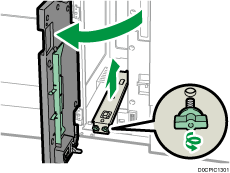
Ön kapağı kapatın.
Kağıt kasetindeki kağıdın kullanılmadığını kontrol edin ve ardından kağıt kasetini durana kadar dikkatlice çekin.
Sınır işaretli kartpostal yan bariyerlerinin alt kısmındaki girintiyi, iç yan bariyerlerin alt kısmında bulunan vidanın kafasına yerleştirin.
Kartpostal yan bariyerlerinin üst kısmındaki deliği yan bariyerlerin üst kısmındaki çıkıntıya geçirin.
Diğer kartpostal yan bariyerini aynı şekilde ön yan bariyere göre yerleştirin
Vidalı kartpostal yan bariyerlerini sıkın.
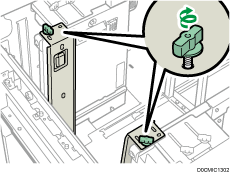
Yüklenecek kağıt boyutundaki uç bariyeri ve yan bariyerleri hizalayın ve ardından kağıdı yükleyin.
Kağıt kasetini tamamen yerine oturana kadar dikkatlice kaydırın.
Kağıt ayarlarını belirleyin.
Kullanımdan sonra kartpostal yan bariyerlerini değiştirin.
Geniş LCT'ye B5 Dikey veya Daha Büyük Kağıt Yükleme
B5 JIS veya daha büyük boyutta kağıt yüklerken kağıt desteklerini takın.
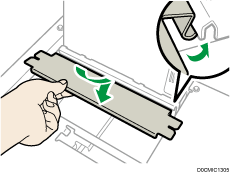
Geniş LCT'nin ön kapağını açın, kartpostal yan bariyerlerinin vidalarını sökün ve bariyerleri çıkarın.
Kağıt desteklerini çıkarın.
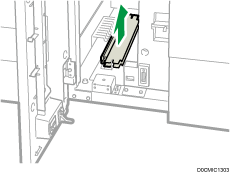
Kartpostal yan bariyerlerini değiştirin ve geniş LCT'nin ön kapağını kapatın.
Kağıt kasetindeki kağıdın kullanılmadığını kontrol edin ve ardından kağıt kasetini durana kadar dikkatlice çekin.
Yan parmaklıkları tutan vidaları gevşetin.
Uç parmaklık ve yan parmaklıkları dışarıya doğru kaydırın.
Uç parmaklığı kaydırmak için serbest bırakma koluna basarken uç parmaklığı oynatın.
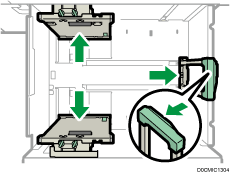
Kağıt desteklerinin çıkıntılarını parmaklıkların destek plakalarına geçirerek kağıt desteklerini takın.
Kağıt destekleri ile yan parmaklıkların bağlanıp bağlanmadığını kontrol etmek için yan parmaklıkları hareket ettirin.
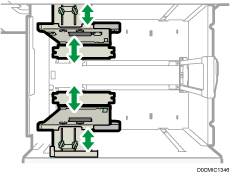
Yüklenecek kağıt boyutundaki uç bariyeri ve yan bariyerleri hizalayın ve ardından kağıdı yükleyin.
Kağıt kasetini tamamen yerine oturana kadar dikkatlice kaydırın.
Kağıt ayarlarını belirleyin.
Kullandıktan sonra kağıt desteklerini değiştirin.
İki Kasetli Geniş LCT'ye Kağıt Yükleme
İki kasetli geniş LCT, Kaset T1 ve T2 olarak tanımlanır.
Karbonsuz kağıt kullanmak için isteğe bağlı karbonsuz kağıt ünitesi gereklidir.
Kağıt kenarlarının sol tarafla aynı hizada olup olmadığını kontrol edin.
Dışbükey kıvrımı 5 mm'den büyük, Kağıt Ağırlığı 8'lik bir kağıt, dışbükey kıvrımı 3 mm'den büyük, Kağıt Ağırlığı 9'lik bir kağıt veya kalınlığı 350 gsm ya da daha fazla olan dışbükey kıvrımlı bir kağıt kullandığınızda, istiflenmiş kağıdın yüksekliğinin 4 mm'den az olması durumunda kağıt sıkışabilir. Bu koşullarda kağıt kullanmak için, tepsi içindeki kağıdı aşağıdaki gibi yerleştirin:
Yazdırmak istediğiniz kağıtların üstüne fazladan 5 ila 10 kağıt yerleştirin
Kağıdı yerleştirmeden önce kıvrım miktarını düzeltin
Kağıdı içbükey kıvrımlı olacak şekilde ters çevirin
Kağıt kasetindeki kağıdın kullanılmadığını kontrol edin ve ardından kağıt kasetini durana kadar dikkatlice çekin.
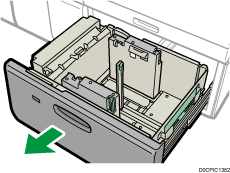
Yüklenen kağıtları çıkartın.
Uç bariyeri serbest bırakın.
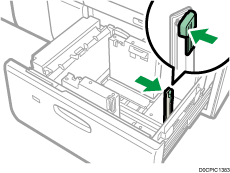
Yan bariyeri açın.
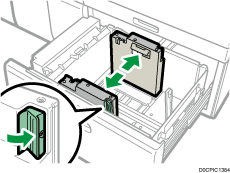
Kağıt kasetinin sol tarafını kağıda hizalayarak kağıt yerleştirin.
Kağıdı yazdırma yüzü yukarı gelecek şekilde yerleştirin.
Yaklaşık 5 - 10 mm yüksekliğinde bir kağıt istifi yerleştirin.
Kağıdın her iki taraftaki destek plakaları üzerinde durduğundan emin olun.
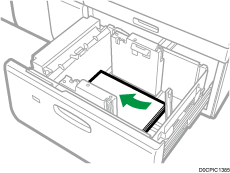
204 mm veya daha kısa bir kağıt yüklediğinizde, destek plakalarını kağıt kasetinin alt kısmından çıkarın.
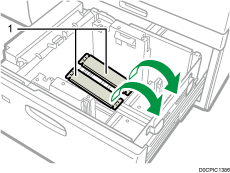
Destek plakaları
Yan bariyerin tutma yerini parmaklarınızla kavrayarak yan bariyeri kağıt boyutuna göre ayarlayın.
Kağıdı iç kenar bariyerinin tabanına yaslayın.
Yan bariyerlerin üst kısmındaki ölçek numaralarının kabaca aynı olup olmadığını kontrol edin.
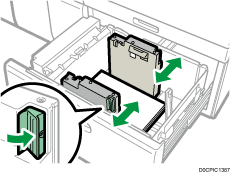
Gerekirse kağıt ilave edin.
Sınır işaretinin üzerinde kağıt istiflemeyin.
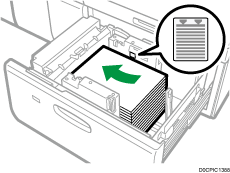
Uç bariyeri yüklenen kağıda sıkıca yaslayın, ardından uç bariyeri tekrar kilitleyin.
Kağıt ve uç bariyerler arasında boşluk kalmadığından emin olun.
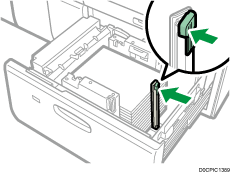
Kağıt kasetini tam olarak yerine oturma sesi duyulana kadar dikkatlice itin.
Kağıt ayarlarını belirleyin.
Yan bariyerin üst kısmındaki kağıt bastırıcıyı itmeyin. İtilmişse, elle orijinal konumuna geri getirin.
Kağıt Ağırlığı 2 veya daha az kalınlıkta 487,8 mm veya daha uzun normal bir kağıt veya Kağıt Ağırlığı 3 veya daha az kalınlıkta kaplı kağıt üzerine yazdırırken çıkan kağıt, kağıt çıkış tepsisinde bükülebilir ve böylece kıvrılabilir veya kağıt çıkış girişini tıkayabilir. Bu durumda uzun grenli kağıt kullanın. Kağıt Ağırlığı 3 veya daha hafif kaplı uzun grenli kağıt olduğunda çıkış kağıdı halen bükülüyorsa, çıkış kağıdını tek tek çıkarın veya ayırma tepsisine tek sayfa kağıt yerleştirin ve yazdırmaya devam edin.
Kağıt kasetini içeri kaydırdıktan sonra, kağıt boyutunun yazıcının başlangıç ekranında doğru şekilde değiştirildiğinden emin olun. Yazıcının başlangıç ekranını görüntülemek için Ana ekranı görüntüleyin ve [Yazıcı (Klasik)] simgesine basın.
İki kasetli geniş LCT içerisine zarf yükleyebilirsiniz. Zarfları yüklerken, doğru yönde yerleştirin.
İki kasetli geniş LCT'nin başlık sayfası tepsisine 420,0 mm veya daha geniş bir kağıt yüklediğinizde, aşağıdaki gibi yükleyin:
Alt plakayı hareket ettirmek için ışık sönene kadar yükseltme anahtarına basın ve ardından kapağı açın, kağıdı yükleyin.
Kağıdı uzunlamasına tutun ve azar azar yükleyin.
Kalın veya kaplı kağıt yüklerseniz, azar azar yükleyin. Yüklerken kağıdın üzerine bastırın böylece alt kısma yüklenen kağıt sürüklenmez.
İnce kağıt yüklerseniz, azar azar yükleyin ve yan bariyeri kağıdın yatay kısmıyla hizalayın.
Kağıdın, kağıt besleme tepsisinin arka kısmına ve üzerinde kağıt tepsisi için kağıt boyutlarının yazılı olduğu etikete göre doğru konumlandığından emin olun.
420,0-559,9 mm veya daha geniş kağıt yüklerken, kısa uçlu bariyerler kullanın.
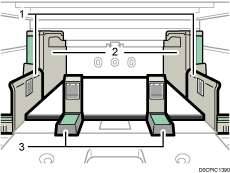
Yan bariyer uzatması
Yan bariyer
Kısa uçlu bariyerler
560,0-700,0 mm veya daha geniş kağıt yüklerken, uzun uçlu bir bariyer kullanın.
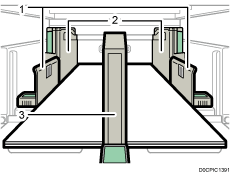
Yan bariyer uzatması
Yan bariyer
Uzun uçlu bariyerler
Kağıt yüklerken, kağıdı yükleyin ve yardımcı yan bariyeri ayarlayın. Yardımcı yan bariyeri, yan bariyer uzatmasından daha yukarıda olan kağıt kısmına göre hizalayın.
Kenar parmaklıklarını, kasete iliştirilmiş etiketteki ilgili talimatlara göre ayarlayın.
İki Kasetli Geniş LCT'ye Ayraçlı Kağıt Yükleme
Ayraçlı kağıt yüklerken ayraç bariyerini takın.
Kağıt kasetindeki kağıdın kullanılmadığını kontrol edin ve ardından kağıt kasetini durana kadar dikkatlice çekin.
Ayraç bariyerini kağıt kasetinin sağ tarafındaki cepten çıkarın.
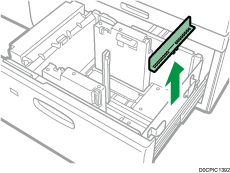
Yan bariyerleri yüklenecek ayraçlı kağıdın boyutlarına göre ayarlayın ve ardından sekme stoğunu yükleyin.
Sekme stoklarını, kenarları uç parmaklığa bakacak şekilde yanlarına gelecek şekilde yerleştirin.
Ayraç bariyerini takın ve ardından uç bariyerin açma düğmesine basarak, uç bariyeri yüklediğiniz kağıda göre yavaşça hizalayın.
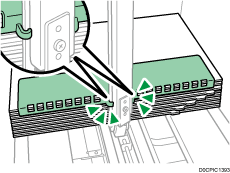
Kağıt kasetini tam olarak yerine oturma sesi duyulana kadar dikkatlice itin.
Kağıt ayarlarını belirleyin.
Kullandıktan sonra ayraç bariyerini değiştirin.
Küçük ayraç uç parmaklığının iki kasetli geniş LCT'ye takılması
Aşağıdaki kağıtları yüklerken küçük ayraç uç bariyerini takın:
Kağıt Ağırlığı 9 B5 JIS
(genişlik: 182 mm; uzunluk: 257 mm)–SRA4 (genişlik: 225 mm; uzunluk: 320 mm)Kağıt Ağırlığı 2 veya daha düşük karbonsuz kağıt
Kağıt kasetindeki kağıdın kullanılmadığını kontrol edin ve ardından kağıt kasetini durana kadar dikkatlice çekin.
Küçük ayraç uç bariyerini kağıt kasetinin sağ tarafındaki cepten çıkarın.
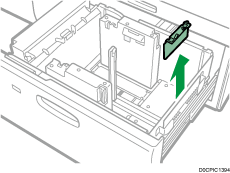
Yan parmaklıkları, yüklenecek kağıdın boyutuyla aynı ayarlayın ve kağıdı kasede yükleyin.
Küçük ayraç uç bariyerini takın ve ardından uç bariyeri açma düğmesine basarak, uç bariyeri yüklediğiniz kağıda göre yavaşça hizalayın.
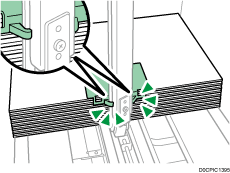
Kağıt kasetini tam olarak yerine oturma sesi duyulana kadar dikkatlice itin.
Kağıt ayarlarını belirleyin.
Kullandıktan sonra küçük ayraç uç parmaklığını tekrar yerine takın.
Kapak Takma Ünitesine Kağıt Yükleme
Sensör üzerine hiçbir şey koymayın veya dokümanları sensör üzerinde bırakmayın. Bu, kağıt boyutunun doğru olarak taranmamasına veya kağıt sıkışmalarına neden olabilir.
Z-katlama işlevini kullanırken, kapak takma ünitesindeki kağıt, baskıların katlandıktan sonraki boyutuyla aynı olmalıdır. Kapak takma ünitesindeki kağıt, Z-katlama yapılan sayfalardan daha büyük ise, sıkışma meydana gelebilir.
Bu makine ile daha önce yazdırılmış olan kağıt kullanmayın.
Kağıdı düzenli bir şekilde yükleyin.
Sınır işaretinin üzerinde kağıt istiflemeyin.
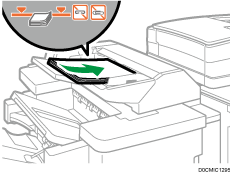
Yan parmaklıkları kağıt boyutuna göre ayarlayın.
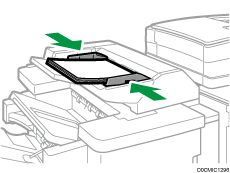
Kağıdı basılı tarafı yukarı (ön taraf) gelecek şekilde yükleyin.
Kağıdı kapak takma içine kağıt kasetindeki kağıt ile aynı doğrultuda yükleyin.
Makineye yüzünüz dönükken, zımba konumu veya delgeç deliği konumu kağıdın sol tarafında olacaktır.
Kapak takma ünitesine kağıt yüklemek için, ADF'deki orijinallerin yönünü aşağıda gösterildiği gibi hizalayın.
Kapak Takma Ünitesi
ADF


Çift Kapak Takma Ünitesine Kağıt Yükleme
Sensör üzerine hiçbir şey koymayın veya dokümanları sensör üzerinde bırakmayın. Bu, kağıt boyutunun doğru olarak taranmamasına veya kağıt sıkışmalarına neden olabilir.
Kapak Takma Üst Kaseti ve Kapak Takma Alt Kasetine aynı şekilde kağıt yüklenir. Kapak Takma Üst Kaseti için bu prosedür aşağıda anlatılmıştır.
Serbest bırakma mandalına basarken, yan parmaklıkları yüklenecek olan kağıt boyutuna hizalayın.
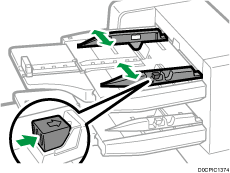
Kağıdı düzenli bir şekilde yükleyin.
Sınır işaretinin üzerinde kağıt istiflemeyin.
Aracı kaseti, kağıdı yükledikten kısa bir süre sonra otomatik olarak işlemi başlatır. Önündeki kenar parmaklıklarını ve parmaklıkları ayarlayın.
Gerekirse, yan parmaklıkları yüklemiş olduğunuz kağıda hafifçe yaslayın.
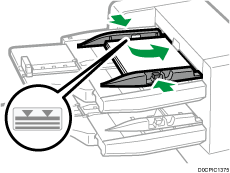
Açma koluna basarken, kenar parmaklıklarını kağıt boyutuna ayarlayın.
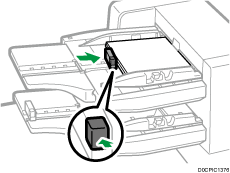
Kağıt ayarlarını belirleyin.
Kağıdı basılı tarafı yukarı (ön taraf) gelecek şekilde yükleyin.
Kağıdı çift kapak takma ünitesi içine kağıt kasetindeki kağıt ile aynı doğrultuda yükleyin.
Makineye yüzünüz dönükken, zımba konumu veya delgeç deliği konumu kağıdın sol tarafında olacaktır.
Çift kapak takma ünitesine kağıt yüklemek için, ADF içerisindeki orijinallerin yönünü aşağıda gösterildiği gibi hizalayın.
Çift kapak takma ünitesi
ADF
Otomatik Olarak Algılanmayan Kağıt Boyutunu Belirtme
Ana ekranda [Manuel Ayarlama]'ya basın.

Kağıt boyutunu değiştirmek istediğiniz kaseti seçin.
[Manuel Kağt.Ayarları] öğesine basın.
[Kağıt Boyutu] sekmesine basın.
Kaset 1 ve geniş kapasiteli kaset (LCT) için kağıt boyutu sabittir, değiştirilemez.
Yüklenen kağıt boyutunu seçin ve ardından [OK] düğmesine basın.
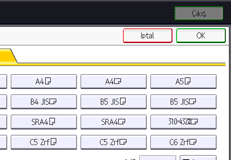
[Kaset Kağıt Ayarları] ekranını kapatmak için [Ana] ( ) tuşuna basın.
Özel Kağıt Boyutu Belirtme
Ana ekranda [Manuel Ayarlama]'ya basın.
Kağıt boyutunu değiştirmek istediğiniz kaseti seçin.
[Manuel Kağt.Ayarları] öğesine basın.
[Kağıt Boyutu] sekmesine basın.
Kaset 1 ve geniş kapasiteli kaset (LCT) için kağıt boyutu sabittir, değiştirilemez.
[Özel Boyut] ögesine basın.
Özel bir boyut zaten belirtilmişse, [Boyutu Değiştir] tuşuna basın.
[Dikey] ögesine basın.
Sayı tuşlarını kullanarak dikey boyutu girin ve daha sonra [ ] ögesine basın.
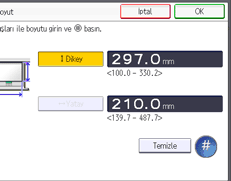
[Yatay] ögesine basın.
Sayı tuşlarını kullanarak yatay boyutu girin ve daha sonra [] öğesine basın.
[OK] tuşuna iki defa basın.
[Kaset Kağıt Ayarları] ekranını kapatmak için [Ana] () tuşuna basın.