
Шифрование передаваемых по сети данных
Для защиты передаваемой информации необходимо зашифровать передачу данных между компьютерами и внешним оборудованием.
Данные, отправленные и принятые аппаратом, могут быть перехвачены, расшифрованы или незаконно изменены во время передачи. Например, перечисленное далее может передаваться между аппаратом и внешними устройствами или компьютером.
Документы, распечатанные в компании с помощью драйвера принтера
Документы, отсканированные и отправленные по электронной почте для использования во время совещания
Имя пользователя и пароль для входа в систему
Способы шифрования данных представлены в таблице ниже.
Данные для шифрования | Метод шифрования | Процесс/ссылка |
|---|---|---|
Web Image Monitor Печать IPP Аутентификация Windows Аутентификация LDAP Передача электронной почты | SSL/TLS | Установите сертификат устройства.
|
Электронная почта | S/MIME | Установите сертификат пользователя.
|
Данные управления аппаратом | SNMPv3 | Задайте пароль шифрования.
|
Информация аутентификации для заданий печати | Ключ шифрования драйвера Аутентификация IPP | Указание ключа шифрования драйвера Задайте использование аутентификации IPP.
|
Данные аутентификации Kerberos | Зависит от сервера KDC | Выберите метод шифрования.
|

Администратор должен следить за соблюдением срока действия сертификатов и своевеременным их обновлением.
Администратор должен убедиться в состоятельности издателя сертификата.
Установка самоподписывающегося сертификата или сертификата, выданного центром сертификации
Чтобы зашифровать данные, передаваемые на аппарат, установите сертификат устройства.
Можно использовать сертификаты устройств двух типов: самоподписывающийся сертификат, созданный на аппарате, и сертификат, выданный центром сертификации. Когда необходимо обеспечить более высокий уровень надежности, следует использовать сертификат, выданный центром сертификации.

Установите сертификат устройства с помощью панели управления или приложения Web Image Monitor.
На панели управления можно установить только один самоподписывающийся сертификат. Чтобы установить несколько сертификатов или сертификат, выданный центром сертификации, задайте необходимые настройки в приложении Web Image Monitor.
Установка самоподписывающегося сертификата на панели управления
 Войдите в систему аппарата как администратор сети, используя панель управления.
 Нажмите [Настройки] на начальном экране.

 На экране настроек нажмите [Параметры системы].
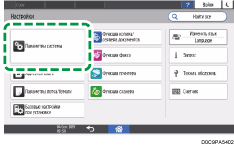
 Нажмите [Настройки для администратора]
 [Безопасность][Регистрир./удалить сертификат устр-ва].
 Выберите [Сертификат № 1] и нажмите [Регистрировать].
 Введите данные, которые нужно включить в сертификат.
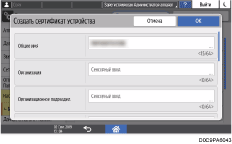
Общее имя: введите имя создаваемого сертификата устройства. Необходимо ввести имя.
Адрес эл.почты: чтобы использовать сертификат устройства для S/MIME, цифровую подпись PDF или цифровую подпись PDF/A, введите адрес электронной почты администратора аппарата.
Укажите данные в полях Организация и Организационное подраздел., а также другие данные по мере необходимости.
 Нажмите [OK].
 Нажмите [Выход].
 Нажмите [Домой] (
 ), а затем выйдите из системы аппарата.
Установка самоподписывающегося сертификата или сертификата, выданного центром сертификации, в приложении Web Image Monitor
Войдите в систему аппарата в качестве сетевого администратора в приложении Web Image Monitor.
Нажмите [Конфигурация] в меню [Управление устройством].
Нажмите [Сертификат устройства] в категории [Безопасность].
На экране [Сертификат устройства] выполните приведенные инструкции и установите самоподписывающийся сертификат или сертификат, выданный центром сертификации.
Установка самоподписывающегося сертификата
Создайте и установите самоподписывающийся сертификат.
Выберите номер из списка для создания самоподписывающегося сертификата.
Нажмите [Create] для того, чтобы задать необходимые настройки.
Общее имя: введите имя создаваемого сертификата устройства. Необходимо ввести имя.
Адрес эл.почты: чтобы использовать сертификат устройства для S/MIME, цифровую подпись PDF или цифровую подпись PDF/A, введите адрес электронной почты администратора аппарата.
Укажите данные в полях [Организация] и [Организационное подраздел.], а также другие данные по мере необходимости.
Нажмите [OK].
"Installed" is displayed in [Certificate Status].
Установка сертификата, выданного центром сертификации
Запросите сертификат устройства в центре сертификации и установите его. Выполните те же действия, чтобы установить промежуточный сертификат.
Выберите номер из списка для создания сертификата устройства.
Нажмите [Запрос], чтобы задать необходимые настройки.
Нажмите [OK].
"Requesting" is displayed in [Certificate Status].
Обратитесь в центр сертификации за сертификатом устройства.
Обращаться в центр сертификации через приложение Web Image Monitor нельзя. Процедура подачи заявки зависит от центра сертификации. Для получения подробной информации обратитесь в центр сертификации.
Для подачи заявки нажмите значок подробной информации
 и используйте информацию, которая отобразится на экране [Подробности сертификата].
Место выдачи может не отображаться, если одновременно запрашивается несколько сертификатов. В процессе установки сертификата проверьте правильность адресата и процедуры инсталляции.
После выдачи сертификата устройства центром сертификации выберите номер выданного сертификата в списке на экране [Сертификат устройства], а затем нажмите [Установить].
Введите данные сертификата устройства в поля ввода.
Чтобы параллельно установить промежуточный сертификат, введите также данные промежуточного сертификата.
Если промежуточный сертификат, выданный центром сертификации, не установлен, во время сеанса передачи данных по сети будет отображаться предупреждающее сообщение. Если промежуточный сертификат выдается центром сертификации, необходимо установить промежуточный сертификат.
Нажмите [OK].
"Installed" is displayed in [Certificate Status].
После завершения установки выберите сертификат для каждого приложения в окне [Сертификация].
Нажмите [OK].
Выйдите из системы аппарата и закройте веб-браузер.

Чтобы распечатать сохраненные на аппарате данные с помощью IPP-SSL, пользователь должен установить на компьютере сертификат. Если доступ к аппарату осуществляется с помощью IPP, выберите вариант [Доверенные корневые центры сертификации] в качестве места хранения сертификата.
Чтобы изменить [Общее имя] сертификата устройства при использовании стандартного IPP-порта Windows, предварительно удалите все ранее настроенные принтеры для ПК и повторно установите драйвер принтера. Кроме того, чтобы изменить настройки аутентификации пользователя (имя пользователя и пароль для входа в систему), предварительно удалите все ранее настроенные принтеры для ПК, измените настройки аутентификации и повторно установите драйвер принтера.
Шифрование передаваемых данных с использованием SSL/TLS
SSL (Secure Sockets Layer)/TLS (Transport Layer Security) — это метод шифрования передаваемых данных. Протоколы SSL/TLS позволяют предотвратить перехват, расшифровку или незаконное изменение данных.
Поток передаваемых данных, зашифрованных с помощью SSL/TLS
При осуществлении доступа к аппарату компьютер пользователя запрашивает сертификат устройства SSL/TLS и открытый ключ.
Сертификат устройства и открытый ключ отправляются с аппарата на компьютер пользователя.
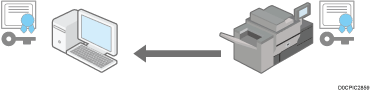
Общий ключ, созданный на компьютере, шифруется с использованием открытого ключа, отправленного на устройство и затем расшифрованного с использованием закрытого ключа на устройстве.
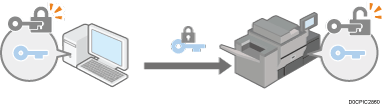
Общий ключ используется для шифрования и дешифрования данных, обеспечивая безопасную передачу данных.
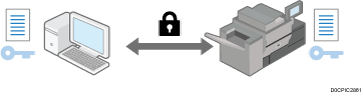
Для включения шифрования передаваемых данных необходимо заранее установить на аппарате сертификат устройства.
Чтобы зашифровать передаваемые данные с помощью SSL/TLS, включите SSL/TLS приведенным далее способом.
Чтобы проверить активацию конфигурации SSL/TLS, введите "https://(IP-адрес аппарата или имя хоста)/" в адресной строке веб-браузера для получения доступа к этому аппарату. Если появляется сообщение "Невозможно отобразить страницу", проверьте конфигурацию, так как текущая конфигурация SSL/TLS недействительна.
Если вы включите SSL/TLS для IPP (функции принтера), отправляемые данные будут шифроваться, предотвращая их перехват, анализ или подделку.
Включение SSL/TLS
Войдите в систему аппарата в качестве сетевого администратора в приложении Web Image Monitor.
Нажмите [Конфигурация] в меню [Управление устройством].
Нажмите [SSL/TLS] в категории [Безопасность].
Выберите протокол для включения шифрования передаваемых данных в [SSL/TLS] и укажите сведения о методе связи.
Разрешить соединение SSL/TLS: выберите один из приведенных режимов шифрования передаваемых данных.
Приор.шиф.текста: шифрование передаваемых данных выполняется при создании сертификата устройства. Если шифрование невозможно, аппарат будет передавать данные в виде незашифрованного текста.
Шиф./Незашифр.тек.: шифрование передаваемых данных выполняется при подключении к аппарату с помощью адреса "https" через веб-браузер. При подключении к аппарату с помощью адреса "http" данные передаются в виде незашифрованного текста.
Только шифротекст: разрешена только зашифрованная передача данных. Если по какой-либо причине шифрование невозможно, передача данных выполняться не будет. В этом случае на панели управления нажмите [Параметры системы]
[Сеть/Интерфейс][Защита связи][Разрешить соединение SSL/TLS], временно измените режим передачи данных на [Шиф./незашифр. тек.], а затем проверьте настройки.
Версия SSL/TLS: укажите TLS 1.2, TLS 1.1, TLS 1.0 и SSL 3.0 для активации или деактивации. Хотя бы один из этих протоколов должен оставаться активным.
Настройка сложности шифрования: задайте применяемый алгоритм шифрования, выбрав AES, 3DES и RC4. Необходимо выбрать по крайней мере один из предложенных вариантов.
KEY EXCHANGE: задайте, следует ли включать или отключать обмен ключами RSA.
DIGEST: задайте, следует ли включить или отключить SHA-1 DIGEST.
Нажмите [OK].
Выйдите из системы аппарата и закройте веб-браузер.
Для шифрования передаваемых данных с помощью сервера SMTP выполните приведенную процедуру и установите для [Использовать безопасное подключение (SSL)][Вкл].
В зависимости от состояния, указанного для TLS 1.2, TLS 1.1, TLS 1.0 и SSL 3.0, аппарат может не подключиться к внешнему серверу LDAP.
Включение SSL для SMTP-соединения
Войдите в систему аппарата как администратор сети, используя панель управления.
Нажмите [Настройки] на начальном экране.
На экране настроек нажмите [Параметры системы].
Press [Отправить (Электронная почта/Папка)][Электронная почта][Сервер SMTPr].
В списке Использовать безопасное подключение (SSL) выберите [Вкл.]
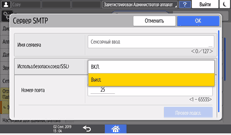
После завершения настройки номер порта изменится на 465 (SMTP over SSL). Если для шифрования используется SMTP over TLS (STARTTLS), номер порта необходимо изменить на 587.
Когда задан номер порта, отличный от 465 и 587, передаваемые данные будут шифроваться в соответствии с настройками сервера SMTP.
Нажмите [OK].
Нажмите [Домой] (), а затем выйдите из системы аппарата.
Если на сервере SMTP включен SSL, отправка Интернет-факсов будет осуществляться через сервер SMTP.
Шифрование сообщений электронной почты, отправленных с аппарата по S/MIME
S/MIME (Secure/Multipurpose Internet Mail Extensions) — это метод шифрования, обеспечивающий более высокий уровень безопасности сообщений электронной почты. Задав использование S/MIME, зашифрованное сообщение электронной почты можно отправить вместе с зашифрованным файлом или электронной подписью.
Чтобы использовать S/MIME, необходимо сначала указать [Параметры системы]
[Отправить (Электронная почта / Папка)][Электронная почта][Адрес эл.почты администратора]
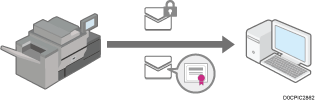
Когда сообщения электронной почты отправляются пользователям, чьи почтовые клиенты поддерживают S/MIME, и пользователям, чьи клиенты не поддерживают этот стандарт, шифруются только те сообщения, которые были отправлены клиентам с поддержкой S/MIME.
Принимающая сторона должна использовать программное обеспечение, поддерживающее S/MIME.
Можно применять метод шифрования сообщений электронной почты или электронную подпись или же использовать обе функции одновременно.
При отправке сообщения электронной почты с электронной подписью пользовательский сертификат не нужен. Установите сертификат устройства, а затем укажите электронную подпись, которую нужно прикрепить к сообщению электронной почты. Для получения подробных сведений об установке сертификата устройства см. раздел ниже.
Установка самоподписывающегося сертификата или сертификата, выданного центром сертификации
При использовании S/MIME размер сообщений больше обычного.
Для получения подробных сведений об использовании S/MIME с функцией сканера см. раздел ниже.
Применение параметров безопасности к электронным сообщениям при отправке отсканированного документа
Для получения подробных сведений об использовании S/MIME с функцией факса см. раздел ниже.
Регистрация пользовательского сертификата пользователя, который является получателем сообщений электронной почты
Чтобы отправить зашифрованное сообщение электронной почты, сначала необходимо зарегистрировать пользовательский сертификат для пользователя, который является получателем сообщения.
Подготовьте сертификат пользователя заранее. На аппарате можно зарегистрировать пользовательские сертификаты трех типов: сертификаты формата X.509 в бинарной кодировке DER, сертификаты формата X.509 в кодировке Base64 и сертификаты PKCS #7.
Войдите в систему аппарата в качестве администратора пользователей в приложении Web Image Monitor.
Нажмите [Адресная книга] в меню [Управление устройством].
Выберите пользователя, для которого должен быть установлен сертификат, а затем нажмите [Изм.размещ.] на вкладке [Сложный ввод].
В категории [Электронная почта] задайте необходимые настройки.
Адрес эл.почты: введите адрес электронной почты пользователя.
Сертификат пользователя: нажмите [Изм.размещ.] и укажите пользовательский сертификат, который следует использовать.
Нажмите [OK].
Выйдите из системы аппарата и закройте веб-браузер.
Выполните приведенную процедуру, чтобы задать подробную информацию о включении шифрования.
При установке сертификата пользователя в адресной книге с использованием Web Image Monitor может появиться сообщение об ошибке, если в файле сертификата содержится несколько сертификатов. В этом случае устанавливайте сертификаты по одному.
После истечения срока действия сертификата для выбранного пользователя отправка шифрованных сообщений станет невозможной. Выберите сертификат, срок действия которого не истек.
Настройка параметров алгоритма шифрования и добавление электронной подписи
Войдите в систему аппарата в качестве сетевого администратора в приложении Web Image Monitor.
Нажмите [Конфигурация] в меню [Управление устройством].
Нажмите [S/MIME] в категории [Безопасность].
Настройте параметры шифрования электронной почты и электронной подписи.
Шифрование
Алгоритм шифрования: выберите алгоритм шифрования общего ключа, используемый для шифрования сообщений электронной почты с помощью S/MIME. Выберите алгоритм шифрования, который поддерживается программным обеспечением, используемым пользователем для работы с электронной почтой.
Подпись
Статус сертификата: отображается сертификат, заданный для S/MIME.
Алгоритм Digest: выберите дайджест-алгоритм, который будет использоваться для электронной подписи.
При отправке на эл.почту со сканера, При передаче по факсу, При отправке на эл.почту с факса, При отправке на эл.адрес с факса результатов передачи, При передаче файлов, сохраненных на Сервере документов (Утилита): задайте, следует ли выбирать метод добавления электронной подписи для каждой функции при отправке или передаче сообщений электронной почты или документов.
Рабочий режим
Рабочий режим: выберите время, когда будет выполняться проверка срока действия сертификата.
Приоритет действия: срок действия пользовательского сертификата проверяется при выборе адреса. Срок действия сертификата устройства проверяется при нажатии [Пуск]. Это не отвечает положениям международного нормативного документа по оценке информационной безопасности (Аутентификация CC), но при этом ответ пользователю предоставляется быстрее, чем в случае выбора параметра [Приоритет безопасности].
Приоритет безопасности: срок действия проверяется при выборе адреса и при нажатии [Пуск]. Системе требуется некоторое время для предоставления ответа пользователю, и она работает нормально при условиях, которые отвечают положениям международного нормативного документа по оценке информационной безопасности (Аутентификация CC).
Нажмите [OK].
Выйдите из системы аппарата и закройте веб-браузер.
Когда электронная подпись добавляется к сообщению электронной почты, адрес электронной почты администратора используется в поле [От], а адрес электронной почты пользователя, выбранного как "Отправитель", используется в поле [Ответить].
Если сертификат был действительным на момент передачи, однако его срок действия истек до получения электронного письма с сервера электронной почты на клиентский компьютер, получение такого электронного письма может оказаться невозможным.
При возникновении ошибки после окончания срока действия сертификата, когда сообщение электронной почты отправляется автоматически с помощью функции передачи из памяти или в определенное время, отчет об ошибке будет отправлен по электронной почте в виде незашифрованного текста на адрес отправителя или администратора. Когда функция сбора журналов заданий включена, просмотреть сведения об ошибках можно в журнале задания.
По истечении срока годности сертификата подписи, созданные с его помощью, нельзя будет прикрепить к файлам формата PDF. Выберите сертификат, срок действия которого не истек.
В качестве алгоритма электронной подписи сертификата устройства, которую можно прикреплять к файлам PDF/A, используется "sha1WithRSA-1024".
Шифрование данных, передаваемых с помощью программного обеспечения для управления аппаратом через SNMPv3
Если мониторинг устройств осуществляется с использованием Device Manager NX через сеть, зашифровать передаваемые данные можно с помощью протокола SNMPv3.
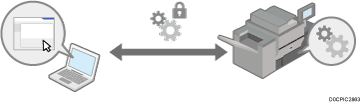
Войдите в систему аппарата как администратор сети, используя панель управления.
Нажмите [Настройки] на начальном экране.
На экране настроек нажмите [Параметры системы].
Yf;vbnt[Сеть/Интерфейс][Разрешить соединение SNMPv3].
Из списка Разрешить соединение SNMPv3 выберите [Только шифрование].
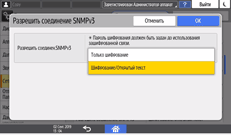
Нажмите [OK].
Нажмите [Домой] (), а затем выйдите из системы аппарата.
Для изменения настроек аппарата через Device Manager NX задайте пароль шифрования для сетевого администратора в [Программировать/изменить администратора], а затем зарегистрируйте пароль шифрования в учетной записи SNMP в Device Manager NX.
Если [Пароль шифрования] для сетевого администратора не задан, шифрование или отправка предназначенных для передачи данных невозможны. Для получения сведений о настройке параметра "Пароль шифрования" для сетевого администратора см. раздел ниже.
Шифрование пароля заданий печати
Пароль для драйвера принтера и пароль для печати IPP можно зашифровать для улучшения защиты от взлома.
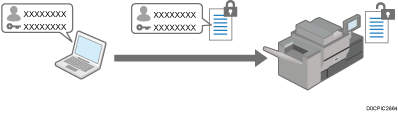
Чтобы выполнить печать через локальную сеть внутри офиса, задайте ключ шифрования драйвера.
Чтобы выполнить печать IPP через внешнюю сеть, зашифруйте пароль печати IPP.
Задание ключа шифрования драйвера для шифрования паролей
С целью шифрования и расшифровки паролей ключ шифрования драйвера аппарата можно также задать для драйвера принтера.
Войдите в систему аппарата как администратор сети, используя панель управления.
Нажмите [Настройки] на начальном экране.
На экране настроек нажмите [Параметры системы].
Нажмите [Настройки для администратора][Безопасность][Расширенные настройки безопасности].
Нажмите [Изменить] для Ключ шифрования драйвера.
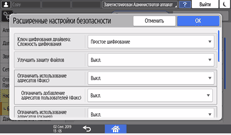
Введите пароль, который будет выступать ключом шифрования драйвера, и нажмите [Done].
Повторно введите пароль в поле Подтвердить пароль и нажмите [Done].
Дважды нажмите [OK].
Нажмите [Домой] (), а затем выйдите из системы аппарата.
 Сетевой администратор должен предоставить пользователям ключ шифрования драйвера, указанный в устройстве, чтобы они могли зарегистрировать его на своих компьютерах.
Убедитесь, что ключ шифрования драйвера совпадает с тем, который задан в настройках аппарата.
При использовании драйвера принтера PCL 6 ключ шифрования драйвера можно ввести в окне [Printer Properties]
вкладка [Расширен. параметры].
Кроме того, можно зашифровать само задание печати. Для получения подробной информации см. раздел ниже.
Для получения подробных сведений о настройке ключа шифрования в драйвере принтера или драйвере TWAIN см. справку драйвера.
Для получения подробных сведений о настройке ключа шифрования драйвера LAN-факса см. справку драйвера LAN-факса.
Шифрование пароля печати IPP
Если печать выполняется с использованием протокола IPP, для шифрования пароля аутентификации IPP задайте [DIGEST] в качестве способа аутентификации. Зарегистрируйте в адресной книге имя пользователя и пароль для аутентификации IPP отдельно от информации пользователя.
Войдите в систему аппарата в качестве сетевого администратора в приложении Web Image Monitor.
Нажмите [Конфигурация] в меню [Управление устройством].
Нажмите [IPP-аутентификация] в категории [Безопасность].
Выберите [DIGEST] на вкладке "[Аутентификация]".
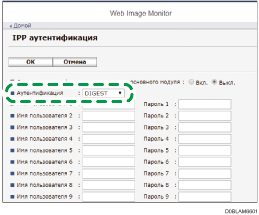
Введите данные для Имя пользователя и Пароль.
Выберите [Вкл.] для параметра "Функция аутентификации пользователя основного модуля", чтобы использовать данные аутентификации пользователя, указанные в аппарате, вместо имени пользователя и пароля для IPP-аутентификации.
Нажмите [OK].
Выйдите из системы аппарата и закройте веб-браузер.
Шифрование данных, передаваемых между KDC и аппаратом
Данные, передаваемые между аппаратом и сервером центра распределения ключей (KDC), можно зашифровать путем использования аутентификации Kerberos наряду с аутентификацией Windows или LDAP, что позволяет обеспечить коммуникационную безопасность.
Могут использоваться различные алгоритмы шифрования в зависимости от типа сервера KDC.
Войдите в систему в качестве администратора аппарата в приложении Web Image Monitor.
Нажмите [Конфигурация] в меню [Управление устройством].
Нажмите [Аут. Kerberos] в категории [Настройки устройства].
Выберите алгоритм шифрования для включения.
Только Heimdal поддерживает DES3-CBC-SHA1.
Чтобы использовать DES-CBC-MD5 в Windows Server 2008 R2 или более поздней версии, включите его поддержку в настройках операционной системы.
Нажмите [OK].
Выйдите из системы аппарата и закройте веб-браузер.