
Основная процедура работы с WSD-сканером (Push-типа)
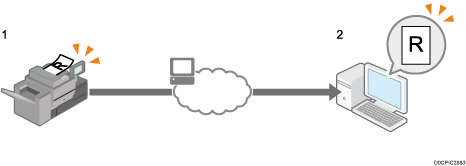
В этом разделе описывается процедура передачи отсканированных документов на клиентский компьютер через сеть.

Если отображается сообщение “Сбой при обновлении списка адресатов. Повторить?”, нажмите [ОК]. Список адресатов будет обновлен.
 На начальном экране нажмите [Сканер (классическое)].

 Убедитесь в том, что предыдущие настройки не сохранились.
Если сохранились предыдущие настройки, нажмите [Сброс].
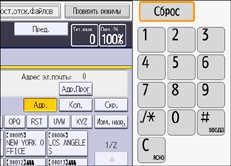
 Нажмите [WSD назн.].
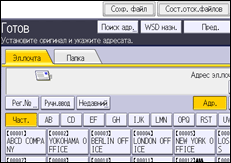
 Разместите оригиналы.
 В случае необходимости укажите параметры сканирования в соответствии со сканируемым оригиналом.
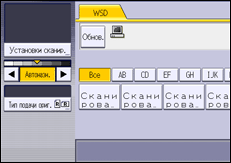
К этим параметрам относятся [Стир.серед./края] в меню [Установки сканир.], настройка изображения и параметр [Ориентация оригинала] в меню [Тип подачи ориг.].
Настройка плотности изображения
Настройка меню "Тип подачи оригинала"
Укажите другие условия сканирования с помощью клиентского компьютера.
 Укажите адресата.
 Нажмите [Пуск].

Предварительный просмотр отсканированных изображений недоступен. После нажатия [Пуск] можно просмотреть отсканированные изображения на компьютере.
После нажатия [Пуск] на клиентском компьютере может появиться сообщение об ошибке "Автоматическое сканирование не может быть завершено". Причиной этого сообщения может быть одно из следующего:
Процесс сканирования занимает много времени.
Устройство отправит файлы сканирования еще раз. Подождите. В зависимости от настроек клиентского компьютера может потребоваться выполнение процедуры непосредственно на клиентском компьютере.
Операционная система может не поддерживать функции WSD (тип Push).
Если сообщение появляется при каждом сканировании оригинала, вероятно, функции WSD (тип Push) не могут использоваться. Используйте для сканирования WSD (тип Pull).
Для остановки процесса сканирования нажмите [Стоп]. Нельзя прервать сканирование с клиентского компьютера.
Использование WSD для отправки файлов, сохраненных на устройстве, невозможно.
Сканирование оригиналов во время сканирования других оригиналов невозможно.
Двусторонние оригиналы сканируются в ориентации "верх к верху".
Если сканирование не началось после нажатия клавиши [Пуск], возможно, аппарат не зарегистрирован на компьютере или некорректно настроены параметры профиля аппарата.
После отправки файлов сканирования настройки адресата автоматически удаляются. Если вы хотите сохранить эту информацию, обратитесь к вашему местному дилеру для получения дополнительной информации.
Переход в другое окно во время ввода получателя электронной почты или других адресов невозможен. Для отмены указанного адресата выберите его в поле адресата каждого экрана, а затем нажмите [Сброс].
Выбор клиентского компьютера назначения из списка назначений
Используйте следующую процедуру для выбора компьютера клиента в качестве адресата из списка адресатов
Назначения появляются в списке адресатов после входа в систему компьютера.
Если WSD-совместимый компьютер подключен к локальной сети, следующие пять мест назначения будут автоматически появляться на экране дисплея. Для получения дополнительной информации о месте сохранения файлов в каждом месте назначения см. настройки соответствующего компьютера.
Сканирование в "Имя компьютера"
Сканирование для печати в "Имя компьютера"
Сканирование для электронной почты в "Имя компьютера"
Сканирование для факса в "Имя компьютера"
Сканирование для оптического распознавания текста (OCR) в "Имя компьютера" (Сканирование для OCR в "Имя компьютера" может быть недоступно в зависимости от компьютера клиента как места назначения.)
Если компьютер-адресат не появляется, а устройство уже зарегистрировано на компьютере назначения, нажмите [Обнов.]. Список адресатов обновится.
В списке адресатов нажмите на конечный компьютер, на который нужно выполнить отправку.
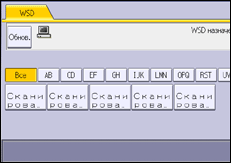
В списке адресатов каждый компьютер клиента отображается с использованием до 20 символов. Если количество символов превышает 21, то на месте 20го символа и после него будет отображаться "...".
Мы рекомендуем вам регистрировать легко распознаваемые имена компьютеров.
Вы также можете выполнить поиск адресата, нажав [Поиск адр.].
В списке назначений может отображаться до 250 компьютеров клиентов-адресатов.
Поиск клиентского компьютера назначения
Используйте следующую процедуру для поиска и выбора клиентского компьютера в качестве места назначения.
Нажмите [Поиск адр.].
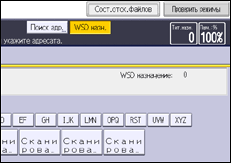
Нажмите клавишу [Имя].
Для поиска адресата по имени можно указать до трех строк символов. Для ввода третьей строки следует нажать кнопку [Расширенный поиск].
Введите символы для поиска и нажмите [OK].
При необходимости нажмите [Расширенный поиск], чтобы указать подробные критерии поиска, а затем нажмите [OK].
При нажатии на [Расширенный поиск] осуществляется поиск по критерию [Имя]. Можно указать такие критерии поиска, как [Начало слова] или [Конец слова]. Можно сузить поиск, введя несколько критериев.
Нажмите [Начать поиск].
Выберите адресата и нажмите [OK].
Целью поиска будут имена компьютеров.
В результатах поиска может быть отображено до 100 адресатов.