
Подготовка к использованию WSD-сканера (Pull-типа)
WSD-сканер (Pull-типа)
Позволяет отправлять запросы на сканирование на данный аппарат с компьютера клиента по сети. Для запуска задания на сканирование отправьте запрос на сканирование с компьютера клиента.
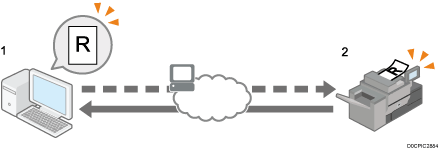
Ваш компьютер
Задайте на аппарате запуск сканирования размещенного на нем оригинала.
Функции WSD поддерживаются операционными системами Windows 7 и Windows Server 2008, а также их более поздними версиями.
Данный аппарат
Оригинал, размещенный на аппарате, сканируется, а его данные отправляются на клиентский компьютер.
Для отправки файлов сканирования с использованием WSD сначала необходимо выполнить следующее:
Включите WSD с помощью Web Image Monitor
Зарегистрировать аппарат на компьютере клиента.
Активация WSD с помощью Web Image Monitor
Для использования данного устройства в качестве WSD-сканера необходимо сначала сконфигурировать следующие настройки, используя Web Image Monitor на компьютере-клиенте:
Настройки для включения WSD (Pull-типа)
WSD протокол (настройка по умолчанию: [Активн.])
Чтобы использовать IPv4, нажмите [Управление устройством], [Конфигурация], [IPv4] в блоке [Сеть], а затем активируйте параметры [WSD (Device)] и [WSD (Scanner)].
Чтобы использовать IPv6, установите [WSD (Device)] или [WSD (Scanner)] для IPv4 на неактивно (отключено).
В среде IPv6 только локальный адрес канала можно использовать для WSD соединения.
[Запретить команду WSD сканирования] (по умолчанию: [Запретить])
Нажмите [Управление устройством], нажмите [Конфигурация], нажмите [Начальные настройки] в меню [Сканер], и установите настройку [Запретить команду WSD сканирования] на [Do not Prohibit].
Для включения обоих WSD (Pull-типа) выполните следующую процедуру.
 Введите "http://(IPv4-адрес аппарата или имя хоста)/" в адресной строке веб-браузера клиентского компьютера и нажмите клавишу [Ввод].
 Нажмите [Вход в систему].
 Введите имя пользователя и пароль в [Регистрационное имя пользователя] и [Пароль для входа в систему] соответственно, а затем нажмите [Вход в систему].
Если вам требуется имя пользователя и пароль, обратитесь к вашему администратору.
 В меню в левом окне выберите [Управление устройством] и нажмите [Конфигурация].
 Во вкладке [Сканер] нажмите [Начальные настройки].
 Выберите [WSD] в [Используйте WSD или DSM].
 Установите настройку [Запретить команду WSD сканирования] на [Do not Prohibit].
 Нажмите [OK].

Для получения подробных сведений о Web Image Monitor см. справку по Web Image Monitor.
Регистрация аппарата на компьютере-клиенте
Используйте следующую процедуру для регистрации этого устройства на компьютере клиента с Windows 10.

Для регистрации устройства необходимо войти в систему в качестве члена группы администраторов.
Клиентский компьютер не может обнаружить аппарат, если они находятся в разных сегментах локальной сети или если параметр "Поиск сети" Windows 10 отключен. Для получения подробных сведений см. справку Windows.
В меню "Пуск" на клиенстком компьютере промотайте вниз до буквы "С", выберите Система Windows и нажмите [Панель управления].
В меню [Оборудование и звук] выберите [Добавить устройство] и выберите этот аппарат.
Нажмите [Далее].
По окончании регистрации профиль сканирования будет создан автоматически.