
Вставка страницы обозначения главы
Настройки драйвера принтера позволяют вставить в книгу чистый лист или выбрать запечатанную сторону в качестве страницы обозначения главы (функция "Назначение/Глава"). Кроме того, можно вставить чистый лист после каждой страницы (функция "Прокладочный лист")
Функция | Выполняемая операция | Результат |
|---|---|---|
Обозначение | Вставка чистого листа перед заданной страницей или печать информации о заданной странице на вставленном листе. | 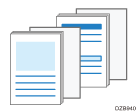 |
Глава | Печать страницы обозначения главы на лицевой стороне при двусторонней печати. | 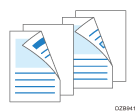 |
Разделительный лист | Вставка прокладочного листа после каждой страницы для защиты бумаги с особыми свойствами. Кроме того, можно задать печать информации на прокладочном листе. | 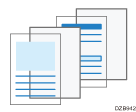 |
Настройка функции назначение и вставки страницы обозначения главы
Настройте параметры на вкладке [Обложка/Глава].
 Если в качестве листа обозначения вставляется бумага, отличающаяся по типу от бумаги, используемой для печати основного текста документа, загрузите такую бумагу в лоток для бумаги или в обходной лоток.
 Откройте на компьютере распечатываемый документ и откройте окно параметров драйвера принтера из меню печати в приложении.
 Задайте Размер документа, Тип бумаги, Ориентация и другие параметры для печати основного текста документа.
 Установите флажок [Страница маркир./разб.на главы] на вкладке [Обложка/Глава], затем нажмите [Подробно...].
 Укажите обозначение или главу и нажмите [Добавить].
Выполните следующие настройки:
Номер страницы: введите номера первых страниц разделов через запятую. Лист обозначения вставляется перед указанной страницей. В общей сложности можно задать до 20 номеров страниц.
Режим печати: укажите, следует ли производить печать на листе обозначения, или выберите опцию "Глава". Если выбрана печать на листе обозначения, распечатывается информация, находящаяся на страницах, выбранных в блоке Номер страницы. При выборе опции "Глава" информация, находящаяся на страницах, выбранных в блоке Номер страницы, всегда распечатывается на лицевых сторонах листов.
Входной лоток: выберите лоток для подачи листа обозначения.
 Нажмите [OK].
 По завершении настройки нажмите [OK] для выполнения печати.
Вставка прокладочных листов
Настройте параметры на вкладке [Обложка/Глава].
Загрузите специальную бумагу (например, прозрачную пленку) в обходной лоток печатной стороной вверх.
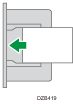
Загрузите бумагу, которая будет использоваться в качестве прокладочных листов, в лоток для бумаги.
Загружайте бумагу того же формата и в той же ориентации, что и в обходном лотке.
На начальном экране нажмите [Парам.лот.для бум.].
Нажмите [Лист обл./назнач./вставки/раздел.].
Нажмите [Лоток для прокладочных листов].
Задайте указанные ниже параметры на экране [Лоток для прокладочных листов].
Лоток для регистрации: выберите лоток с загруженной бумагой для обложек.
Время отображения : выберите [Постоянно], если при использовании функции копирования бумага для обложек будет всегда загружаться в выбранный лоток. Выберите [В выбр. режиме], если бумага для обложек будет загружаться в выбранный лоток только при заданной функции печати обложек.
Применить Дуплекс: для печати на обеих сторонах обложки выберите [Да].
Нажмите [OK].
После завершения настройки нажмите [Начальный экран] ( ).
).
 Откройте на компьютере распечатываемый документ и откройте окно параметров драйвера принтера из меню печати в приложении.
 Задайте Размер документа, Тип бумаги, Ориентация и другие параметры для печати основного текста документа.
 Установите флажок [Вставить разделительный лист после каждой страницы] на вкладке [Обложка/Глава] и задайте параметры разделительных листов.
Выполните следующие настройки:
Входной лоток: выберите лоток с бумагой для прокладочных листов.
Режим печати: укажите, следует ли производить печать на прокладочном листе. Если выбрано значение [Печат.на раздел.листе], информация, находящаяся на каждой странице, также распечатывается на прокладочном листе.
 По завершении настройки нажмите [OK] для выполнения печати.

Если указана печать на разделительном листе, то функции 2-сторонней печати, печати книг, сортировки и скрепления отключаются.