
Основная процедура печати документов
Укажите драйвер принтера и задайте формат документа, тип бумаги и другие параметры для печати документа.

В качестве настройки по умолчанию выбрана дуплексная печать. Если необходима печать только на одной стороне, выберите для настройки двусторонней печати [Выкл.].
В случае отправки задания на печать по USB 2.0 на аппарат, находящийся в режиме ожидания, по завершении выполнения задания может появиться сообщение об ошибке. В этом случае проверьте, был ли напечатан документ.
Печать документа в Windows
 Откройте на компьютере распечатываемый документ и откройте окно параметров драйвера принтера из меню печати в приложении.
Порядок отображения документа зависит от используемых приложений.
Например, в Microsoft Word/Excel нажмите [Print] ([Печать]) в меню [File] ([Файл]), выберите используемое устройство, а затем нажмите [Printer Properties] ([Свойства принтера]).
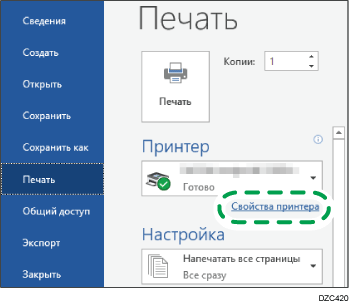
 Задайте формат документа, тип бумаги, входной лоток и другие параметры.
Можно настроить основные параметры на вкладке [Основной].
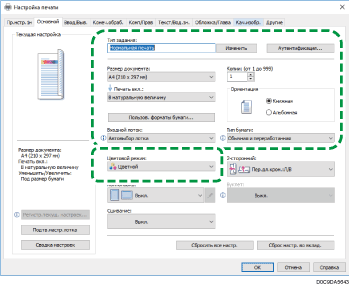
Тип задания: для немедленного выполнения печати выберите [Нормальная печать].
Возможно выполнение частичной печати в качестве теста с последующей печатью оставшейся части документа (Пробная печать).
Сохранение документов на жестком диске с последующей печатью
Документы можно сохранить в памяти аппарата (Блокированная печать, Удержанная печать или Сохраненная печать).
Сохранение документов на жестком диске с последующей печатью
Размер документа: выберите формат распечатываемого документа.
Печать вкл.: выберите формат бумаги, на которой будет выполняться печать.
Копии: введите количество отпечатков.
Ориентация: задайте ориентацию документа. Выберите Книжная или Альбомная.
Входной лоток: выберите лоток с нужной бумагой, загруженный в аппарат. В случае выбора опции [Автовыбор лотка] подходящий лоток с бумагой выбирается автоматически в соответствии с заданными параметрами [Печать вкл.] и [Тип бумаги].
Если вы хотите исключить использование некоторых лотков при включенной функции [Автовыбор лотка], настройте аппарат так, чтобы он не выбирал эти лотки автоматически.
Чтобы аппарат не выбирал другие лотки при автоматическом выборе, отключите автоматическое переключение лотков.
Тип бумаги: выберите тип используемой бумаги.
Color Mode (Цветовой режим): выберите цвет печати.
Печать может производиться универсальным цветом при использовании следующих параметров:
Вкладка [Кач.изобр.]
 [Свободное управление цветом:][Вкл.]
Некоторые расширенные настройки можно задать на вкладках с [Ввод/Выв.] по [Кач.изобр.].
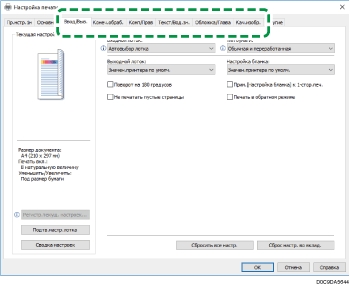
Значок предупреждения ( ) указывает на наличие отключенных элементов. Для отображения причины нажмите на значок.
Чтобы настроить каждую функцию детально, нажмите кнопку подробных настроек ( ).
).
 По завершении настройки нажмите [OK] для выполнения печати.

На экране [Устройства и принтеры] нажмите правой кнопкой на значок принтера, относящийся к аппарату, а затем нажмите [Настройки печати], чтобы изменить параметры печати по умолчанию.
При использовании драйвера с сервера печати [Стандартные настройки], указанные на сервере печати, отображаются в качестве настроек по умолчанию.
Печать документа в macOS
В примере ниже показана операционная система macOS 10.14. Процедура может меняться в зависимости от версии.
Откройте документ для печати на компьютере и выберите [Печать] в меню [Файл].
Выберите используемый принтер в меню [Принтер:].
Задайте формат бумаги, ориентацию и другие параметры.
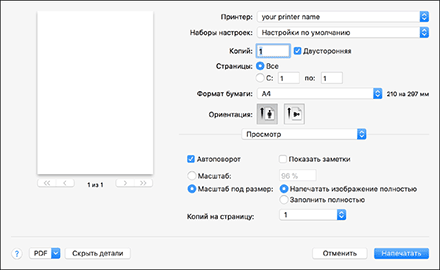
Копии: введите количество отпечатков.
Размер бумаги: выберите формат распечатываемого документа.
Ориентация: задайте ориентацию документа. Выберите [Книжная] или [Альбомная].
 Выберите категорию из всплывающего меню и укажите используемый лоток и тип бумаги.
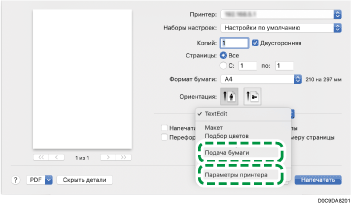
Подача бумаги
"Все страницы из": выберите лоток, куда загружена используемая бумага. Если выбран [Автовыбор], подходящий лоток будет выбран автоматически согласно заданным формату и типу бумаги.
Если бумага указанного формата не загружена в аппарат, печать выполняется согласно настройкам аппарата.
Функции принтера
Выберите категорию в блоке "Feature Sets" и задайте параметры настройки.
Основные
Color Mode (Цветовой режим): выберите цвет печати.
Paper (Бумага)
Тип бумаги: выберите тип используемой бумаги.
Журнал заданий
Тип задания: для немедленного выполнения печати выберите [Нормальная печать].
Возможно выполнение частичной печати в качестве теста с последующей печатью оставшейся части документа (Пробная печать).
Документы можно сохранить в памяти аппарата (Блокированная печать, Удержанная печать или Сохраненная печать).
Сохранение документов на жестком диске с последующей печатью
 По завершении настройки нажмите [Print] ([Печать]) для выполнения печати.