
Копирование на разделители
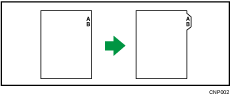
Для получения подробных сведений о дополнительных модулях, необходимых для этой функции, см. следующий раздел:
Функции, требующие установки опций

Функция двусторонней печати с разделителями не поддерживается. Если выбрана функция двусторонней печати, нажмите [1стр.
 2стр.:В к в] для ее отмены.
Загрузка листов с разделителями в лотки 2 и 3
Загрузите разделители в лоток лицевой стороной для копирования вниз. Для получения подробных сведений о загрузке разделителей в лотки для бумаги см. следующий раздел:
Листы с разделителями подаются, начиная с верхнего разделителя.
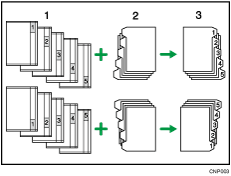
Оригиналы
Разделители
Копий
Загрузка стопки с разделителями в обходной лоток или лоток большой емкости
Загрузите стопку разделителей лицевой стороной для копирования вверх. Для получения подробных сведений о загрузке разделителей см. следующие разделы:
Листы с разделителями подаются, начиная с верхнего разделителя.
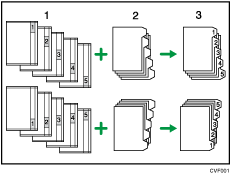
Оригиналы
Разделители
Копий
При загрузке стопки с разделителями в лотки для бумаги укажите размер стопки в поле [Размер бумаги] меню [Парам.лот.для бум.] перед использованием этой функции. Также выберите [Карточки] и задайте позицию вкладки указателя в пункте [Тип бумаги] меню [Парам.лот.для бум.].
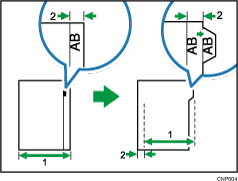
Исходная ширина
Индексная ширина
Дополнительная информация представлена в следующем разделе:
Изменение параметров бумаги в лотке

Чтобы избежать обрезания изображения, проверьте положение индексного табулятора. Если изображение выходит за его пределы, нижние стороны листов могут запачкаться тонером.
При замятии бумаги проверьте порядок подачи оригиналов и листов с разделителями, а затем запустите копирование снова.
Вывод копий лицевой стороной вверх невозможен.
Для получения подробных сведений о формате разделителей, которые можно использовать, см. следующий раздел:
Печать на карточки из обходного лотка
 Загрузите бумагу в обходной лоток лицевой стороной вверх.
Обходной лоток ( ) выбирается автоматически.
 Нажмите [
 ].
].
 Нажмите [Р-р бум.].
 Выберите формат бумаги и нажмите клавишу [OK].
 Нажмите [Тип бумаги].
 Нажмите кнопку [Карточки], затем дважды нажмите [OK].
Нажмите [ Пред.] или [
 След.] для переключения отображаемого экрана.
 Разместите оригиналы и нажмите клавишу [Пуск].
Для получения подробных сведений об использовании разделителей см. Копирование на разделители.
Копирование на разделители в лотке для бумаги или широком ЛБЕ
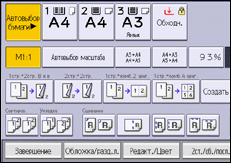
Выберите лоток для бумаги, в который загружаются карточки с разделителями.
Разместите оригиналы и нажмите клавишу [Пуск].
Для получения подробных сведений об использовании разделителей см. Копирование на разделители.