
Копирование на разделители
Можно выполнять копирование на разделители, загрузив их в лотки для бумаги.
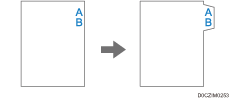
Листы с разделителями подаются, начиная с верхнего разделителя.
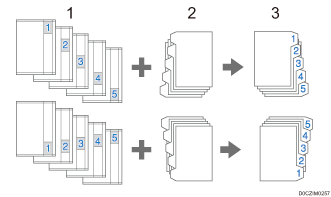
Оригиналы
Разделители
Копий
Для получения сведений о лотках, в которые можно загрузить разделители, см. указанный ниже раздел:
Рекомендованные форматы и типы бумаги
Для получения сведений о процедуре загрузки разделителей в лотки для бумаги см. указанный ниже раздел:
Загрузка листов с разделителями в лотки 2 и 3

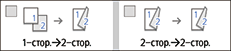
Если включен режим двустороннего копирования, функция копирования на разделители недоступна. Если задан режим двустороннего копирования, нажмите на одну из указанных ниже клавиш, чтобы отменить настройку.
 На начальном экране нажмите [Парам.лот.для бум.].

 Выберите лоток для бумаги.
Если выбран обходной лоток, перейдите к шагу 5.
 Выберите бумагу, для которой указано название продукта в [Настр.вручн.].
 Нажмите [Настр.бумаги вручную].
 Выберите тип бумаги.
В блоке "Тип бумаги" выберите [Разделители] и укажите положение индексного разделителя.
Выберите соответствующий элемент в блоке "Плотн.бум.".
 Выберите размер бумаги.
 Дважды нажмите [OK].
 Указав параметры, нажмите [Начальный экран] (
 ).
).
 На начальном экране нажмите [Копир].

Если значок не отображается на начальном экране, добавьте его с экрана списка приложений.
Добавление часто используемого приложения или виджета на начальный экран
 Нажмите [Выбор бумаги] и выберите лоток, в который загружены разделители.
 Поместите оригинал.
 Нажмите [Пуск].

Чтобы избежать обрезания изображения, проверьте положение индексного табулятора. Если изображение выходит за его пределы, нижние стороны листов могут запачкаться тонером.
При замятии бумаги проверьте порядок подачи оригиналов и листов с разделителями, а затем запустите копирование снова.