
Размещение оригиналов в сканере
Разместите оригинал для копирования и задайте его ориентацию в поле "Ориентация оригинала".
Для выполнения двустороннего копирования и в случае последующего сшивания или перфорации документов проверьте ориентацию оригинала в зависимости от итогового результата.
Основная ориентация оригинала
Размещение | Ориентация | |
|---|---|---|
Стекло экспонирования | Поместите оригинал лицевой стороной вниз в удобной для чтения ориентации. | 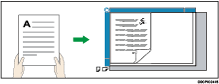 |
АПД | Поместите оригинал лицевой стороной вверх в удобной для чтения ориентации. | 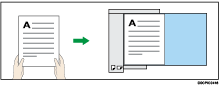 |
Если удобная для чтения ориентация не является вертикальной
При копировании оригинала в книжной ориентации, формат которого превышает A4 или 8 1/2" × 11" (LT) (A3 или 11" × 17") поместите его как показано на рисунке и укажите ориентацию в поле [Ориент.оригинала].
Размещение | Ориентация | |
|---|---|---|
Стекло экспонирования | Поверните оригинал на 90 градусов по часовой или против часовой стрелки и положите лицевой стороной вниз. | 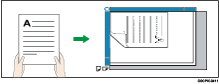 |
АПД | Поверните оригинал на 90 градусов по часовой или против часовой стрелки и положите его лицевой стороной вверх. | 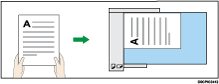 |
Если в качестве положения сшивания или перфорации выбрано [2 вверху]
Поместите оригинал как показано на рисунке и укажите его ориентацию в поле [Ориент.оригинала].
Размещение | Ориентация | |
|---|---|---|
Стекло экспонирования | Поместите оригинал лицевой стороной вниз в удобной для чтения ориентации. | 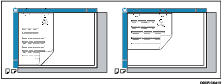 |
Автоподатчик документов (АПД) | Поместите оригинал лицевой стороной вверх в удобной для чтения ориентации. | 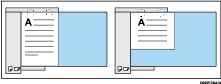 |
 Нажмите значок [Копир (классическое)] на экране [Начальный экран].

 Поместите оригинал.
 Нажмите [Настройка оригинала].
 Нажмите [Ориентация оригинала].
 Укажите ориентацию оригинала.
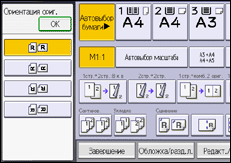
 Дважды нажмите [OK].
Совместимость функций
Некоторые функции невозможно использовать одновременно. Порядок выбора этих функций определяет, какие функции будут работать.
Для получения подробных сведений о функциях, которые невозможно использовать одновременно, см. Совместимость функций.
Прерывание копирования
Используйте эту функцию, если нужно прервать продолжительное копирование при возникновении необходимости в неотложном создании копий.

Функцию прерывания копирования нельзя использовать при сканировании оригиналов факса.
Нажмите [Режим прерывания].
Уберите уже скопированные оригиналы.
Разместите оригиналы, которые нужно скопировать.
Нажмите [Пуск].
Аппарат начинает копирование.
По окончании копирования уберите оригиналы и копии.
Нажмите [Режим прерывания].
 Замените уже скопированные оригиналы, а затем нажмите [Пуск].
Следуйте инструкциям на экране.
Предыдущие настройки задания на копирование восстановлены. Нажмите [Пуск] для продолжения копирования с того места, на котором остановились.
Автоматический запуск
При выполнении настроек и сканировании оригиналов в процессе работы аппарата копии будут изготовлены после того, как аппарат будет готов к дальнейшим операциям.
Выполните настройки во время чередующегося отображения сообщений “Выберите режим копирования и нажмите [Пуск].” и “Можно начинать сканирование оригиналов.”.
Поместите оригинал.
Нажмите [Пуск].
Аппарат сканирует оригинал.
Когда сканирование оригиналов завершено, клавиша [Пуск] начинает мигать.
Копирование запускается автоматически, как только аппарат будет готов к работе.
Шаблон задания
Можно настраивать параметры следующего задания в процессе копирования.
Для функции "Копир" (классическое приложение) и функции Сервер Документов можно зарегистрировать по восемь заданий. После выполнения текущего задания копирования автоматически запустится следующее.
Нажмите кнопку [Нов.здн.], когда появится сообщение “Копирование...”.
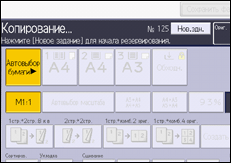
Убедитесь, что появилось сообщение “Готово” и задайте параметры следующего задания на копирование.
Разместите оригиналы и нажмите клавишу [Пуск].
Сканируются все оригиналы.
По завершении формирования предустановленного задания отображается диалоговое окно подтверждения предустановленного задания.
Нажмите [Выход].
После выполнения текущего задания на копирование следующее задание на копирование начинается автоматически.

Для возврата к экрану текущего задания на копирование нажмите кнопку [Для коп.экр.]. Для перехода к экрану предустановленного задания нажмите [Для резерв.экр.].
Фиксированные задания копирования регистрируются под определенными номерами в окне резервирования.
Можно подтверждать и удалять предустановленные задания. Дополнительная информация представлена в следующем разделе: