
Удаление ненужного задания из очереди печати
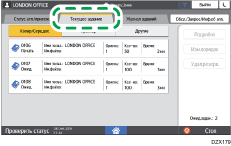
Нажмите [Проверить статус], чтобы отобразить экран, а затем удалите ненужное задание во вкладке [Текущее задание].
Невозможно удалить задание, ожидающее в очереди печати, пока выполняется прервавшее его копирование.
Задания функций сканера или факса не отображаются.
 Нажмите [Проверить статус].
 Выберите вкладку [Текущее задание].
 Выберите функцию, задание которой необходимо удалить.
Выберите [Копир/Серв.док.], [Принтер] или [Другие].
 В очереди печати выберите задание, которое необходимо удалить, а затем нажмите [Удал.резерв.].
Чтобы удалить несколько заданий, выберите все задания, которые необходимо удалить, а затем нажмите соответствующую клавишу.
 Нажмите [Удалить]
 [Проверить статус].

Задание можно также удалить на экране списка заданий. Чтобы отобразить экран списка заданий во время выполнения задания, нажмите [Стоп] и [Отобр.список здн.]. Затем выполните указанные выше действия, начиная с третьего.
На экране списка заданий можно удалить сразу все задания всех функций, нажав соответствующую клавишу.
Если включена аутентификация пользователей, отображаются только задания пользователей, вошедших в систему.