
Documenten verzenden via IP-Fax
U kunt faxen versturen over een IP-netwerk door het IP-adres van de bestemming of het eigen faxnummer op te geven, wanneer het faxapparaat van de bestemming de functie IP-fax ondersteunt.
Het apparaat instellen om IP-faxen te versturen
De functie IP-Fax gebruikt H.323 of SIPS als het verbindingsprotocol voor communicatie. U moet mogelijk van tevoren de Gatekeeper, SIP-server of gateway configureren, afhankelijk van de omgeving waarin het apparaat wordt gebruikt.

Deze functie ondersteunt niet het verzenden en ontvangen van IP-fax met gebruik van het H.323-protocol in een IPv6-omgeving.
Om de IP-faxfunctie te gebruiken zonder een SIP-server in een IPv6-omgeving, geeft u het Handmatige Configuratie-adres op als het IPv6-adres van het apparaat. Het apparaat ontvangt IP-faxen op het adres dat is opgegeven bij Handmatige Configuratie-adres.
Methodes voor het opgeven van een IP-faxbestemming op basis van de netwerkomgeving
Een fax versturen naar een G3-fax
Geef het G3-faxnummer op (voorbeeld: 0312345678) ongeacht de netwerkomgeving waarin het apparaat wordt gebruikt.
Een fax versturen naar een andere IP-fax
De methode voor het opgeven van een IP-faxbestemming verschilt afhankelijk van de netwerkomgeving waarin het apparaat wordt gebruikt.
Gebruik van Gatekeeper of SIP-server
Methode voor het opgeven van een bestemming
Gebruik van geen van beide
IP-adres of hostnaam van de bestemming
Voorbeeld van een IP-adres: 192.168.1.10
Voorbeeld van een hostnaam: IPFAX1
Gebruik van Gatekeeper
Eigen faxnummer of van de bestemming
Voorbeeld: 0311119999
Gebruik van SIP-server
SIP-gebruikersnaam van de bestemming
Voorbeeld: ABC
Om "SIP" en "H.323" op het scherm weer te geven, configureert u [Faxeigenschappen]
 [Gedetailleerde initiële instellingen][IP-faxinstellingen][Gebruiksinstellingen IP-fax][SIP inschakelen], [H.323 inschakelen]. Als u gebruikmaakt van SIP, geeft u "SIP inschakelen" en "SIP-instellingen" op. Als u H.323 gebruikt, geeft u "H.323 inschakelen" en "H.323-instellingen" op.
In een IPv6-omgeving: voer het adres in dat handmatig bij de bestemming is opgegeven.
Om een fax te verzenden via een SIP-server in een gemengde IPv4/IPv6-omgeving: voeg afhankelijk van de omgeving "v4" of "v6" toe aan het begin van het adres/hostnaam van de bestemming.
Afhankelijk van de bestemmingsomgeving moet u mogelijk een poortnummer toevoegen aan het einde van het IP-adres of de hostnaam. Raadpleeg uw administrator om te controleren of er een poortnummer vereist is.
Bij gebruik van Gatekeeper (H.323)
 Druk op [Instellingen] in het Home-scherm.

 Druk op [Faxeigenschappen] op het scherm Instellingen.
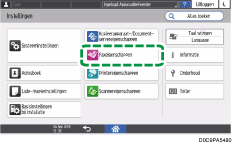
 Druk op [Gedetailleerde initiële instellingen][IP-faxinstellingen][Gebruiksinstellingen IP-fax].
 Druk op [Aan] in [H.323 inschakelen] en druk vervolgens op [OK].
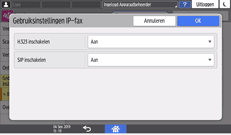
 Druk op [H. 323 instellingen].
 Geef het Gatekeeper-adres of eigen faxnummer op en druk op [OK].

 Druk op [
 ].
].
 Druk op [Parameterinstelling][Parameterinstelling] om het switch-bedieningsscherm te openen.
 Selecteer bitnummer [0] onder switchnummer [34] en wijzig de huidige waarde naar "1".
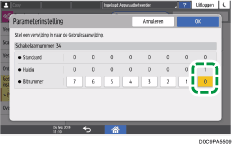
 Druk op [OK].
 Druk op [Home] (
 ) nadat u de instellingen heeft opgegeven.
Naast het opgeven van de instellingen op het apparaat moet u Gatekeeper configureren. Neem contact op met de netwerkbeheerder.
Bij gebruik van SIP-server (SIP)
Druk op [Instellingen] in het Home-scherm.
Druk op [Faxeigenschappen] op het scherm Instellingen.
Druk op [Gedetailleerde initiële instellingen][IP-faxinstellingen][Gebruiksinstellingen IP-fax].
Druk op [Aan] in [SIP inschakelen] en druk vervolgens op [OK].
Druk op [SIP instellingen].
Specificeer de waarde.
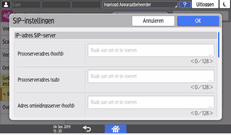
Voer het IP-adres in bij het aangeven van de proxyserver, redirect-server en geregistreerde server.
Voer de SIP-gebruikersnaam in bij het opgeven van de SIP-gebruikersnaam.
Als u SIP-digest-verificatie wilt gebruiken, drukt u op [Aan] en voert u de gebruikersnaam en het wachtwoord in.
Druk op [OK].
Druk op [].
Druk op [Parameterinstelling][Parameterinstelling] om het switch-bedieningsscherm te openen.
Selecteer bitnummer [1] onder switchnummer [34] en wijzig de huidige waarde naar "1".
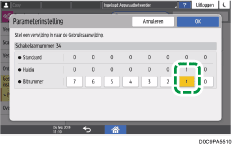
 Druk op [OK].
 Druk op [Home] () nadat u de instellingen heeft opgegeven.
Naast het opgeven van de instellingen op het apparaat moet u de SIP-server configureren. Neem contact op met de netwerkbeheerder.
Bij gebruik van de gateway
Druk op [Instellingen] in het Home-scherm.
Druk op [Faxeigenschappen] op het scherm Instellingen.
Druk op [Gedetailleerde initiële instellingen][IP-faxinstellingen][Gateway registreren/wijzigen/verwijderen].
Druk op [Registreer].
Specificeer het prefixnummer.
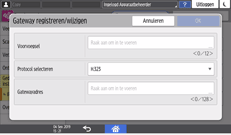
Over Prefix
De prefix wordt gebruikt om het telefoonnummer te identificeren van de G3-fax die een fax verzendt via de VoIP-gateway. Als er een gateway bestaat met een ID-nummer dat overeenkomt met de eerste paar cijfers van het telefoonnummer, wordt de fax via de bijpassende gateway verstuurd. Als u bijvoorbeeld "0312345678" opgeeft als bestemming wanneer de gateways met ID-nummer "03" en "04" geregistreerd staan, wordt de verzending uitgevoerd via de gateway met ID-nummer "03".
Om de gateways te gebruiken ongeacht het ID-nummer in de IP-faxbestemming, dient u alleen de gateway-adressen te registreren zonder de ID-nummers op te geven.
Selecteer [H.323] of [SIP] in "Protocol sel.".
Geef het gatewayadres op.
Druk op [OK].
Druk op [Home] () nadat u de instellingen heeft opgegeven.
Om de geregistreerde gateway te wijzigen of verwijderen: druk op [Faxeigenschappen]
[Gedetailleerde initiële instellingen][IP-faxinstellingen][Gateway registereren/wijzigen/verwijderen], selecteer de gateway die u wilt verwijderen of wijzigen en druk vervolgens op [Wijzigen] of [Verwijderen] op het weergegeven scherm.Naast het opgeven van de instellingen op het apparaat moet u de instellingen van de VoIP-gateway configureren. Neem contact op met de netwerkbeheerder.
Handmatig een IP-faxbestemming opgeven
Wanneer u IP-faxverzending gebruikt, selecteert u [SIP] of [H.323] als het protocol en geeft u de IP-faxbestemming op (IP-adres, hostnaam of aliastelefoonnummer).
Of u [SIP] of [H.323] moet selecteren en welke methoden u moet gebruiken om een bestemming op te geven, is afhankelijk van de netwerkinstellingen die de beheerder heeft opgegeven. Neem voor meer informatie over de netwerkinstellingen contact op met de apparaatbeheerder.
Afhankelijk van de beveiligingsinstellingen verschijnt [Handm. inv.] wellicht niet en kunt u de IP-faxbestemming niet invoeren.
Druk op het pictogram [Fax (klassiek)] in het Home-scherm.
Controleer of "Gereed" op het scherm verschijnt.
Controleer of [Fax] is geselecteerd.
Druk op [Select. Lijn].
Selecteer [H. 323] of [SIP], en druk vervolgens op [OK].
Druk op [Handm. inv.].
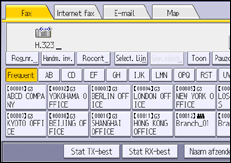
Voer de IP-faxbestemming in en druk vervolgens op [OK].
Om een bestemming toe te voegen, drukt u op [Toev.] en geeft u de volgende bestemming op.
Als u het adresboek gebruikt om de volgende bestemming op te geven, drukt u op de bestemmingstoets.
Om de opgegeven bestemming te wijzigen, drukt u op [Bew.best.] en voert u vervolgens de nieuwe bestemming in.
IP-fax is alleen beschikbaar als de gateway (compatibel met T.38), gatekeeper en SIP-server compatibel zijn met dit apparaat. Neem contact met uw lokaal erkende verkoper of leverancier voor een lijst met gecertificeerde compatibele gateways, gatekeepers en SIP-servers.
Voor meer informatie over tekstinvoer, zie Tekst invoeren (Klassieke toepassing).
Basisprocedure voor het verzenden van IP-faxen
Het apparaat scant het origineel om deze naar het geheugen van het apparaat te verzenden voordat er communicatie tot stand wordt gebracht met de bestemming (Geheugenverzending).
U kunt ook een IP-fax verzenden en tegelijkertijd de verzendstatus bevestigen.
Verzenden terwijl de verbinding met de bestemming wordt gecontroleerd (direct verzenden)
Druk op het pictogram [Fax (klassiek)] in het Home-scherm.
Controleer of "Gereed" wordt weergegeven op het scherm.
Controleer of [Fax] op het faxscherm verschijnt.
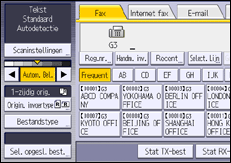
Plaats het origineel in de ADF of op de glasplaat.
Een origineel in de scanner plaatsen om te verzenden via de fax
Druk op [Scaninstellingen] en geef vervolgens de scaninstellingen op.
Scaninstellingen opgeven voor originelen t.b.v. faxverzending
Kies de bestemming op het faxscherm.
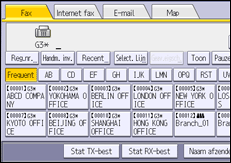
Wanneer u een bestemming selecteert die in het adresboek geregistreerd staat als een IP-faxbestemming, wordt het document per IP-fax verzonden.
Om de bestemming handmatig in te voeren, selecteert u vanuit de bestemmingsgeschiedenis of zoekt u in het adresboek. Druk op [Handm. invoer], [Recent], of [Best. zk.] en specificeer de bestemming.
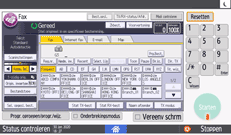
Gebruik deze stappen om de bestemming handmatig in te voeren.
Selecteer [Select. Lijn].
Selecteer [H. 323] of [SIP], en druk vervolgens op [OK].
Druk op [Handm. inv.].
Voer het adres in, en druk op [OK].
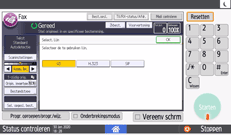
Om de bestemming opnieuw op te geven, drukt u op [Wissen]. Vervolgens kunt u de bestemming opnieuw invoeren.
Druk op [Naam afzender] om indien nodig de afzender op te geven.
Wanneer een login-gebruiker het apparaat bedient, wordt de login-gebruiker de afzender.
Om per e-mail een verzendresultaat te ontvangen, selecteert u [Melding van resultaat]. Het e-mailadres dat u geselecteerd heeft met het vinkje [Gebruiken als afzender] bij het registreren van het adres, zal worden gebruikt als het e-mailadres van de afzender.
Om de naam van de afzender af te drukken op de pagina die wordt ontvangen op de bestemming, drukt u op [Naam afzender], vervolgens selecteert u [Stempel afzender].
Druk op [Starten].
Om de overdracht na het scannen van het origineel te annuleren, drukt u [Stoppen] of op [TX/RX-status/Afdr.]. Vervolgens drukt u op [TX-bestand contr./stoppen].