
Scaninstellingen opgeven voor originelen t.b.v. faxverzending
Een bevestiging van de verzending weergeven
 Druk op [Modi controleren] en controleer vervolgens de verzendingsinstellingen.
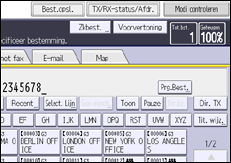
 Druk op [Afsluiten].
De richting van het origineel instellen
U kunt een voorvertoning van gescande originelen of documenten bekijken met behulp van de Document Server, door de instelling [Origineelrichting] zodanig te configureren dat de afdrukrichting boven/onder van het origineel correct wordt weergegeven in de voorvertoning.
Druk op [Origin. invoertype].
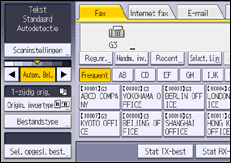
Geef de afdrukrichting van het origineel op.
Selecteer de leesbare richting  of de onleesbare richting
  , afhankelijk van de richting van het origineel dat u plaatst.

 Druk op [OK].
Dubbelzijdige originelen scannen
Met deze functie kunt u de voor- en achterzijde van dubbelzijdige originelen pagina voor pagina scannen.
Om gebruik te kunnen maken van deze functie moet u de originelen in de ADF plaatsen en Geheugenverzending gebruiken. De glasplaat en Direct verzenden kunnen niet worden gebruikt bij deze functie.
De richting en richtinginstellingen van de pagina-opening opgeven
Om het origineel zo te verzenden dat de voor- en achterzijden in dezelfde richting kunnen worden afgedrukt, configureert u de instellingen voor [Origineelrichting] en [Richting pagina opening] in overeenstemming met de richting van het te plaatsen origineel.
Tenzij [Origineelrichting] en [Richting pagina opening] op de juiste wijze zijn geconfigureerd, kunnen de voor- en achterzijden van het origineel omgekeerd worden afgedrukt op de bestemming.
Origineel | Origineelpositie | Origineelrichting | Richting paginaopening |
|---|---|---|---|
 |  |  | Boven/Boven |
 |  |  | Boven/Onder |
 |  | | Boven/Boven |
De inhoud van een gescand origineel controleren (voorvertoning vóór verzending)
Deze kan niet worden gebruikt in combinatie met de volgende functies:
Directe verzending
Parallelle geheugenverzending
Direct kiezen
Handmatig kiezen
SEP Code Ontvangst
Als [Alleen opslaan] ingesteld is op [Bestand opslaan]
Bij verzending van alleen een opgeslagen bestand
Verz. van geh.bestand (als afdr. niet kan)
Plaats het origineel en geef vervolgens de gewenste scaninstellingen op.
Geef de instelling [Origineelrichting] correct op. Als u dat niet doet, wordt de afdrukrichting boven/onder van het origineel niet correct weergegeven in de voorvertoning.
De richting van het origineel instellen
Scaninstellingen opgeven voor originelen t.b.v. faxverzending
Druk op [Voorvertoning].
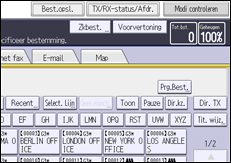
Geef de bestemming op en druk vervolgens op [Starten].
 Controleer de voorvertoning.
Druk op [Uitzoomen] of [Inzoomen] om de voorvertoningsafbeelding te vergroten of te verkleinen. U kunt ook twee keer tikken om de voorbeeldweergave te vergroten of verkleinen.
Druk op [
 ] [
] [ ] [
] [ ] [
] [ ] om door de voorvertoningsafbeelding te scrollen. U kunt ook tikken om door de voorbeeldweergave te bladeren.
Druk op [Veranderen] onder [Bestand weergeven] om een ander geselecteerd bestand weer te geven.
Druk op [Veranderen] onder [Pagina weergeven] om een andere pagina weer te geven.
Om het verzenden te starten, drukt u op [Verzenden].
Type Origineel
Wanneer het origineel foto's, illustraties of diagrammen bevat met complexe verlopende patronen of grijstinten, selecteert u het juiste origineeltype om de scherpte van de afbeelding te optimaliseren.
Tekst
Selecteer [Tekst] om originelen met zwart/wit-afbeeldingen met hoog contrast te verzenden. Gebruik deze instelling wanneer u alleen tekst duidelijker wilt verzenden, zelfs wanneer het origineel tekst en foto's bevat.
Tekst / Line Art
Selecteer [Tekst / Line Art] om originelen met zwart/wit-afbeeldingen met hoog contrast met een verbeterde resolutie te verzenden. De modus [Tekst] geeft prioriteit aan scansnelheid. De modus [Tekst / Line Art] geeft prioriteit aan scankwaliteit.
Tekst/foto
Selecteer [Tekst/Foto] om een origineel te verzenden dat zowel een zwart/wit-afbeelding met hoog contrast, zoals tekst, als een halftone-afbeelding, zoals een foto bevat.
Foto
Selecteer [Foto] om een origineel te verzenden dat een halftone-afbeelding bevat, zoals een foto of een kleurenorigineel.
Druk op [Scaninstellingen].
Controleer of [Origineeltype] is geselecteerd.
Selecteer het benodigde origineeltype en druk vervolgens op [OK].
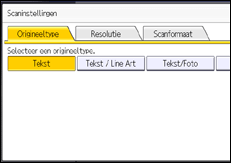

Wanneer u [Tekst / Line Art], [Tekst/Foto] of [Foto] selecteert, kan de verzending langer duren dan wanneer [Tekst] is geselecteerd.
Wanneer u een faxdocument verzendt met [Tekst / Line Art], [Tekst/Foto] of [Foto] en de achtergrond van de ontvangen afbeelding vuil is, verlaagt u de belichtingsinstelling en verzendt u de fax opnieuw.
Resolutie
Geef de resolutie op overeenkomstig het formaat van de tekst op het origineel.
Standaard (8 × 3,85 lijnen/mm, 200 × 100 dpi)
Selecteer dit voor originelen die tekens van een normaal formaat bevatten.
Detail (8 × 7,7 lijnen/mm, 200 × 200 dpi)
Selecteer dit voor originelen die kleinere tekens bevatten of wanneer u meer helderheid wenst. Deze resolutie is twee keer zo fijn als standaard.
Super Fijn (16 × 15,4 lijnen/mm, 400 × 400 dpi)
Selecteer dit voor originelen met zeer fijne details of wanneer u de meest optimale afbeeldingshelderheid wenst. Deze resolutie is acht keer fijner dan standaard.
Voor meer informatie over de optionele eenheden die voor Super Fijn zijn vereist, zie Specificaties.
Als het apparaat van de ontvangende partij niet de resolutie ondersteunt waarmee u gaat verzenden, dan schakelt het apparaat automatisch over naar een resolutie die wordt ondersteund. U kunt de resolutie waarmee u daadwerkelijk verzendt, controleren door de records af te drukken.
Wanneer u de cloudfaxfunctie gebruikt, kunt u altijd originelen verzenden met de resolutie Detail (200 × 200 dpi).
Druk op [Scaninstellingen].
Druk op [Resolutie].
Selecteer de benodigde resolutie en druk vervolgens op [OK].

Het apparaat ondersteunt de resoluties Standaard en Detail voor ontvangst.
Scanformaat
U kunt het scangebied handmatig opgeven. Het handmatig opgeven van het scangebied kan handig zijn als u overtollige randen rond een afbeelding wilt verwijderen.
De scanformaatinstellingen zijn als volgt:
Autodetectie
 (voornamelijk in Europa en Azië)
Als de ADF gebruikt wordt, scant het apparaat de verticale afmeting van originelen als die van A4-formaat en detecteert de horizontale kant van het origineel automatisch.
Als de glasplaat gebruikt wordt, scant het apparaat originelen als A4-formaat, maar dan wordt de originele afmeting niet automatisch gedetecteerd.
 (voornamelijk in Noord-Amerika)
Als de ADF gebruikt wordt, scant het apparaat de verticale zijde van de originelen als dat van het formaat 81/2 × 11 en detecteert de horizontale zijde van de originelen automatisch.
Als de glasplaat gebruikt wordt, scant het apparaat de originelen als 81/2 × 11 formaat en wordt het originele formaat niet automatisch gedetecteerd.
Standaard
Het geplaatste origineel wordt gescand overeenkomstig het opgegeven standaardformaat, ongeacht het werkelijke formaat.
Gebied
Alleen het gebied in het opgegeven formaat wordt gescand, ondanks het werkelijke formaat van het geplaatste origineel.
Twee formaten kunnen vooraf worden geregistreerd. U moet eerst de formaten van de originelen die u wilt scannen, registreren in [Scanformaat registreren/wijzigen/verwijderen] in het menu Faxeigenschappen.
Druk op [Scaninstellingen].
Druk op [Scanformaat].
Selecteer een scanformaat.
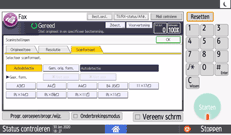
Druk op [OK].
Belichting (contrast)
U kunt de belichting instellen waarbij de originelen worden gescand.
De tekst en tabellen/grafieken in de originelen moeten duidelijk te onderscheiden zijn van het papier waarop ze staan.
Wanneer het origineel een achtergrond heeft die donkerder is dan normaal (bijvoorbeeld een krantenknipsel), of het handschrift is vaag, past u de belichting aan.
Autom. Bel.
De juiste belichtingsinstelling voor het origineel wordt automatisch geselecteerd.
Controleer of [Autom. Bel.] is geselecteerd.
Handmatige belichting
U kunt de belichting ook handmatig instellen.
U heeft keuze uit zeven belichtingsniveaus.
Wanneer [Autom. Bel.] is geselecteerd, drukt u op [Autom. Bel.] om deze optie uit te schakelen.
Druk op [
 ] of [
 ] om de belichting aan te passen.
De indicator beweegt.
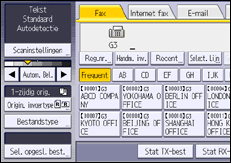
Gecombineerde automatische en handmatige belichting
U kunt de belichting alleen instellen voor foto's, illustraties of tabellen/grafieken wanneer het origineel een donkere achtergrond heeft.
U heeft keuze uit zeven belichtingsniveaus.
Controleer of [Autom. Bel.] is geselecteerd.
Druk op [
] of [] om de belichting aan te passen.De indicator beweegt.
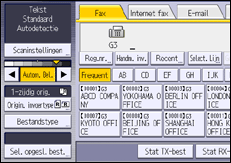
Als [Tekst], [Tekst / Line Art] of [Tekst/Foto] wordt geselecteerd voor het origineeltype, wordt [Autom. Bel.] geselecteerd.
Scaninstellingen combineren voor een origineel met meerdere pagina's
Wanneer een origineel van meerdere pagina's wordt verzonden, kunt u verschillende scaninstellingen selecteren voor elke pagina.
Het wordt aanbevolen originelen op de glasplaat te plaatsen wanneer scaninstellingen voor een origineel met meerdere pagina's worden gemixt.
Indien u de ADF gebruikt, wijzig dan niet de instellingen [Resolutie] terwijl de originelen worden gescand.
Wanneer originelen op de glasplaat worden geplaatst
Controleer welke pagina's u wilt scannen met verschillende instellingen.
Verwijder de vorige pagina en plaats de volgende pagina die u op de glasplaat heeft gecontroleerd.
Voer de scaninstellingen uit.
U heeft ongeveer 60 seconden (10 seconden voor Directe verzending) om de scaninstellingen uit te voeren. De resterende tijd wordt weergegeven op het display.
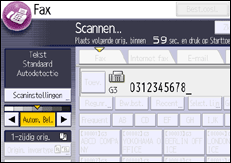
Wijzig de instellingen voor elke pagina voordat u op [Starten] drukt.
Bij het plaatsen van originelen in de ADF
Controleer welke pagina's u wilt scannen met verschillende instellingen.
Voer de scaninstellingen uit voordat de pagina waarvoor u de instellingen wilt wijzigen, wordt gescand.

Afhankelijk van het tijdstip waarop de scaninstellingen zijn aangepast, worden de instellingen wellicht niet toegepast in de daaropvolgende handeling.
De bestandsindeling voor documenten voor faxverzending selecteren
U kunt TIFF, PDF of PDF/A als bestandsindeling kiezen als u een document per e-mail of naar een map wilt verzenden.
Als u kiest voor PDF of PDF/A als bestandsindeling kunt u een elektronische handtekening toevoegen.
Zelfs als u een indeling opgeeft voor bestanden die worden verstuurd naar fax-, IP-fax- of internetfaxbestemmingen, worden de bestanden niet geconverteerd naar de door u opgegeven indeling.
Druk op [Bestandstype].
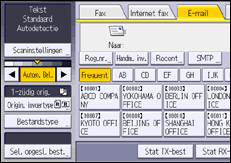
Druk op [TIFF], [PDF] of [PDF/A].
Om een elektronische handtekening toe te voegen, drukt u op [Digitale handtekening] om deze te markeren.
Druk op [OK].