
Basisprocedure voor verzendingen (geheugenverzending)
In dit gedeelte worden de basisprocedures beschreven voor het verzenden van documenten met Geheugenverzending met de faxfunctie.
Als bestemming kunt u een faxnummer, IP-fax, internetfax, e-mailadres of map opgeven. U kunt meerdere soorten bestemmingen tegelijk opgeven.

Het is raadzaam de ontvangers te bellen en met hen af te spreken wanneer belangrijke documenten worden verzonden.
Bij een stroomstoring (de hoofdstroomschakelaar wordt uitgeschakeld) of als het netsnoer van het apparaat ongeveer een uur lang is losgekoppeld, worden alle documenten die in het geheugen zijn opgeslagen gewist. Zodra de hoofdstroomschakelaar wordt aangezet, wordt er een stroomstoringrapport afgedrukt om u te helpen bij het controleren van de lijst met verwijderde bestanden.
Als Geheugen is vol (0% wordt weergegeven in "Geheugen" rechtsbovenaan in het scherm), of als het gecombineerde totale aantal geprogrammeerde bestemmingen de maximale waarde overschrijdt, wordt Geheugenverzending uitgeschakeld. Gebruik in dat geval Directe verzending.
Het e-mailadres van de afzender moet geregistreerd zijn in het Adresboek om documenten te verzenden naar internetfax- of e-mailbestemmingen of om de functie E-mail verzendresultaat te kunnen gebruiken. Als de afzender of het e-mailadres van de afzender niet in het adresboek geregistreerd is, moet u deze van tevoren registreren.
E-mailadressen in het adresboek registreren
 Druk op het pictogram [Fax (klassiek)] in het Home-scherm.

 Controleer of "Gereed" wordt weergegeven op het scherm.
 Zorg ervoor dat [Dir. TX] niet is gemarkeerd.
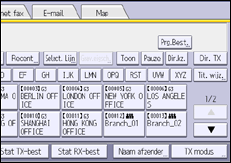
 Plaats het origineel in de ADF.
Een origineel in de scanner plaatsen om te verzenden via de fax
 Geef de scaninstellingen op, zoals de scangrootte en scanresolutie.
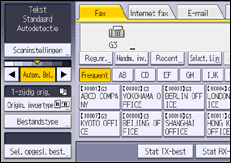
Scaninstellingen opgeven voor originelen t.b.v. faxverzending
 Configureer de gewenste verzendinstellingen, zoals [TX modus].
 Geef een bestemming op.
U kunt het nummer of adres van de bestemming direct invoeren of in het adresboek selecteren door op de bestemmingstoets te drukken.
Wanneer u zich heeft vergist, drukt u op [Wissen] en voert u het adres opnieuw in.
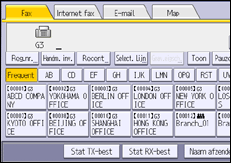
 Wanneer u hetzelfde origineel naar meerdere bestemmingen wilt verzenden (broadcasting), kiest u de volgende bestemming.
 Als u documenten verzendt naar internetfax- of e-mailbestemmingen of de functie E-mail TX-resultaat inschakelt, moet u een afzender opgeven.
Instellingen voor de afzender voor faxverzending registreren
Indien de functie Naam afzender automatisch specificeren is ingeschakeld, wordt de afzender automatisch toegevoegd en kunt u de procedure voor het opgeven van een afzender overslaan.
 Druk op [Starten].
Originelen via de glasplaat verzenden
Zorg ervoor dat [Dir. TX] niet is gemarkeerd.
Plaats de eerste pagina van het origineel met de tekstzijde naar beneden op de glasplaat.
Geef een bestemming op.
Maak de noodzakelijke scaninstellingen.
Druk op [Starten].
Plaats binnen 60 seconden het volgende origineel op de glasplaat wanneer u meerdere originelen verzendt en herhaal vervolgens stappen 4 en 5.
Herhaal deze stap voor elke pagina.
U kunt de wachttijd opgeven voor het toevoegen van een origineel met behulp van [Wachttijd voor volgend origineel: Glasplaat] in het menu Faxeigenschappen.
Druk op [ ].
].
Het apparaat kiest de bestemming en start de verzending.