
Originelen verkleinen of vergroten
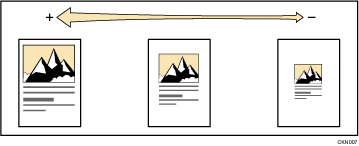
In dit hoofdstuk worden de methodes beschreven voor het verkleinen of vergroten van afbeeldingen door een reproductieverhouding of een papierformaat op te geven.
Basispunt
Het basispunt van verkleinen/vergroten verschilt afhankelijk van de manier waarop het origineel is gescand. Wanneer het origineel op de glasplaat is gelegd, is de linker bovenhoek het basispunt. Wanneer het origineel in de ADF is geplaatst, is de linker onderhoek het basispunt.
Origineel op de glasplaat geplaatst
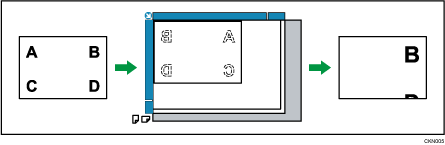
Origineel in ADF geplaatst

Naast de beschreven functies in dit hoofdstuk, zijn er ook geavanceerde kopieerfuncties voor verkleinen/vergroten beschikbaar. Voor meer informatie over deze functies, zie Geavanceerde functies voor het vergroten/verkleinen van kopieën.

De reproductieverhouding ligt tussen 25% en 400%.
U kunt de ratio instellen die prioriteit krijgt wanneer op [Verkl/vergr] wordt gedrukt. Voor meer informatie, zie de volgende sectie:
Vergroten/Verkleinen (presets)
Met deze functie kunt u afbeeldingen verkleinen of vergroten door een vooraf ingestelde verhouding te selecteren.
U kunt tot drie vaakgebruikte reproductieverhoudingen registreren, die anders zijn dan de vooraf ingestelde verhoudingen voor verkleinen/vergroten.
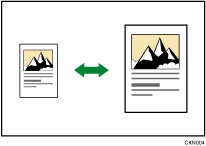
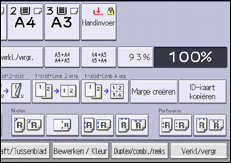
 Druk op [Verkl/vergr].
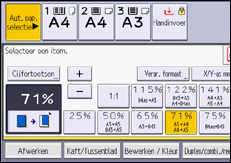
 Selecteer een verhouding en druk vervolgens op [OK].
 Plaats de originelen en druk daarna op [Starten].
U kunt de reproductieverhouding selecteren, ongeacht het origineelformaat of het kopieerpapier. Bij sommige factoren kunnen delen van de afbeelding echter niet worden gekopieerd of zullen er marges verschijnen op de kopieën.
Voor meer informatie over het basispunt, zie Originelen verkleinen of vergroten.
U kunt de reproductiefactoren aanpassen in het beginscherm onder [Prioriteit: Instelling kopieerverhouding] in Instellingen. Voor meer informatie, zie de volgende sectie:
Zoom
U kunt de reproductieverhouding met stappen van 1% opgeven.
Als u een reproductieverhouding wilt opgeven, voert u de verhouding in met de cijfertoetsen of stelt u de verhouding in met [ ] of [
 ].
].
In deze paragraaf wordt beschreven hoe u de verhouding invoert met de cijfertoetsen.
Druk op [Verkl/vergr].
Druk op [Cijfertoetsen].
Voer de gewenste verhouding in met de cijfertoetsen en druk vervolgens op [ ].
].
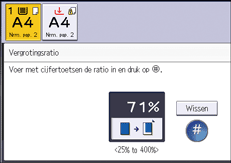
Wanneer u de verhouding wilt instellen met [] of [], drukt u op [Verkl/vergr] en selecteert u een vooraf ingestelde verhouding die in de buurt ligt van de gewenste verhouding. Wanneer u de toets [] of [] indrukt, verandert de factor in stappen van 1%.
Door de toetsen [] of [] in te drukken en vast te houden, verandert de verhouding met stappen van 10%.
 Druk twee keer op [OK].
 Plaats de originelen en druk daarna op [Starten].
U kunt de reproductieverhouding selecteren, ongeacht het origineelformaat of het kopieerpapier. Bij sommige factoren kunnen delen van de afbeelding echter niet worden gekopieerd of zullen er marges verschijnen op de kopieën.
Voor meer informatie over het basispunt, zie Originelen verkleinen of vergroten.
Automatisch verkleinen/vergroten
Het apparaat berekent automatisch de reproductieverhouding op basis van de formaten van de originelen en het papier dat u heeft opgegeven. Het apparaat zal de afbeelding van de originelen draaien, vergroten of verkleinen om ze op het papier te laten passen.
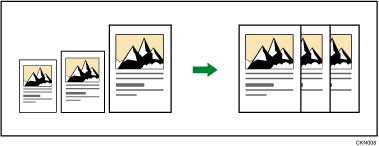

Als u een kopieerverhouding selecteert nadat u op [Autom. verkl./vergr.] heeft gedrukt, wordt [Autom. verkl./vergr.] geannuleerd.
Dit is handig bij het kopiëren van verschillende formaten originelen op hetzelfde formaat papier.
Als de richting waarin het origineel is geplaatst, afwijkt van de richting van het papier waarop u kopieert, draait het apparaat de originele afbeelding met 90 graden en maakt hem passend voor het kopieerpapier (Kopie draaien). Bijvoorbeeld om A3 (11 × 17) originelen te verkleinen naar A4 (81/2 × 11)
 -papier, selecteert u een papierlade die is gevuld met A4 (81/2 × 11)-papier en drukt u vervolgens op [Autom. verkl./vergr.]. De afbeelding wordt automatisch gedraaid. Voor meer informatie over geroteerd kopiëren, zie Kopie draaien.
 (voornamelijk in Europa en Azië)
Locatie van origineel | Origineelformaat en -richting |
|---|---|
Glasplaat | A3 |
ADF | A3 |
 (voornamelijk in Noord-Amerika)
Locatie van origineel | Origineelformaat en -richting |
|---|---|
Glasplaat | 11 × 17 |
ADF | 11 × 17 |
*1 U kunt de begininstelling veranderen om te bepalen of het apparaat 81/2 × 14 of 81/2 × 132/5 detecteert.
Druk op [Autom. verkl./vergr.].
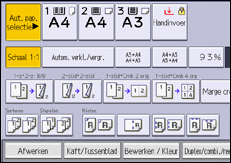
Selecteer de papierlade.
Plaats de originelen en druk daarna op [Starten].
Voor meer informatie over het basispunt, zie Originelen verkleinen of vergroten.