
Geavanceerde functies voor het vergroten/verkleinen van kopieën
In dit hoofdstuk wordt beschreven hoe de geavanceerde functies voor het verkleinen of vergroten van afbeeldingen werken.
Voor meer informatie over de basisfuncties voor het verkleinen en vergroten van kopieën, zie Originelen verkleinen of vergroten.
Formaatvergroting
Met deze functie berekent u een reproductieverhouding op basis van de lengte van het origineel en de kopie.

Specificeer de lengtes van het origineel en de kopie. Het apparaat selecteert een vergrotings- of verkleiningsverhouding, waardoor een handmatige berekening overbodig is.
 Druk op [Verkl/vergr].
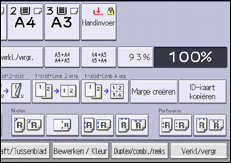
 Druk op [Vergr.formaat].
 Voer de lengte van het origineel in met de cijfertoetsen en druk vervolgens op de toets [
 ].
].
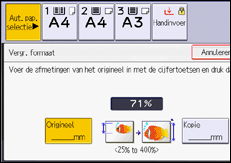
 Voer de lengte van de kopie in met de cijfertoetsen en druk vervolgens op de toets [].
 Druk twee keer op [OK].

U kunt formaten invoeren tussen 1 en 999 mm (0,1 tot 99,9 inch) in stappen van 1 mm (0,1 inch).
De reproductieverhouding ligt tussen 25% en 400%.
Wanneer de berekende reproductieverhouding lager is dan de minimale reproductieverhouding, wordt de berekende reproductieverhouding aangepast aan de minimumverhouding. Als de reproductieverhouding hoger is dan de maximale reproductieverhouding, wordt de reproductieverhouding aangepast aan de maximumverhouding. Bij sommige reproductieverhoudingen kan het echter zo zijn dat delen van de afbeelding niet worden gekopieerd of dat er marges op de kopieën worden weergegeven.
Gerichte vergroting (%)
Hiermee kunt u apart de horizontale en verticale reproductieverhouding opgeven.
Kopieën kunnen worden vergroot of verkleind met verschillende horizontale en verticale reproductieverhoudingen.

 : Horizontaal
 : Verticaal
Als u een reproductieverhouding wilt opgeven, voert u de verhouding in met de cijfertoetsen of stelt u de verhouding in met [ ] of [
 ].
].
In deze paragraaf wordt beschreven hoe u de verhouding invoert met de cijfertoetsen.
Druk op [Verkl/vergr].
Druk op [X/Y-as %].
Druk op [Horizontaal].
Voer de gewenste verhouding in met de cijfertoetsen en druk vervolgens op [].
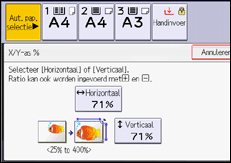
Wanneer u de verhouding invoert met [] of [], drukt u eerst op [X/Y-as %] en vervolgens op de toetsen [[][]]. Als u op [] of [] drukt nadat u [Horizontaal] of [Verticaal] heeft geselecteerd, wordt de verhouding in stappen van 1% aangepast. Door de toetsen [] of [] in te drukken en vast te houden, verandert de verhouding met stappen van 10%.
Druk op [Verticaal].
 Voer de gewenste verhouding in met de cijfertoetsen en druk vervolgens op [].
 Druk twee keer op [OK].
De reproductieverhouding ligt tussen 25% en 400%.
U kunt de ratio instellen die prioriteit krijgt wanneer op [Verkleinen/Vergroten] in Instellingen wordt gedrukt. Voor meer informatie, zie de volgende sectie:
Gerichte formaatvergroting (mm)  (voornamelijk Europa en Azië)
Geef de horizontale en verticale lengtes van het origineel op en kopieer de afbeelding.
Kopieën kunnen worden vergroot of verkleind met verschillende horizontale en verticale reproductieverhoudingen.
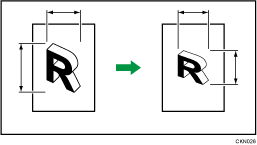
: Horizontale lengte
: Verticale lengte
Geef de lengte en de breedte op van de originelen en de kopieën.
Druk op [Verkl/vergr].
Druk op [X/Y-as mm].
Voer de horizontale afmeting van het origineel in met de cijfertoetsen en druk vervolgens op [].

Voer de horizontale afmeting van de kopie in met de cijfertoetsen en druk vervolgens op de toets [].
Voer de verticale afmeting van het origineel in met de cijfertoetsen en druk vervolgens op de []-knop.
Voer de verticale afmeting van de kopie in met de cijfertoetsen en druk vervolgens op de []-knop.
Druk twee keer op [OK].
De reproductieverhouding ligt tussen 25% en 400%.
U kunt de horizontale lengte van een origineel en kopieën invoeren tussen 1 en 9999 mm in stappen van 1 mm. U kunt de verticale lengte van een origineel en kopieën invoeren tussen 1 en 999 mm in stappen van 1 mm.
Wanneer de berekende reproductieverhouding lager is dan de minimale reproductieverhouding, wordt de berekende reproductieverhouding aangepast aan de minimumverhouding. Als de reproductieverhouding hoger is dan de maximale reproductieverhouding, wordt de reproductieverhouding aangepast aan de maximumverhouding. Bij sommige reproductieverhoudingen kan het echter zo zijn dat delen van de afbeelding niet worden gekopieerd of dat er marges op de kopieën worden weergegeven.
Gerichte formaatvergroting (inch)  (voornamelijk Noord-Amerika)
Geef de horizontale en verticale lengtes van het origineel op en kopieer de afbeelding.
Kopieën kunnen worden vergroot of verkleind met verschillende horizontale en verticale reproductieverhoudingen.
: Horizontale lengte
: Verticale lengte
Geef de lengte en de breedte op van de originelen en de kopieën.
Druk op [Verkl/vergr].

Druk op [X/Y-as vrgr. inch].
Voer de horizontale afmeting van het origineel in met de cijfertoetsen en druk vervolgens op [].

Voer de horizontale afmeting van de kopie in met de cijfertoetsen en druk vervolgens op de toets [].
Voer de verticale afmeting van het origineel in met de cijfertoetsen en druk vervolgens op de []-knop.
Voer de verticale afmeting van de kopie in met de cijfertoetsen en druk vervolgens op de []-knop.
Druk twee keer op [OK].
De reproductieverhouding ligt tussen 25% en 400%.
U kunt afmetingen invoeren tussen 0,1 en 99,9 inch in stappen van 0,1 inch.
Wanneer de berekende reproductieverhouding lager is dan de minimale reproductieverhouding, wordt de berekende reproductieverhouding aangepast aan de minimumverhouding. Als de reproductieverhouding hoger is dan de maximale reproductieverhouding, wordt de reproductieverhouding aangepast aan de maximumverhouding. Bij sommige reproductieverhoudingen kan het echter zo zijn dat delen van de afbeelding niet worden gekopieerd of dat er marges op de kopieën worden weergegeven.
Marge creëren
Hiermee kunt u de afbeelding tot 93% ten opzichte van het originele formaat verkleinen en kunt u de afbeelding in het midden plaatsen. Door dit te combineren met de functies Verkleinen/Vergroten, kunt u de marge verder vergroten.
Druk op [Marge creëren].
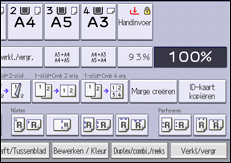
Selecteer indien nodig de reproductieverhouding.
U kunt de Ratio voor het creëren van een kantlijn wijzigen onder [Verkleinen/Vergroten] in Instellingen. Voor meer informatie, zie de volgende sectie: