
Stempeltekst
U kunt tekst invoeren om als stempel te gebruiken.
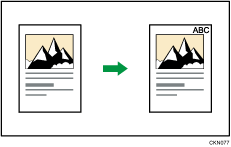

Deze functie kunt u niet in combinatie met de handinvoer gebruiken.
 Druk op [Bewerken/Kleur].
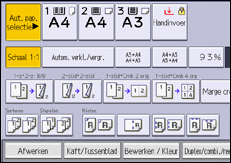
 Druk twee keer op [Stempel].
 Druk op [Stempel tekst].
 Druk op [Tekst wijzigen].
 Voer de stempeltekst in en druk vervolgens op [OK].
 Druk op [Wijzigen].
 Selecteer de gewenste stempelpositie en druk vervolgens op [OK].
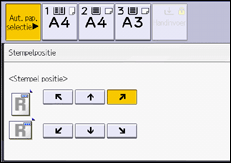
 Druk op [Alle pagina's] of [Alleen 1e pagina] om de pagina te selecteren waarop de stempel dient te worden afgedrukt.
 Druk op [Stempelkleur].
 Selecteer de stempelkleur en druk vervolgens op [OK].
 Druk drie keer op [OK].

U kunt maximaal 64 tekens invoeren.
Als Automatisch wissen is voltooid, op [Resetten] wordt gedrukt of het apparaat wordt uitgeschakeld, wordt de tekst gewist. Om de ingevoerde tekst op te slaan, kunt u deze in een programma registreren. Voor meer informatie over programma's, zie:
Veelgebruikte instellingen registreren als programma (Klassieke toepassingen)
Afhankelijk van de stempelpositie is het mogelijk dat delen van de tekst niet worden gekopieerd.
Voor meer informatie over stempelposities, zie Stempels.
Voor meer informatie over het invoeren van tekst, zie:
U kunt de instellingen voor Stempeltekst wijzigen onder [Stempeltekst] in Gebruikerstools. Voor meer informatie, zie de volgende sectie:
Tekst en serienummers afdrukken
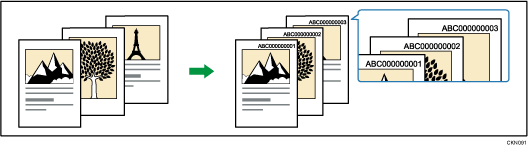
Selecteer [Aan] onder [Serienr. van 1e taak wijzigen] in Instellingen. Voor meer informatie over [Serienr. van 1e taak wijzigen], zie:
Deze functie kunt u niet in combinatie met de handinvoer gebruiken.
Druk op [Bewerken/Kleur].
Druk twee keer op [Stempel].
Druk op [Stempel tekst].
Druk op [Tekst wijzigen].
Voer de stempeltekst in en druk vervolgens op [OK].
Stempels mogen bestaan uit maximaal 55 alfanumerieke tekens en symbolen en een nummerreeks van maximaal 9 cijfers voor een totaal van 64 tekens.
Druk op [Startnr. wijzigen].
Voer het nummer in waarmee u de nummering wilt beginnen en druk vervolgens op [ ].
].
Het nummer bestaat uit negen cijfers. Als u "1" invoert, wordt het nummer als "000000001" afgedrukt.
Druk op [OK].
Druk op [Wijzigen].
Selecteer de gewenste stempelpositie en druk vervolgens op [OK].
Druk op [Stempelkleur].
 Selecteer de stempelkleur en druk vervolgens op [OK].
 Druk drie keer op [OK].
Wanneer Automatisch wissen is uitgevoerd, op [Resetten] is gedrukt of het apparaat wordt uitgeschakeld, wordt de tekst gewist en het volgende nummer in de reeks weergegeven.
Deze functie kan niet gebruikt worden voor de functies Job reset of Kopie onderbreken. Deze functie kan tevens niet gebruikt worden voor het afdrukken van opgeslagen documenten.
Indien deze functie wordt gebruikt in combinatie met de functie Combineren, kan de afgedrukte afbeelding verschillen afhankelijk van de instellingen van [Paginanummering in combimodus] onder [Paginanummering]. Voor meer informatie, zie Paginanummering.
Voor meer informatie over Stempeltekst, zie Stempeltekst.