
Sorteren
Het apparaat voegt de kopieën samen tot sets en zet ze in volgorde.

U kunt de handinvoer niet gebruiken met Geroteerd sorteren.
Sorteren/Gestaffeld sorteren
De kopieën kunnen in opeenvolgende volgorde worden samengevoegd tot sets.
Een finisher of hoogvolume stapeleenheid is nodig om gestaffeld te sorteren. Elke keer wanneer de kopieën van een set of taak afgeleverd worden, wordt de volgende kopie verschoven om elke set of taak van elkaar te scheiden.
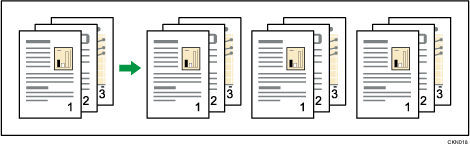
Geroteerd sorteren
Iedere set wordt steeds 90 graden gedraaid (
 ) en afgeleverd in de kopieeruitvoer.

Om de functie Geroteerd sorteren te kunnen gebruiken, heeft u twee papierladen nodig die gevuld zijn met papier van hetzelfde formaat en type, maar waarbij het papier in verschillende richtingen () is geplaatst. Voor meer informatie, zie de volgende sectie:
Papierlade-instellingen wijzigen
 Druk op [Afwerken].
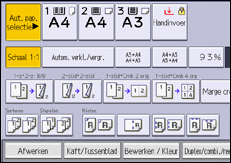
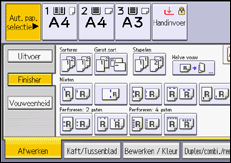
 Druk op [Finisher].
 Selecteer [Sorteren] of [Gerot. sort.] en druk vervolgens op [OK].
 Voer het aantal te kopiëren sets in met de cijfertoetsen.
 Plaats de originelen.
Druk op [Testafdruk] om het type afwerking te bevestigen.
 Druk op [Starten].

Als u vanaf de glasplaat kopieert, dan wordt er eerst een enkele kopie gemaakt van ieder origineel. Wordt de eerste kopieset geaccepteerd, dan kunt u de overige kopiesets afdrukken door op [
 ] te drukken. De tijd die nodig is voor het afdrukken van de kopiesets hangt af van de afdrukinstellingen.
De papierformaten en -richtingen die kunnen worden gebruikt in combinatie met de functie Geroteerd sorteren zijn als volgt:
A4
, A5, B5 JIS, 81/2 × 11, 71/4 × 101/2, 51/2 × 81/2, C5 Env, 16K, SRA4, 226 × 310 mmWanneer de functie Gerot.sort. wordt gebruikt, is de capaciteit mogelijk lager.
Wanneer het aantal kopieën de maximale capaciteit van de uitvoerlade overschrijdt, wordt het kopiëren gestopt. Wanneer dit gebeurt, moet u de kopieën van de uitvoer afhalen om het kopiëren te kunnen hervatten.
Voor het aantal vellen dat in de uitvoerlades geplaatst kan worden, zie:
U kunt de instellingen voor de functie Sorteren wijzigen onder [Afwerken] in Instellingen. Voor meer informatie, zie de volgende sectie:
Om aan te geven of sets wel of niet moeten worden gestaffeld, gebruikt u het tabblad [Uitv./Aanpssen ] of [Papier/Papierinvoer] in Instellingen. Voor meer informatie, zie Sorteren/Stapelen staffellade Uit.
Testafdruk
Gebruik deze functie om de kopieerinstellingen te controleren voordat u een grote kopieeropdracht start.
Deze functie kan alleen gebruikt worden wanneer de Sorteren-functie geselecteerd is.
Selecteer Sorteren en eventuele andere noodzakelijke functies en plaats vervolgens de originelen.
Voer het aantal kopiesets in met de cijfertoetsen.
Druk op [Testafdruk] rechts op het scherm.
Er wordt één set kopieën als voorbeeld afgeleverd.
Als het proefexemplaar naar tevredenheid is, drukt u op [Doorgaan].
Het aantal kopieën dat wordt gemaakt is het gespecificeerde aantal, minus één voor het proefexemplaar.
Als u op [Onderbreken] drukt, kunt u de kopieerinstellingen wijzigen. Afhankelijk van de combinatie van functies kan het echter zijn dat bepaalde instellingen niet kunnen worden gewijzigd.
Het aantal sets wijzigen
Tijdens het kopiëren kunt u het aantal te kopiëren sets wijzigen.
Deze functie kan alleen gebruikt worden wanneer de Sorteren-functie geselecteerd is.
Wanneer “Kopiëren...” wordt weergegeven, drukt u op [Stoppen].
Voer het aantal kopiesets in met de cijfertoetsen.
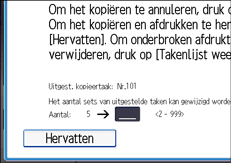
Druk op [Hervatten].
Het kopiëren begint opnieuw.
Het aantal sets dat u kunt opgeven in stap 2 is afhankelijk van het moment waarop [Stoppen] wordt ingedrukt.
Als het geheugen vol is
Als de hoeveelheid gegevens van de gescande originelen de geheugencapaciteit overschrijdt, wordt het scannen onderbroken.
Druk op [Start].
Ga door met kopiëren volgens de instructies op het scherm.
Er kunnen ongeveer 3000 pagina's van originelen van A4-formaat (81/2 × 11) in het geheugen worden opgeslagen. Dit is afhankelijk van het type originelen en de geheugeninstellingen.
Als het geheugen vol raakt tijdens het uitvoeren van een kopieertaak, wordt deze ook onderbroken.
Bij de functie Sorteren kunt u scan- en kopieertaken voltooien door de gescande pagina's die in het geheugen zijn bewaard te kopiëren totdat het geheugen vol is en vervolgens de resterende originelen te scannen en te kopiëren.
Sorteren/Stapelen staffellade Uit
U kunt de functie sorteren uitschakelen als u de functie sorteren of stapelen uitvoert
Druk op [Afwerken].
Druk op [Uitvoer].
Druk op [Sorteren/Stapelen Staffeluitvoer Uit].
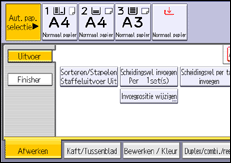
Druk op [OK].
Scheidingsblad invoegen
U kunt deze functie gebruiken om een scheidingsvel in te voegen tussen sets of opdrachten.
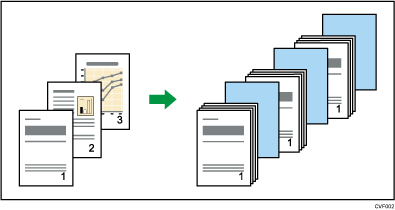
Selecteer voor gebruik van deze functie de lade voor het scheidingsvel onder [Lade Papierinstellingen]. Voor meer informatie, zie de volgende sectie:
Papierlade-instellingen wijzigen
Druk op [Afwerken].
Druk op [Uitvoer].
Druk op [Scheidingsvel invoegenPer 1 set(s)] of [Scheidingsvel per taak invoegen].
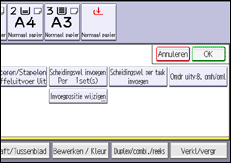
Druk op [OK].
Als [Scheidingsvel invoegenPer 1 set(s)] is geselecteerd, kunt u het aantal sets waartussen scheidingsvellen worden geplaatst, wijzigen door op [Invoegpositie wijzigen] te drukken.