
Instellingen papierlade wijzigen
Als het opgegeven formaat verschilt van het werkelijke papierformaat dat in de papierlade is geplaatst, kan er een papierstoring optreden. Dit komt doordat het juiste papierformaat dan niet kan worden vastgesteld.

Als het opgegeven papiertype verschilt van het werkelijke papiertype dat in de papierlade is geplaatst, kan dit tot gevolg hebben dat er een papierstoring optreedt, de toner niet voldoende hecht of de afdrukkwaliteit afneemt.
Een aangepast papier opgeven
 Druk op [Instellingen papierlade] op het scherm Home.
 Selecteer het nummer van de lade waarvan u de papierinstellingen wilt opgeven.
 Selecteer het aangepaste papier dat u wilt gebruiken en druk vervolgens op [OK].
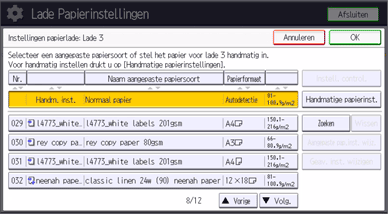
Het aangepaste papier dat in de gelecteerde lade gebruikt kan worden, verschijnt.
Druk op [ Vorige] of [
 Volg.] om door de lijst te scrollen en het papier te zoeken dat u wilt selecteren.
Na het selecteren van een aangepast papier, kunt u het type en de kleur ervan controleren door op Instell. control. te drukken.
 Druk op het tabblad [Kaft/Tussenvoegvel/Tussenblad/Scheidingsvel].
 Wijzig zo nodig de instellingen voor de kopieerfunctie (bijvoorbeeld voor voorblad en tussenvoegvel).
 Druk op [Home] (
 ) om het scherm [Instellingen papierlade] te sluiten.

Als u de instellingen van het aangepaste papier wilt wijzigen, druk dan op [Aangepaste pap.inst. wijz.] bij stap 3.
Handmatig papierformaat en -type invoeren
Druk op [Instellingen papierlade] op het scherm Home.
Selecteer het nummer van de lade waarvan u de papierinstellingen wilt opgeven.
Selecteer het papier waarvan bij de productnaam [Handm. inst. ] wordt weergegeven.
Druk op [Handmatige papierinst.].
Wijzig de papierinstellingen (zoals het papierformaat en -type) en druk vervolgens tweemaal op [OK].
Druk op het tabblad [Kaft/Tussenvoegvel/Tussenblad/Scheidingsvel].
 Wijzig zo nodig de instellingen voor de kopieerfunctie (bijvoorbeeld voor voorblad en tussenvoegvel).
 Druk op [Home] () om het scherm [Instellingen papierlade] te sluiten.
Als u Transparant als papiertype opgeeft, hoeft u geen instellingen voor papierdikte op te geven.
Invoersnelheid automatische afstelling
Als de draaisnelheid van de papiervoedingsroller onregelmatig is, kan dit fouten op de afbeelding veroozaken, zoals vervorming van de afbeelding en strepen.
Om dit te voorkomen, kunt u de draaisnelheid van de papiervoedingsroller automatisch aanpassen. Voor Automatische afstelling, wordt het opgegeven aantal bladen afgedrukt om de aanpaswaarde te berekenen.
Voer de aanpassing uit voor elke papierlade.
Druk op [Instellingen papierlade] op het scherm Home.
Druk op [Invoersnelheid automatische afstelling].
Selecteer de papierlade waarop de aanpassing toegepast moet worden.
Druk op [Snelle aut. afstelling] of [Automatische afstelling].
Voor aanpassing met het minimumaantal afgedrukte bladen, selecteer [Snelle aut. afstelling] waaarbij 30 bladen worden afgedrukt.
Voor een meer nauwkeurige aanpassing, selecteer [Automatische afstelling] waarbij 150 bladen worden afgedrukt.
Volg de instructies die worden weergegeven om A3 papier of groter (met de horizontale lengte van 420 mm of meer) papier van een normaal formaat in de papierlade te laden.
Druk op [OK].
Het afdrukken begint. Na het voltooien van het afdrukken en een succesvolle Automatische afstelling, wordt hier een bericht van weergegeven.
Druk op [Afsluiten].
Druk op [Home] () om het scherm [Instellingen papierlade] te sluiten.