
Oversikt over komponentenes navn og funksjoner

- Ikke dekk til maskinens ventilasjonsåpninger. Hvis du gjør det, kan det føre til brann som følge av at de indre komponentene overopphetes.
ADF står for automatisk dokumentmater.
Sett forfra og fra venstre
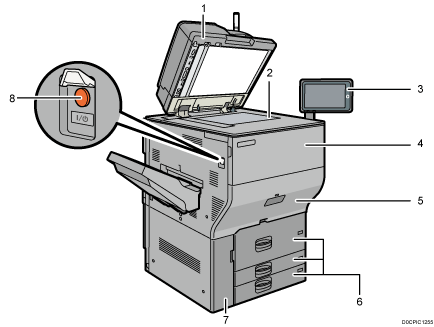
Automatisk dokumentmater (ADF)
Legg ned den automatiske dokumentmateren over originalene på glassplaten.
Dersom du plasserer et sett med originaler i den automatiske dokumentmateren (ADF), vil denne automatisk mate inn en og en original.
ADF skanner begge sider av en original samtidig.
Plassere en original i den automatiske dokumentmateren (ADF)
Glassplate
Legg originalene med forsiden ned.
Betjeningspanel
Frontdeksel
Åpne for å bytte tonerkassetter.
Skuff
Trekk ut skuffen når det oppstår papirstopp.
Papirmagasiner (magasin 1-3)
Legg i papiret her. Magasin 1 er et dobbeltmagasin der papir på venstre side automatisk flyttes over til høyre når høyre side har gått tom for papir.
Nedre frontdeksel
Åpne for å bytte beholder for brukt toner.
Hovedstrømbryter
For å skru strømmen på og av åpner du dekselet på hovedstrømbryteren og trykker på hovedstrømbryteren.
Sett forfra og fra høyre
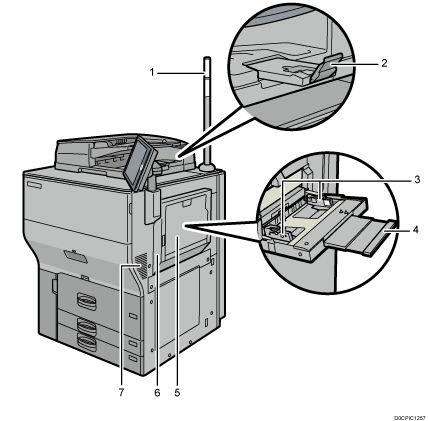
Varsellampe
ADF-forlenger
Trekk ut denne forlengeren for å støtte store papirformater.
Papirførere
Når du legger papir i multiarkmateren, må papirførerne ligge helt mot papiret.
Forlenger
Trekk ut denne forlengeren når du legger i ark større enn A4
 , 81/2 × 11 i multiarkmateren.
Multiarkmater
Brukes for å kopiere eller skrive ut på transparenter, selvklebende etiketter, gjennomskinnelig papir og papir som ikke kan legges i papirmagasinene.
Øvre høyre deksel
Åpne dette dekselet ved papirstopp.
Ventilasjonsåpninger
Unngå overoppheting.
Etter at du har skrevet ut store volum, kan det hende viften fortsetter å gå for å senke temperaturen i maskinen.
Sett bakfra og fra venstre
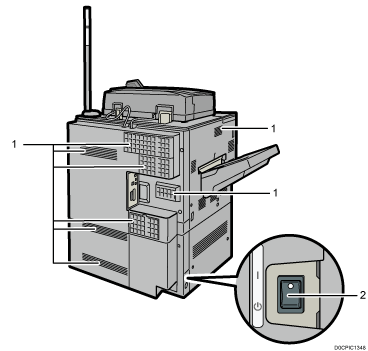
Ventilasjonsåpninger
Unngå overoppheting.
Etter at du har skrevet ut store volum, kan det hende viften fortsetter å gå for å senke temperaturen i maskinen.
Bryter for antifuktvarmeelementet
Hindrer at magasinene absorberer fuktighet. Hvis luftfuktigheten er høy og temperaturen er lav, kan du slå på denne bryteren for å absorbere fuktighet fra magasinene og hindre at utskriftskvaliteten forringes.
Veiledning til funksjonene til varsellampen
- Du må ikke skyve eller trekke i varsellampen når den er installert på maskinen. Hvis du gjør det, kan varsellampen eller maskinen bli skadet eller slutte å fungere.
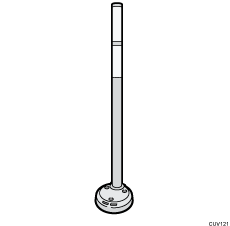
Varsellampen varsler brukeren ved hjelp av et lyssignal når det er papirstans i maskinen eller når det er tomt for papir.
Fargene på lampen og deres betydning er som følger:
Lampe | Status |
|---|---|
Den nedre lampen lyser blått. | Utskrift |
Den nedre lampen blinker blått. |
|
Den øvre lampen lyser rødt. | Det oppstod en feil (Eksempel)
Les meldingen på skjermpanelet og følg instruksene. |
Den øvre lampen blinker gult. | Advarsel (Eksempel)
Les meldingen på skjermpanelet og følg instruksene. |