
A készülék üzemeltetésére kijelölt felhasználók ellenőrzése (felhasználói hitelesítés)
A „felhasználói hitelesítés” a felhasználók hitelesítésére szolgáló rendszer, amelytől a felhasználók jogosultságokat kapnak a készülék használatára. A felhasználó hitelesítéséhez írjon be a készülékbe egy tetszőleges szöveget, a bejelentkezési felhasználónevet vagy a bejelentkezési jelszót.
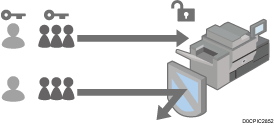
A felhasználói hitelesítés megakadályozza, hogy jogosulatlan felhasználók használhassák a készüléket, és hasznos a készülék használatának felügyeletéhez és elemzéséhez a felhasználó, az üzemidő és a használat gyakorisága szempontjából.
A hitelesítő adatoknak a kezelőpanelen való beírása helyett használhatja a felhasználói hitelesítéshez az IC-kártyát vagy okos eszközt.
Felhasználói hitelesítési módszer
Négyféle felhasználói hitelesítési módszer van, beleértve az alapszintű hitelesítést is, amely korlátozza a készülék használatát, és azokat a módszereket, amelyek a hálózaton lévő hitelesítőszervert használnak. Válassza a használati körülményeknek vagy a felhasználók számának leginkább megfelelő módszert. Egyszerre csak egy hitelesítési módszer használható.
Felhasználói hitelesítési módszer | Magyarázat |
|---|---|
Felhasználói kód hitelesítése | A hitelesítés egy nyolcjegyű felhasználókóddal történik. Felhasználói kóddal történő hitelesítés esetén a készülék kéri a használatához a felhasználói kód megadását. Több felhasználó is használhatja ugyanazt a kódot. A felhasználói kódon keresztüli hitelesítést adminisztrátori hitelesítés nélkül is aktiválhatja. |
Alapvető hitelesítés | A hitelesítés a készüléken lévő Címjegyzékben szereplő bejelentkezési felhasználónév és a bejelentkezési jelszó megadásával történik. Alapszintű hitelesítés esetén a készülék kéri a használatához a bejelentkezési adatok megadását. |
Windows hitelesítés | A hitelesítés a Windows szerver Active Directory címtárában regisztrált fiók használatával történik. Windowsos hitelesítés esetén a készülék kéri a használatához a bejelentkezési adatok megadását. |
LDAP hitelesítés | A hitelesítés az LDAP szerveren regisztrált felhasználói adatok használatával történik. LDAP-hitelesítés esetén a készülék kéri a használatához a bejelentkezési adatok megadását. |
Windowsos és LDAP-hitelesítés esetén a készülék anélkül is tudja hitelesíteni a felhasználót, hogy kézzel regisztrálni kellene a felhasználó adatait a Címjegyzékben, mert a felhasználónak a szerveren lévő adatait a rendszer automatikusan regisztrálja a készüléken is.
Windowsos és LDAP-hitelesítés esetén a felhasználó adatait központilag tudja felügyelni a szerveren. Ezenkívül mindig használhatja a kiszolgáló által megadott címet is, mert az e-mailek küldőjének (Feladó) adatait elküldi a készülék. Ezek a funkciók a hibás adatok megadása révén megvalósuló vagy hamis adatokkal belépő jogosulatlan felhasználó által megvalósított adatszivárgás megakadályozása érdekében hasznosak.
Ha a felhasználói kódos hitelesítési módszerről vált valami másra, a felhasználói kódot bejelentkezési felhasználónévként fogja értelmezni a rendszer. Ebben az esetben a bejelentkezési jelszó nincs megadva. A jogosulatlan használat elkerülése érdekében töröljön minden szükségtelen felhasználói adatot, és a készüléket továbbra is használók részére állítson be jelszót.

Ha a felhasználói hitelesítést valamilyen készülék- vagy hálózati hiba miatt nem lehet végrehajtani, a készülék adminisztrátora ideiglenesen letilthatja a felhasználói hitelesítést, hogy a készüléket lehessen használni. Ezt a lépést csak vészhelyzetben alkalmazza.
A készülék bekapcsolása után előfordulhat, hogy a Felhasználói hitelesítés kezelése képernyő felhasználói hitelesítési elemeinek listájában nem jelennek meg a kiterjesztett funkciók. Ebben az esetben várjon egy kis ideig, majd nyissa meg ismét a Felhasználói hitelesítés kezelése képernyőt.
A Web Image Monitor segítségével is aktiválható a felhasználói hitelesítés. Részletekért lásd a Web Image Monitor súgóját.
A felhasználói kód alapján végzett hitelesítés beállítása
Adja meg a felhasználói kód hitelesítése révén korlátozni kívánt funkciókat.
 Jelentkezzen be a készülékre a kezelőpanelen készülékadminisztrátorként.
 A kezdőképernyőn nyomja meg a [Beállítások] gombot.

 A Beállítások képernyőn nyomja meg a [Rendszerbeállítások] gombot.
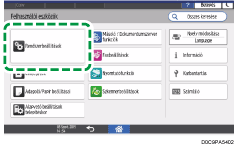
 Nyomja meg az [Adminisztrátor beállításai]
 [Hitelesítés/töltés][Adminisztrátori hitelesítés/Felhasználóhitelesítés/Alkalamzáshit. ][Felhasználóhitelesítés kezelése] lehetőséget.
 Válassza ki a [Felhasználói kód hitelesítése] lehetőséget a Felhasználóhitelesítés kezelése melletti listáról.
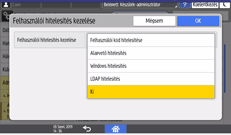
 Válassza ki a Korlátozni kívánt funkciók lehetőségnél azokat a funkciókat, amelyeknek a használatát korlátozni szeretné.
Adja meg, hogy minden funkciónál el kell-e végezni a felhasználói kód hitelesítését. A Másoló vagy a Nyomtató funkciónál megadhatja, hogy minden fénymásoló- vagy nyomtatófunkció használatához szeretne-e felhasználókódos hitelesítést, vagy csak a színes nyomtatási üzemmódokhoz.
A nyomtató-illesztőprogram felhasználói kódjának automatikus regisztrálásakor válassza a [PC vezérlés] lehetőséget a Nyomtató funkciónál. Adja meg a Címjegyzékben a nyomtatóillesztőben regisztrált felhasználói kódot.
Ha a [PC-vezérlés] lehetőség van kiválasztva, a nyomtatóillesztő programban megadott felhasználókódot a rendszer automatikusan regisztrálja a címjegyzékben, és kizárja a nyomtatási kötet használatának korlátozásaiból. A nyomtatási kötet használatának korlátozásához válasszon a [PC vezérlés] helyett más lehetőséget a Nyomtató funkciónál.
A maximális nyomtatási mennyiség beállítása az egyes felhasználók esetében
Nyomtatási munka hitelesítése esetén adja meg a nyomtatóillesztő programot használó nyomtatási munkák biztonsági szintjét.
 Nyomja meg az [OK] gombot.
 Nyomja meg a [Kezdőoldal] (
 ) lehetőséget.
 A megerősítő párbeszédpanel megjelenésekor nyomja meg az [OK] gombot, majd jelentkezzen ki a készülékről.
Ha a felhasználói adatok regisztrációja nem teljes, regisztrálja a felhasználót a Címjegyzékbe, és adja meg a felhasználókódot.
Felhasználói útmutató angolul
Az alapvető hitelesítés beállítása
Regisztrálja az egyes felhasználók rendelkezésérfe álló funkciók alapértelmezett értékeit az Alapvető hitelesítéssel.
Jelentkezzen be a készülékre a kezelőpanelen készülékadminisztrátorként.
A kezdőképernyőn nyomja meg a [Beállítások] gombot.
A Beállítások képernyőn nyomja meg a [Rendszerbeállítások] gombot.
Nyomja meg az [Adminisztrátor beállításai][Hitelesítés/töltés][Adminisztrátori hitelesítés/Felhasználóhitelesítés/Alkalamzáshit. ][Felhasználóhitelesítés kezelése] lehetőséget.
Válassza az [Alapvető hitelesítés] elemet a Felhasználói hitelesítés kezelése listában.
Válassza ki a Rendelkezésre álló funkciók lehetőségnél a felhasználó rendelkezésére álló funkciókat.
Adja meg az egyes funkcióknál a felhasználó által használható funkciókat. A Másoló és a Nyomtató funkciónál megadhatja, hogy a felhasználó használhassa a fénymásoló vagy a nyomtató összes funkcióját, illetve csak a fekete-fehér vagy a kétszínű nyomtatási üzemmódot.
Nyomtatási munka hitelesítése esetén adja meg a nyomtatóillesztő programot használó nyomtatási munkák biztonsági szintjét.
Nyomja meg az [OK] gombot.
Nyomja meg a [Kezdőoldal] () lehetőséget.
A megerősítő párbeszédpanel megjelenésekor nyomja meg az [OK] gombot, majd jelentkezzen ki a készülékről.
Ha a felhasználói adatok regisztrációja nem teljes, regisztrálja a felhasználót a Címjegyzékbe, és adja meg a bejelentkezési adatokat.
Felhasználói útmutató angolul
A bejelentkezési felhasználónév és bejelentkezési jelszó használható a felhasználó SMTP és LDAP szervereken való hitelesítésére, illetve a megosztott mappák hitelesítésére.
Ne használjon a bejelentkezéshez olyan felhasználóneveket, mint az „other”, az „admin”, a „supervisor” vagy a „HIDE***”. (A „***” helyébe bármilyen karaktereket írhat.) Ezeket a neveket nem használhatja a hitelesítéshez, mert már használatban vannak a készüléken.
A Windows-hitelesítés megadása
Regisztrálja a Windows-kiszolgálóval való hitelesítéshez szükséges adatokat.

Előtte ellenőrizze a használati feltételeket a Windows szerveren, majd telepítse a Windows szervert (IIS) és az Active Directory tanúsítványszolgáltatást a Windows szerverre.
A felhasználói hitelesítésre használandó szerver előkészítése
Ha a Kerberos hitelesítést szeretné használni a szerveren, a hálózati terület meghatározásához regisztrálja előre a tartományt.
Felhasználói útmutató angolul
Jelentkezzen be a készülékre a kezelőpanelen készülékadminisztrátorként.
A kezdőképernyőn nyomja meg a [Beállítások] gombot.
A Beállítások képernyőn nyomja meg a [Rendszerbeállítások] gombot.
Nyomja meg az [Adminisztrátor beállításai][Hitelesítés/töltés][Adminisztrátori hitelesítés/Felhasználóhitelesítés/Alkalamzáshit. ][Felhasználóhitelesítés kezelése] lehetőséget.
Válassza a [Windows hitelesítése] elemet a Felhasználói hitelesítés kezelése listában.
Regisztrálja a hitelesítési kiszolgálót, és adja meg a használható funkciókat.
Kerberos hitelesítés: A Kerberos hitelesítés engedélyezéséhez válassza ki a [Be] gombot.
Tartománynév: A Kerberos hitelesítés letiltásához adja meg a hitelesítendő tartomány nevét.
Valós név: A Kerberos hitelesítés engedélyezéséhez válassza ki a hitelesítendő tartomány nevét.
Biztonsági kapcs. haszn. (SSL): Az elküldött jelek titkosításához válassza ki a [Be] gombot.
Nyomtatási munka hitelesítése: Adja meg a nyomtatóillesztő programot használó nyomtatási munkák biztonsági szintjét.
Csoportos: Ha globális csoportokat regisztrált, mindegyik globális csoporthoz megadhatja a használható funkciókat. Nyomja meg a [* Nincs regisztrálva], majd a [Regisztrál/Módosít] gombot. Adja ugyanazt a nevet a csoportnak, amelyik a szerveren regisztrálva van a rendelkezésre álló funkciók megadásához.
Azok a felhasználók, akik több csoportban is regisztrálva vannak, a csoportok számára rendelkezésre álló összes funkciót használhatják.
Az a felhasználó, aki egy csoportba sincs regisztrálva, az [*Alapért. csoport] jogosultságait használhatja. Alapértelmezés szerint az *Alapért. csoport tagjai számára minden funkció használható.
A rendelkezésre álló funkciók tekintetében adja meg az egyes csoportok által használható funkciókat. A Másoló és a Nyomtató funkciónál megadhatja, hogy a felhasználó használhassa a fénymásoló vagy a nyomtató összes funkcióját, illetve csak a fekete-fehér vagy a kétszínű nyomtatási üzemmódot.
Nyomja meg az [OK] gombot.
Nyomja meg a [Kezdőoldal] () lehetőséget.
A megerősítő párbeszédpanel megjelenésekor nyomja meg az [OK] gombot, majd jelentkezzen ki a készülékről.
A belépési felhaszálóneveknél és jelszavaknál használható karaktereket illetően lásd a lenti szakaszt:
Ha a beállítások elvégzése után csatlakozik a nyomtatóhoz, akkor minden olyan funkciót használhat, melyre a csoportjának, és egyedi felhasználójának jogosultsága van.
Azok a felhasználók, akik több csoportban is regisztrálva vannak, a csoportok számára rendelkezésre álló összes funkciót használhatják.
Windows hitelesítésnél csak akkor kell szervertanúsítványt létrehoznia, ha automatikusan kíván felhasználói adatokat, például felhasználói neveket regisztrálni SSL használatával.
Az LDAP hitelesítés megadása
Regisztrálja az LDAP-kiszolgálóval való hitelesítéshez szükséges adatokat.
Előzetesen ellenőrizze az LDAP szerver használati feltételeit, és regisztrálja az LDAP szervert a készüléken.
A felhasználói hitelesítésre használandó szerver előkészítése
Felhasználói útmutató angolul
Jelentkezzen be a készülékre a kezelőpanelen készülékadminisztrátorként.
A kezdőképernyőn nyomja meg a [Beállítások] gombot.
A Beállítások képernyőn nyomja meg a [Rendszerbeállítások] gombot.
Nyomja meg az [Adminisztrátor beállításai][Hitelesítés/töltés][Adminisztrátori hitelesítés/Felhasználóhitelesítés/Alkalamzáshit. ][Felhasználóhitelesítés kezelése] lehetőséget.
Válassza az [LDAP hitelesítés] elemet a Felhasználói hitelesítés kezelése listában.
Válassza ki a hitelesítési kiszolgálót, és adja meg a használható funkciókat.
LDAP szerverek: álassza ki a hitelesítéshez használandó LDAP szervert.
Belépési név attribútum: Használja ezt keresési feltételként a felhasználói adatok megszerzéséhez. Készítsen a belépési név attribútumon alapuló keresőszűrőt, válasszon ki egy felhasználót, majd kérje le az LDAP szerverről a felhasználói adatokat, így átvive őket a készülék Címjegyzékébe.
Ha több attribútumot vesszővel (,) választ el, a keresés egyik vagy mindkét attribútumhoz tartozó bejelentkezési nevet megadva ad vissza találatokat.
Ezenkívül ha két bejelentkezési nevet egyenlőség jellel (=) választ el (például: cn=abcde, uid=xyz),a keresés csak azokat az eredményeket adja vissza találatként, ahol a két bejelentkezési név attribútumai megegyeznek. Ez a keresési funkció akkor alkalmazható, amikor titkosítatlan hitelesítés van beállítva.
Egyedi attribútum: Ezt beállítva a rendszer összeveti az LDAP szerveren lévő felhasználói adatokat a készüléken lévőkkel. Azt a felhasználót, akinek az LDAP szerveren regisztrált egyedi attribútuma megegyezik a készüléken regisztrált valamelyik felhasználóéval, a készülék azonos felhasználóként kezeli. Adja meg, hogy a szerveren egyedi adatként használt melyik attribútumot szeretné egyedi attribútumként használni. Megadhatja, hogy a cn vagy az employeeNumber attribútum legyen serialNumber (gyári szám) vagy uid (egyedi azonosító) attribútumként használva mindaddig, amíg egyedi.
Elérhető funkciók: Adja meg egyenként, milyen funkciókat érhessen el a felhasználó. A Másoló és a Nyomtató funkciónál megadhatja, hogy a felhasználó használhassa a fénymásoló vagy a nyomtató összes funkcióját, illetve csak a fekete-fehér vagy a kétszínű nyomtatási üzemmódot.
Nyomtatási munka hitelesítése esetén adja meg a nyomtatóillesztő programot használó nyomtatási munkák biztonsági szintjét.
Nyomja meg az [OK] gombot.
Nyomja meg a [Kezdőoldal] () lehetőséget.
A megerősítő párbeszédpanel megjelenésekor nyomja meg az [OK] gombot, majd jelentkezzen ki a készülékről.
A belépési felhaszálóneveknél és jelszavaknál használható karaktereket illetően lásd a lenti szakaszt:
Adminisztrátorok hozzáadása vagy a jogosultságok megváltoztatása
Az LDAP egyszerű hitelesítési módban a hitelesítés meghiúsul, ha a jelszó mező üres marad. Üres jelszavak használatához vegye fel a kapcsolatot a szervizképviselet szakemberével.