
A maximális nyomtatási mennyiség beállítása az egyes felhasználók esetében
A címjegyzékben szereplő minden felhasználóra beállítható egy nyomtatási mennyiségi korlát. A beállított maximumot elérő nyomtatási összmennyiség elérésekor a nyomtatási munkák törlődnek.
Nyomtatásmennyiség
A nyomtatásmennyiség számításáról
A nyomtatási mennyiséget az oldalaknak és az egységek számának szorzatával számítják ki.
Az egységszám a nyomtatás állapotától függően adható meg. Két 5 egységszámú oldal nyomtatásakor például a nyomtatásmennyiség 10.
Minden papírmérethez és nyomtatási színhez megadható egy egységszám.
A nyomtatásmennyiségi számláló leolvasása
Az adminisztrátori és a felhasználói leolvasás módja eltér egymástól.
Az adminisztrátor a Beállítások képernyő [Számláló] elemével olvashatja le a nyomtatásmennyiséget.
A felhasználók a bejelentkezéskor előugró képernyő számlálójáról olvashatják le a nyomtatásmennyiséget. A nyomtatásmennyiségi számláló a bejelentkezési képernyő jobb felső sarkában jelenik meg.
A nem korlátozható nyomtatások felsorolása
Az alábbi műveletek esetében nem korlátozható a nyomtatás:
Nyomtatás olyan operációs rendszerből, amely nem támogatja az aktuális hitelesítési módszert.
A készülékbe érkező e-mail mellékletének nyomtatása
A beérkezett faxok és LAN-FAX adatok nyomtatása

Meghatározott nyomtatásmennyiség esetén nem lehet nyomtatni akkor, ha a felhasználó címjegyzékben regisztrált felhasználói neve vagy kódja a bejelentkezett állapot közben módosul.
Windows- vagy LDAP-hitelesítéskor nem szabad a címjegyzékben azonos bejelentkezési névvel vagy jelszóval egynél több felhasználót regisztrálni. A nyomtatásmennyiségi korlát ilyen felhasználóknál nem működik.
A nyomtatásmennyiségi korlát nem működik Mac/Linux kimenetnél.
Felhasználói kódos hitelesítés esetén
Adja meg a Letiltásra kerülő funkciók / Felhasználói hitelesítés kezelése értékét a funkciók letiltásához. A felhasználói kódos hitelesítés a le nem tiltott funkciókra nem vonatkozik. Bejelentkezés előtt a felhasználók a nyomtatható maximális mennyiségtől függetlenül tudnak nyomtatni.
Ne válasszon PC vezérlés nyomtató funkciót a Letiltásra kerülő funkciók / Felhasználói hitelesítés kezelése alatt. A nyomtatható maximális mennyiség nem vonatkozik azokra a felhasználókra, akik felhasználói kódját a nyomtatómeghajtó automatikusan regisztrálja.
Felhasználói kód hitelesítésének aktiválásakor nem jelenik meg a képernyőn a maximális és az összes nyomtatási mennyiség, és a felhasználók önállóan nem ellenőrizhetik az összes nyomtatási mennyiséget. A felhasználók az adminisztrátortól tudhatják meg összes nyomtatási mennyiségüket.
A nyomtatási korlátot nem tárolja el a rendszer sem a feladatnaplóban, sem a hozzáférési naplóban. Az adatokat azonban menti a feladatnaplóban, ha a nyomtatás leáll a nyomtatási mennyiségi korlát miatt.

A Letiltásra kerülő funkciók / Felhasználói hitelesítés kezelése ellenőrzéséhez nyomja meg a [Rendszerbeállítások]
 [Adminisztrátorok beállításai][Hitelesítés/Díjfizetés][Admin. hitelesítés/Felh.-i hitelesítés/Alkalmazási hitelesítés][Felhasználói hitelesítés kezelése] gombot.
Nyomtatási mennyiség korlátozása
Az alábbi beállítások szükségesek a nyomtatási mennyiség korlátozásához.
[Készülékművelet a korlát elérésekor]: Meghatározza, hogy a maximális nyomtatási mennyiség elérésekor folytatható legyen-e a nyomtatás.
[Felh. nyomtat. mennyiség korlátoz.: egységszám beállítása]: Meghatározza a nyomtatási mennyiséget korlátozó funkciókat és az egységszámot.
[Felhasználható nyomtatási mennyiség korlátozása: alapértelmezett mennyiségi korlát]: Meghatározza a maximális nyomtatási mennyiség alapértelmezett értékét.
 Jelentkezzen be a készülékre a kezelőpanelen készülékadminisztrátorként.
 A kezdőképernyőn nyomja meg a [Beállítások] gombot.

 A Beállítások képernyőn nyomja meg a [Rendszerbeállítások] gombot.
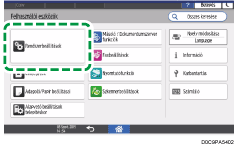
 Nyomja meg: [Adminisztrátorok beállításai][Hitelesítés/Díjfizetés][Felhasználható nyomtatási mennyiség korlátozása][Készülékművelet a korlát elérésekor].
 A Készülékművelet a korlát elérésekor melletti listából válassza ki, milyen műveletet végezzen a készülék a maximális nyomtatási mennyiség elérésekor.
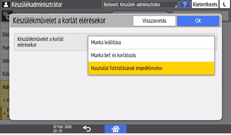
Munka leállítása: Törli mind a folyamatban lévő, mind a várakozó munkákat.
Munka bef. és korlátozás: A folyamatban lévőt befejezi, de a várakozó munkákat törli.
Használat folytatásának engedélyezése: Nem állít be korlátozást a nyomtatási mennyiségre.
 Nyomja meg az [OK] gombot.
A Készülékművelet a korlát elérésekor konfigurálva. Lépjen a konfigurálásra, korlátozza a nyomtatási mennyiséget, majd adja meg az egységszámot.
 Nyomja meg a [Felh.nyomt. mennyiség korl.: egységsz. beá.].
 Minden korlátozandó funkciókhoz adjon meg egy egységszámot.
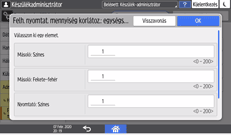
Például két oldal színes nyomtatásakor, ha a Nyomtató: Színes alatt "5" egységszám van megadva, akkor a nyomtatási mennyiség "10"; két fekete-fehér oldal nyomtatásakor, ha a Nyomtató: Fekete-fehér alatt "1" van megadva, akkor a nyomtatási mennyiség "2".
 Nyomja meg az [OK] gombot.
A Felh. nyomtat. mennyiség korlátoz.: egységszám beállítása konfigurálás elvégezve. Lépjen az alapértelmezett maximális használatszám konfigurálásához.
 Nyomja meg a [Felh. nyomt. mennyiség korlátozása: alapért. mennyiségi korlát] gombot.
 Adjon meg egy egységszámot maximális nyomtatási mennyiségként.
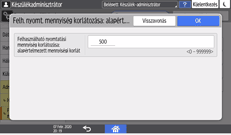
 Nyomja meg az [OK] gombot.
 Nyomja meg a [Kezdőképernyő] (
 )gombot, majd jelentkezzen ki a készülékből.
A maximálisan felhasználható mennyiség megadása felhasználónként
Adja meg, hogy korlátozva legyen-e a címjegyzékben regisztrált felhasználók nyomtatási mennyisége, és határozza meg a felhasználónkénti maximális nyomtatásszámot.
Jelentkezzen be a készülékre felhasználó adminisztrátorként a kezelőpanelen.
Nyomja meg a kezdőképernyőn a [Címjegyzék] gombot.

Válassza ki a Címjegyzék képernyőn a kívánt felhasználót, majd nyomja meg a [Szerkesztés] lehetőséget.
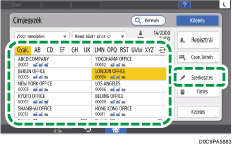
Nyomja meg a [Felhasználókezelés/Egyéb] fület, [Felhasználókezelés].
Nyomja meg a [Felh. nyomt. menny. korl.] gombot.
A Felh. nyomt. menny. korl. melletti listából válassza a [Korlátoz] elemet, majd adja meg a korlátozási értéket.
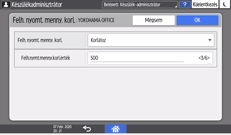
Adja meg a kiválasztott felhasználóhoz tartozó maximális nyomtatási mennyiséget a Felh.nymt.menny.korl.érték alatt. Ha például a Nyomtató: Színes alatt "5" egységszámot ad meg a Felh. nyomtat. mennyiség korlátoz.: egységszám beállítása képernyőn, és a felhasználóhoz tartozó Felh.nymt.menny.korl.érték "500", akkor az illető 100 színes oldalt nyomtathat.
Nyomja meg az [OK] gombot háromszor.
Nyomja meg a [Kilépés] gombot, majd jelentkezzen ki a készülékből.
A felhasznált nyomtatási mennyiség számlálóinak rendszeres alapállapotba állítása
Határozza meg a felhasznált nyomtatási mennyiség számláló alaphelyzetbe állításának gyakoriságát.
Jelentkezzen be a készülékre a kezelőpanelen készülékadminisztrátorként.
A kezdőképernyőn nyomja meg a [Beállítások] gombot.
A Beállítások képernyőn nyomja meg a [Rendszerbeállítások] gombot.
Nyomja meg az [Adminisztrátorok beállításai][Hitelesítés/Díjfizetés][Felhasználható nyomtatási mennyiség korlátozása][Felh. menny. száml.:lenullázás ütemezett/adott idejének beállítása] elemet.
A Időköz visszaállítása melletti listából válassza ki a nyomtatási mennyiségi számláló visszaállításának gyakoriságát.
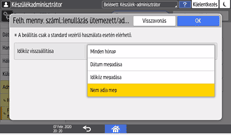
Minden hónap: Minden hónapban az adott napon és időpontban nullázza a nyomtatási mennyiséget.
Dátum megadása: Egy alkalommal nullázza a nyomtatási mennyiséget a megadott napon és időpontban.
Időköz megadása: A nullázás az adott dátumot követő meghatározott időköz után történik, majd mindig azonos időközönként.
Nem adja meg: Nem történik meg a nyomtatási mennyiségi számláló rendszeres nullázása. A nyomtatási mennyiséget szükség szerint manuálisan kell nullázni.
Adja meg a nullázási dátumot és időpontot, majd nyomja meg az [OK] gombot.
Nyomja meg a [Kezdőképernyő] ()gombot, majd jelentkezzen ki a készülékből.