
A számláló jóváhagyása minden felhasználó esetében
Ha a készüléken be van kapcsolva a felhasználóhitelesítés, akkor ez ellenőrizhető egy egyes felhasználók nyomtatásmennyisége (számlálóértéke). A felhasználók nyomtatási gyakoriságának és felhasználásának ellenőrzése költségkezelési és készüléküzemeltetési célokat szolgál.
Kétféle számláló áll rendelkezésre:
Funkciós számláló
Ellenőrizhető az egyes felhasználókhoz tartozó másolási, nyomtatási és szkennelési felhasználás. A számláló a felhasználóhitelesítés bekapcsolásakor működik.
Nyomtatásmennyiségi számláló
A nyomtatásmennyiség a kinyomtatott oldalak papírméret és nyomtatott színek szerint súlyozott száma.
A maximális nyomtatási mennyiség beállítása az egyes felhasználók esetében
A nyomtatásmennyiség felhasználónként, illetve kódonként ellenőrizhető. A számláló akkor működik, ha be van kapcsolva az alapvető, a Windows, az LDAP vagy a kód szerinti felhasználóhitelesítés.
A funkciós/nyomtatásmennyiségi számláló ellenőrzése/törlése/nyomtatása
 Jelentkezzen be a készülékre adminisztrátorként a kezelőpanelen.
 A kezdőképernyőn nyomja meg a [Beállítások] gombot.

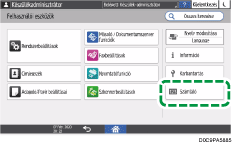
 A Beállítások képernyőn nyomja meg a [Számláló] gombot.
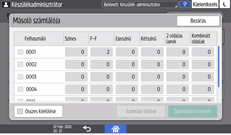
 Nyomja meg a [Számláló kijelzése/törlése/nyomtatása felhasználókként] gombot, majd válasszon egy számlálót.
 Ellenőrizze, törölje vagy nyomtassa a számlálót.
A számláló törlése
Válasszon ki egy felhasználót.
Az összes felhasználó számlálóinak törléséhez válassza az [Összes kijelölése] elemet.
Nyomja meg a [Számláló törlése] gombot.
Ellenőrizze, illetve válassza ki a számlálótípust, majd nyomja meg az [OK] gombot.
A számláló nyomtatása
Válasszon ki egy felhasználót.
Az összes felhasználó számlálóinak kinyomtatásához válassza az [Összes kijelölése] elemet.
Nyomja meg a [Számlálólista nyomt.] gombot.
Ellenőrizze, illetve válassza ki a számlálótípust, majd nyomja meg az [OK] gombot.
 Nyomja meg a [Bezárás] gombot háromszor.
 Nyomja meg a [Kezdőképernyő] (
 )gombot, majd jelentkezzen ki a készülékből.