
Réduction ou agrandissement d'originaux
Cette section décrit les méthodes de réduction ou d'agrandissement des images en spécifiant un taux de reproduction ou un format de papier.
Point de référence
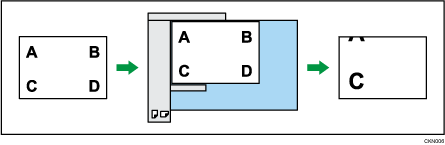
Le point de référence pour la Réduction/Agrandissement diffère selon la manière dont l'original est numérisé. Lorsque l'original est placé sur la vitre d'exposition, le coin supérieur gauche sert de point de référence. Lorsqu'il est placé dans l'ADF, le coin inférieur gauche sert de point de référence.
Placement d'un original sur la vitre d'exposition
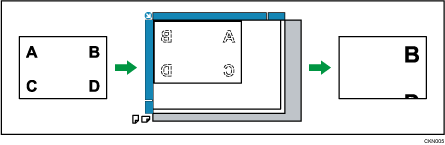
Placement de l'original dans le chargeur automatique de documents
En complément des fonctions décrites dans cette section, les fonctions avancées Réduction/Agrandissement sont également disponibles. Pour plus d'informations sur ces fonctions, voir Copie avec fonction avancée de réduction/agrandissement.

Le taux de reproduction se situe entre 25 et 400 %.
Vous pouvez définir le taux prioritaire lorsque vous appuyez sur [Réduction/Agrandissement]. Pour plus d'informations, reportez-vous à la section suivante :
Réduction/Agrandissement prédéfinis
Cette fonction vous permet de réduire ou d'agrandir des images en sélectionnant un taux prédéfini.
Vous pouvez enregistrer jusqu'à trois taux de reproduction fréquemment utilisés autres que les taux de réduction/agrandissement prédéfinis.
 Appuyez sur [Réduction/Agrandissement].
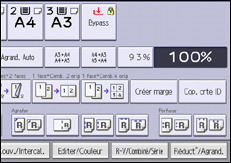
 Sélectionnez un taux, puis appuyez sur [OK].
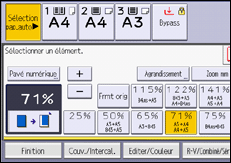
 Placez les originaux, puis appuyez sur la touche [Départ].
Vous pouvez sélectionner un taux indépendamment de la taille de l'original ou du papier de copie. Avec certains taux, il est possible que des parties d'image ne soient pas copiées ou que des marges apparaissent sur les copies.
Pour plus d'informations sur le point de référence, voir Réduction ou agrandissement d'originaux.
Vous pouvez modifier les taux de reproduction indiqués sur l'écran initial sous [Paramètre priorité taux de copie] dans Paramètres. Pour plus d'informations, reportez-vous à la section suivante :
Zoom
Vous pouvez définir le taux de reproduction par incréments de 1 %.
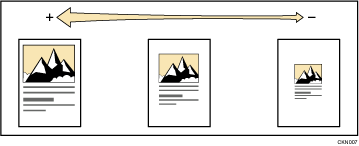
Pour spécifier un taux de reproduction, saisissez le taux à l'aide du pavé numérique ou spécifiez le ratio avec [ ] ou [
 ].
].
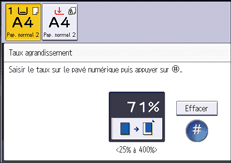
Cette section décrit comment entrer le ratio à l'aide du pavé numérique.
Appuyez sur [Réduction/Agrandissement].
Appuyez sur [Pavé numérique].
Saisissez le taux désiré sur le pavé numérique, puis appuyez sur [ ].
].
Lors de la spécification du taux avec [] ou [], appuyer sur [Réduct°/Agrand.], puis sélectionnez un taux prédéfini proche du taux désiré. Une pression courte sur [] ou [] permet de modifier le taux par incréments d'1 %.
Si vous exercez une pression continue sur [] ou [], le taux est modifié par incréments de 10 %.
 Appuyez sur [OK] deux fois.
 Placez les originaux, puis appuyez sur la touche [Départ].
Vous pouvez sélectionner un taux indépendamment de la taille de l'original ou du papier de copie. Avec certains taux, il est possible que des parties d'image ne soient pas copiées ou que des marges apparaissent sur les copies.
Pour plus d'informations sur le point de référence, voir Réduction ou agrandissement d'originaux.
Réduction/Agrandissement auto
L'appareil calcule automatiquement le taux de reproduction en se basant sur le format des originaux et le type de papier. L'appareil pivote, agrandit ou réduit l'image des originaux pour les ajuster au papier.
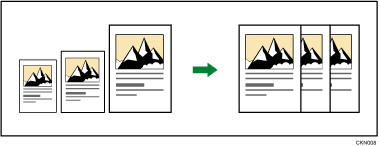

Si vous sélectionnez un rapport de reproduction après avoir appuyé sur [Réduct./Agrand. Auto], [Réduct./Agrand. Auto] est alors annulé.
Ceci est utile pour copier des originaux de format différent sur le même format de papier.
Si l'orientation de chargement de l'original est différente de celle du papier de copie, l'appareil fait pivoter l'image de l'original de 90 degrés, puis l'ajuste au papier de copie (copie avec rotation). Par exemple, pour réduire des originaux A3 (11 × 17) en A4 (81/2 × 11)
 , veuillez sélectionner un magasin papier contenant du papier A4 (81/2 × 11) et appuyez ensuite sur [Réduct./Agrand. Auto]. L'image subit une rotation automatique. Pour plus d'informations sur la rotation des copies, voir Copie par rotation.
 (principalement l'Europe et l'Asie)
Positionnement de l'original | Orientation et format de l'original |
|---|---|
Vitre d'exposition | A3 |
ADF | A3 |
 (principalement l'Amérique du Nord)
Positionnement de l'original | Orientation et format de l'original |
|---|---|
Vitre d'exposition | 11 × 17 |
ADF | 11 × 17 |
*1 Vous pouvez modifier le paramètre initial pour déterminer si la machine détecte le format 81/2 × 14 or 81/2 × 132/5.
Appuyez sur [Réduct./Agrand. Auto].
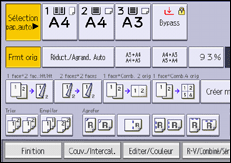
Sélectionnez le magasin papier.
Placez les originaux, puis appuyez sur la touche [Départ].
Pour plus d'informations sur le point de référence, voir Réduction ou agrandissement d'originaux.