
Copie avec fonction avancée de réduction/agrandissement
Cette section décrit les fonctions avancées de réduction ou d'agrandissement des images.
Pour plus d'informations sur les fonctions de base de copie avec réduction/agrandissement, voir Réduction ou agrandissement d'originaux.
Zoom
Utilisez cette fonction pour calculer le taux de reproduction basé sur les dimensions de l'original et de la copie.
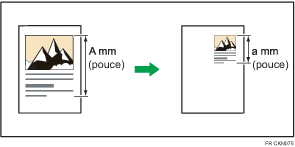
Spécifiez la longueur de l'original et de la copie. L'appareil sélectionne un taux d'agrandissement ou de réduction de tel manière qu'un calcul manuel n'est pas nécessaire.
 Appuyez sur [Réduct° / Agrand.].
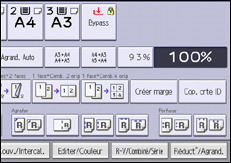
 Appuyez sur [Agrandissement].
 Saisissez la longueur de l'original à l'aide du pavé numérique, puis appuyez sur la touche [
 ].
].
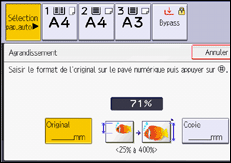
 Saisissez la longueur de la copie à l'aide du pavé numérique, puis appuyez sur la touche [].
 Appuyez sur [OK] deux fois.

Vous pouvez saisir des formats compris entre 1 et 999 mm (0,1 à 99,9 inches) par incréments de 1 mm (0,1 inch).
Le taux de reproduction se situe entre 25 et 400%.
Si le taux de reproduction calculé tombe en-dessous du taux minimum de reproduction, le taux de reproduction calculé sera ajusté au taux minimum. Si le taux de reproduction tombe au-dela du taux de reproduction, il sera ajusté au taux maximum. Cependant, avec certains taux, il se peut que des parties de l'image ne soient pas copiées ou que des marges apparaissent sur les copies.
Zoom anamorphique (%)
Précisez séparément les taux de reproduction horizontal et vertical.
Les copies peuvent être réduites ou agrandies horizontalement ou verticalement à différents taux de reproduction.
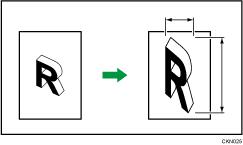
 : Horizontal
 : Vertical
Pour spécifier un taux de reproduction, saisissez le taux à l'aide du pavé numérique ou spécifiez le ratio avec [ ] ou [
 ].
].
Cette section décrit comment entrer le ratio à l'aide du pavé numérique.
Appuyez sur [Réduct° / Agrand.].
Appuyez sur [Zoom %].
Appuyez sur [Horizontal].
Saisissez le taux désiré sur le pavé numérique, puis appuyez sur [].
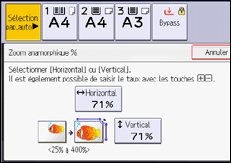
Lors de la saisie du taux avec [] ou [], appuyez sur [Direct. Mag. %], et appuyez ensuite sur les touches [[][] ]. Appuyer sur [] ou [] après avoir sélectionné [Horizontal] ou [Vertical] modifie le taux par incréments de 1%. Si vous exercez une pression continue sur [] ou [], le taux est modifié par incréments de 10 %.
Appuyez sur [Vertical].
 Saisissez le taux désiré sur le pavé numérique, puis appuyez sur [].
 Appuyez sur [OK] deux fois.
Le taux de reproduction se situe entre 25 et 400%.
Vous pouvez définir le taux prioritaire en appuyant sur [Réduct°/Agrand.] dans Paramètres. Pour plus d'informations, reportez-vous à la section suivante :
Zoom anamorphique (mm)  (principalement Europe et Asie)
Définissez la longueur et la largeur de l'original et de la copie.
Les copies peuvent être réduites ou agrandies horizontalement ou verticalement à différents taux de reproduction.
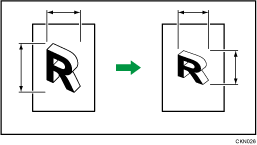
: Dimension horizontale
: Dimension verticale
Saisissez la longueur et la largeur des originaux et des copies
Appuyez sur [Réduct° / Agrand.].
Appuyez sur [Zoom mm].
Saisissez la dimension horizontale de l'original sur le pavé numérique, puis appuyez sur [].
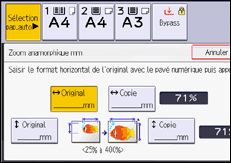
Saisissez la dimension horizontale de la copie sur le pavé numérique, puis appuyez sur [].
Saisissez la dimension verticale de l'original à l'aide du pavé numérique, puis appuyez sur [].
Saisissez la dimension verticale de la copie sur le pavé numérique, puis appuyez sur la touche [].
Appuyez sur [OK] deux fois.
Le taux de reproduction se situe entre 25 et 400%.
Vous pouvez saisir entre 1 et 9 999 mm par incréments de 1 mm pour la longueur horizontale d'un original et de copies. Vous pouvez saisir entre 1 et 999 mm par incréments de 1 mm pour la longueur verticale d'un original et de copies.
Si le taux de reproduction calculé tombe en-dessous du taux minimum de reproduction, le taux de reproduction calculé sera ajusté au taux minimum. Si le taux de reproduction tombe au-dela du taux de reproduction, il sera ajusté au taux maximum. Cependant, avec certains taux, il se peut que des parties de l'image ne soient pas copiées ou que des marges apparaissent sur les copies.
Zoom anamorphique (inches)  (principalement Amérique du Nord)
Définissez la longueur et la largeur de l'original et de la copie.
Les copies peuvent être réduites ou agrandies horizontalement ou verticalement à différents taux de reproduction.
: Dimension horizontale
: Dimension verticale
Saisissez la longueur et la largeur des originaux et des copies
Appuyez sur [Réduct° / Agrand.].
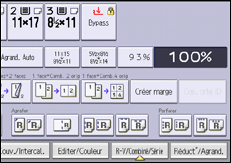
Appuyez sur [Agrandissement inch].
Saisissez la dimension horizontale de l'original sur le pavé numérique, puis appuyez sur [].
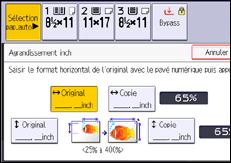
Saisissez la dimension horizontale de la copie sur le pavé numérique, puis appuyez sur [].
Saisissez la dimension verticale de l'original à l'aide du pavé numérique, puis appuyez sur [].
Saisissez la dimension verticale de la copie sur le pavé numérique, puis appuyez sur la touche [].
Appuyez sur [OK] deux fois.
Le taux de reproduction se situe entre 25 et 400%.
Vous pouvez saisir des formats compris entre 0,1 et 99,9 inches par incréments de 0,1 inch.
Si le taux de reproduction calculé tombe en-dessous du taux minimum de reproduction, le taux de reproduction calculé sera ajusté au taux minimum. Si le taux de reproduction tombe au-dela du taux de reproduction, il sera ajusté au taux maximum. Cependant, avec certains taux, il se peut que des parties de l'image ne soient pas copiées ou que des marges apparaissent sur les copies.
Créer une marge
Réduit l'image de 93 % par rapport à l'original et place l'image réduite au centre. En combinant cette fonction avec la fonction Réduction/Agrandissement, vous pouvez augmenter une marge.
Appuyez sur [Définir marge].
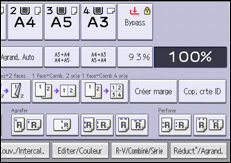
Sélectionnez le taux de reproduction, si nécessaire.
Vous pouvez modifier le Taux pour création marge sous [Réduction/Agrandissement] dans Paramètres. Pour plus d'informations, reportez-vous à la section suivante :