
Reducción o ampliación de originales
En esta sección se describen métodos para reducir o ampliar imágenes, especificando una escala de reproducción o un tamaño de papel.
Punto base
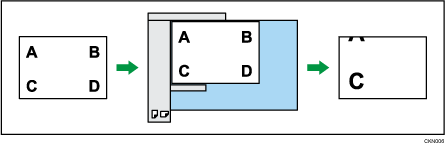
El punto base de la reducción o la ampliación varía en función de cómo se escanee el original. Cuando se coloca el original en el cristal de exposición, la esquina superior izquierda será el punto base. Cuando se coloca en el ADF, la esquina inferior izquierda será el punto base.
Colocación del original en el cristal de exposición

Colocación del original en el ADF
Además de las funciones descritas en esta sección, también hay disponibles funciones para la copia avanzada con reducción o ampliación. Para obtener información detallada acerca de estas funciones, consulte Copia avanzada con reducción/ampliación.

La escala de reproducción se encuentra entre el 25 y el 400 %.
Puede seleccionar la escala que tendrá prioridad al pulsar [Reduc./Ampl.]. Si desea obtener información detallada, consulte la siguiente sección:
Reducción/Ampliación predefinida
Esta función permite reducir o ampliar imágenes seleccionando una escala preconfigurada.
Puede introducir hasta tres escalas de ampliación o reducción que use con frecuencia, distintas de las escalas preconfiguradas.

 Pulse [Reduc./Ampl.].
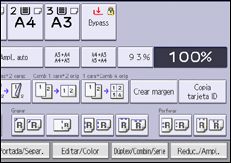
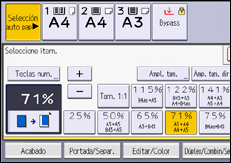
 Seleccione una escala y, a continuación, pulse [OK].
 Coloque los originales y, a continuación, pulse [Inicio].
Puede seleccionar una escala independientemente del tamaño de un original o un papel de copia. Puede que con algunas escalas no se copien partes de la imagen o aparezcan márgenes en las copias.
Para obtener información detallada acerca del punto base, consulte Reducción o ampliación de originales.
Puede cambiar las escalas de reproducción que se meustran en la pantalla inicial desde [Config. prioridad ratio de copias], en Configuración. Si desea obtener información detallada, consulte la siguiente sección:
Zoom
Las escalas de reproducción se pueden especificar en incrementos del 1%.
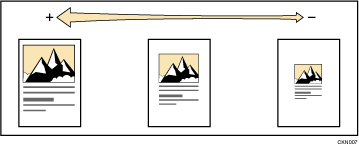
Para especificar una escala de reproducción, introduzca la escala con las teclas numéricas o especifíquela con [ ] o [
] o [ ].
].
En esta sección se explica cómo introducir la escala con teclas numéricas.
Pulse [Reduc./Ampl.].
Pulse [Teclas num.].
Introduzca la escala que desea con las teclas numéricas y, a continuación, pulse [ ].
].
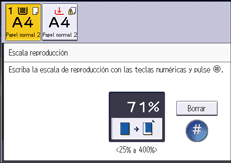
Si va a especificar la escala con [] o [], pulse [Reduc./Ampl.] y, a continuación, seleccione una escala preconfigurada que se aproxime a la escalada deseada. Al pulsar [] o [] cambia la escala en incrementos del 1%.
Si se mantiene pulsada [] o [] cambia en incrementos del 10 %.
 Pulse [OK] dos veces.
 Coloque los originales y, a continuación, pulse [Inicio].
Puede seleccionar una escala independientemente del tamaño de un original o un papel de copia. Puede que con algunas escalas no se copien partes de la imagen o aparezcan márgenes en las copias.
Para obtener información detallada acerca del punto base, consulte Reducción o ampliación de originales.
Reducción/Ampliación automática
La máquina calcula de forma automática la escala de reproducción a partir de los tamaños de los originales y el papel que haya especificado. La máquina girará, ampliará o reducirá la imagen de los originales para ajustarlos al papel.
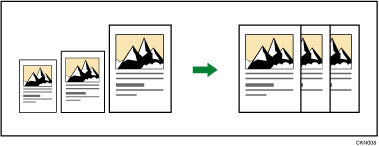

Si selecciona una escala de reproducción después de pulsar [Reducir/Ampliar auto], se cancela [Reducir/Ampliar auto].
Esto resulta útil para copiar originales de diferente tamaño en el mismo tamaño de papel.
Si la orientación seleccionada para el original es diferente de la del papel de copia, esta función gira la imagen original 90 grados para que encaje en el papel de copia (rotación de la copia). Por ejemplo, para reducir originales A3 (11 × 17) para ajustarlos en papel A4 (81/2 × 11)
 , seleccione una bandeja de papel que contenga papel A4 (81/2 × 11) y, a continuación, pulse [Reducir/Ampliar auto]. La imagen gira automáticamente. Para obtener información detallada acerca de Copia con giro, consulte Rotación de la copia.
 (principalmente Europa y Asia)
Ubicación del original | Tamaño y orientación del original |
|---|---|
Cristal de exposición | A3 |
ADF | A3 |
 (principalmente Norteamérica)
Ubicación del original | Tamaño y orientación del original |
|---|---|
Cristal de exposición | 11 × 17 |
ADF | 11 × 17 |
*1 Puede cambiar la configuración inicial para determinar si la máquina detecta 81/2 × 14 o 81/2 × 132/5.
Pulse [Red./Ampl. auto].
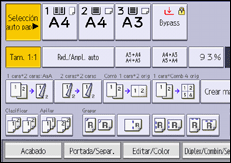
Seleccione la bandeja de papel.
Coloque los originales y, a continuación, pulse [Inicio].
Para obtener información detallada acerca del punto base, consulte Reducción o ampliación de originales.