
Copia avanzada con reducción/ampliación
En esta sección se describen las funciones avanzadas para reducir o ampliar imágenes.
Para obtener información detallada acerca de las funciones básicas de ampliación o reducción de las copias, consulte Reducción o ampliación de originales.
Ampliación de tamaño
Esta función calcula una escala de reproducción basada en la longitud del original y de la copia.
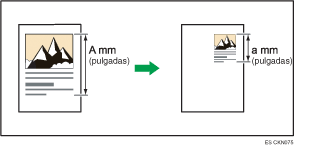
Especifique las longitudes del original y la copia. La máquina selecciona una escala de ampliación o reducción para evitar el cálculo manual.
 Pulse [Reduc./Ampl.].
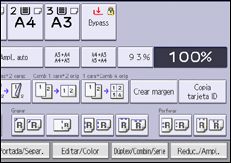
 Pulse [Ampl. tam.].
 Introduzca la longitud del original con las teclas numéricas y, a continuación, pulse [
 ].
].
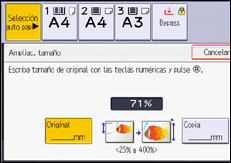
 Introduzca la longitud de la copia con las teclas numéricas y, a continuación, pulse [].
 Pulse [OK] dos veces.

Puede introducir tamaños entre 1 y 999 mm (0,1 a 99,9 pulgadas) en incrementos de 1 mm (0,1 pulgadas).
La escala de reproducción se encuentra entre el 25 y el 400 %.
Si la escala de reproducción calculada se encuentra por debajo de la escala mínima, esta se ajustará a dicha escala mínima. Si la escala de reproducción es superior a la escala máxima, esta se ajustará a dicha escala máxima. Cuando sucede esto, con algunas escalas, es posible que algunas partes de la imagen no se copien o que aparezcan los márgenes en las copias.
Ampliación direccional (%)
Especifique las escalas de reproducción horizontal y vertical por separado.
Las copias se pueden reducir o ampliar con escalas de reproducción horizontales y verticales diferentes.

 : Horizontal
 : Vertical
Para especificar una escala de reproducción, introduzca la escala con las teclas numéricas o especifíquela con [ ] o [
] o [ ].
].
En esta sección se explica cómo introducir la escala con teclas numéricas.
Pulse [Reduc./Ampl.].
Pulse [Ampl. dir. %].
Pulse [Horizontal].
Introduzca la escala que desea con las teclas numéricas y, a continuación, pulse [].
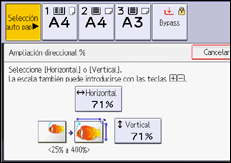
Si especifica la escala mediante [] o [], pulse [Ampl. dir. %] y, a continuación, pulse las teclas [[][]]. Si pulsa [] o [] después de seleccionar [Horizontal] o [Vertical], la escala cambia en incrementos del 1 %. Si se mantiene pulsada [] o [] cambia en incrementos del 10 %.
Pulse [Vertical].
 Introduzca la escala que desea con las teclas numéricas y, a continuación, pulse [].
 Pulse [OK] dos veces.
La escala de reproducción se encuentra entre el 25 y el 400 %.
Puede seleccionar la escala que tendrá prioridad al pulsar [Reducir/Ampliar] en Configuración. Si desea obtener información detallada, consulte la siguiente sección:
Ampl. tam. direccional (mm)  (principalmente, Europa y Asia)
Especifique la longitud horizontal y vertical de la imagen del original y de la copia.
Las copias se pueden reducir o ampliar con escalas de reproducción horizontales y verticales diferentes.
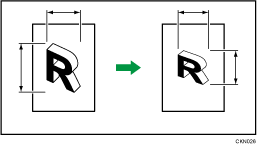
: longitud horizontal
: longitud vertical
Especifique la longitud y el ancho de los originales y las copias.
Pulse [Reduc./Ampl.].
Pulse [Amp. tam. dir. mm].
Introduzca el tamaño horizontal del original con las teclas numéricas y, a continuación, pulse [].
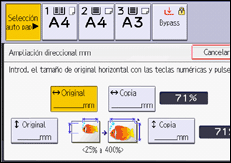
Introduzca el tamaño horizontal de la copia con las teclas numéricas y, a continuación, pulse [].
Introduzca el tamaño vertical del original con las teclas numéricas y, a continuación, pulse [].
Introduzca el tamaño vertical de la copia con las teclas numéricas y, a continuación, pulse [].
Pulse [OK] dos veces.
La escala de reproducción se encuentra entre el 25 y el 400 %.
La longitud horizontal de un original y sus copias se puede especificar entre 1 a 9999 mm, en incrementos de 1 mm; y su longitud vertical, entre 1 y 999 mm, en incrementos de 1 mm.
Si la escala de reproducción calculada se encuentra por debajo de la escala mínima, esta se ajustará a dicha escala mínima. Si la escala de reproducción es superior a la escala máxima, esta se ajustará a dicha escala máxima. Cuando sucede esto, con algunas escalas, es posible que algunas partes de la imagen no se copien o que aparezcan los márgenes en las copias.
Ampl. tam. direccional (pulgadas)  (principalmente, Norteamérica)
Especifique la longitud horizontal y vertical de la imagen del original y de la copia.
Las copias se pueden reducir o ampliar con escalas de reproducción horizontales y verticales diferentes.
: longitud horizontal
: longitud vertical
Especifique la longitud y el ancho de los originales y las copias.
Pulse [Reduc./Ampl.].
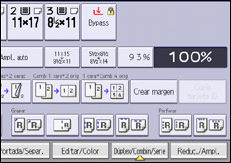
Pulse [Amp. tam. dir. pulg].
Introduzca el tamaño horizontal del original con las teclas numéricas y, a continuación, pulse [].
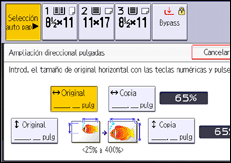
Introduzca el tamaño horizontal de la copia con las teclas numéricas y, a continuación, pulse [].
Introduzca el tamaño vertical del original con las teclas numéricas y, a continuación, pulse [].
Introduzca el tamaño vertical de la copia con las teclas numéricas y, a continuación, pulse [].
Pulse [OK] dos veces.
La escala de reproducción se encuentra entre el 25 y el 400 %.
Puede especificar tamaños entre 0,1 y 99,9 pulgadas en incrementos de 0,1 pulgadas.
Si la escala de reproducción calculada se encuentra por debajo de la escala mínima, esta se ajustará a dicha escala mínima. Si la escala de reproducción es superior a la escala máxima, esta se ajustará a dicha escala máxima. Cuando sucede esto, con algunas escalas, es posible que algunas partes de la imagen no se copien o que aparezcan los márgenes en las copias.
Crear margen
Reduce la imagen al 93% de su tamaño original y coloca la imagen reducida en el centro de la página. Al combinarlo con Reduc./Ampl., puede aumentar todavía más los márgenes.
Pulse [Crear margen].
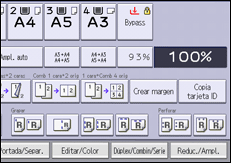
Seleccione la escala de reproducción, en caso necesario.
Puede cambiar la escala Escala para crear margen en [Reducir/Ampliar], en Configuración. Si desea obtener información detallada, consulte la siguiente sección: