
Procedimiento básico para copiar documentos
Coloque el original en el cristal de exposición o el alimentador automático de documentos (ADF) para realizar una copia.

Si los ajustes anteriores siguen activos, pulse [Restablecer] antes de realizar la copia.
 Pulse [Copia] en la pantalla de inicio.

Si el icono no se muestra en la pantalla Inicio, añádalo desde la pantalla de la lista de aplicaciones.
Cómo añadir una aplicación o un widget de uso frecuente en la pantalla de inicio
 Coloque el original.
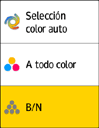
 Seleccione el modo de color en la pantalla Copiar.
 Pulse [
 ] o [
] o [ ] en [Cantidad] para especificar el número de copias.

También puede introducir la cantidad mediante el teclado tras pulsar [Cantidad] o un número.
 Pulse [Selecc. papel] y seleccione el papel que desea utilizar, según corresponda.
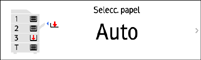
Cuando seleccione [Selec. papel auto.], se seleccionará automáticamente el papel adecuado para el original. Cuando la orientación del original y el papel en la bandeja de papel no coincidan, la máquina girará 90 grados la imagen copiada automáticamente. Sin embargo, en función de los ajustes o el tipo de acabado, por ejemplo, grapado o perforado, la imagen copiada podría no girarse.
Si no se detecta correctamente el tamaño del original o si se desea realizar una copia en un papel de tamaño especial, deberá especificarse la bandeja de papel en la que esté cargado el papel.
Para evitar que el equipo seleccione otras bandejas automáticamente, desactive el cambio automático de bandeja.
 Pulse [Inicio].
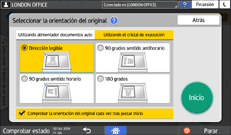
Cuando se marque la casilla de verificación [Comprobar la orientación del original cada vez tras pulsar Inicio] en [Seleccionar la orientación del original], se mostrará la pantalla que figura a continuación. Seleccione la orientación del original según corresponda. Si no es necesario seleccionar esto cada vez, elimine la selección de la casilla de verificación.
Cuando coloque el original en el ADF, se iniciará el proceso de copia del original.
Cuando coloque el original en el cristal de exposición, el proceso de copia se iniciará en función del contenido de los ajustes. Para copiar la segunda página o el reverso del original, coloque el original como corresponda en el cristal de exposición y, a continuación, pulse [Inicio]. Pulse [Finaliz.esc] cuando se hayan escaneado todos los originales, según corresponda en función del contenido de los ajustes.

Los originales escaneados cuando no haya papel cargado o cuando se haya producido un error se copiarán automáticamente cuando la máquina esté preparada para ejecutar la copia.
Si selecciona [Selec. color auto] como modo de color, la máquina escanea automáticamente los colores originales. En función de los ajustes de escaneo o del contenido del original, es posible que estos colores no se escaneen correctamente. Si los colores no se escanean correctamente, seleccione el modo de color apropiado.
Reservar un trabajo de copia durante la ejecución de otro trabajo de copia
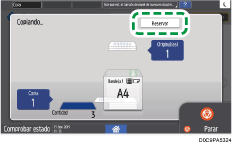
Cuando se muestra [Reservar] en la pantalla de ejecución del trabajo de copia actual, puede escanear el original de otro trabajo de copia para ejecutarlo una vez finalice el trabajo actual (Preajuste de trabajo).
Puede realizar reservas hasta de ocho de trabajos en cada una de las funciones Copiadora y Document Server.
Pulse [Reservar] en la pantalla de ejecución de un trabajo de copia.
Coloque en la máquina el nuevo original que quiera escanear.
Si lo desea, especifique los ajustes de copia que necesite (2 caras, combinar, clasificar, etc.).
Cómo combinar y copiar un original de múltiples páginas en una única hoja de papel
Cómo realizar copias según el orden de las páginas o según el número de cada página
Pulse [Iniciar reserva].
La máquina comenzará a escanear el original colocado.
Al finalizar el trabajo de copia actual, el trabajo de copia reservado comenzará automáticamente.
Para eliminar el trabajo reservado o previsualizar su imagen en la pantalla, presionar [Confirmación trab.].