
Copia dúplex
Puede copiar dos páginas de una cara o una página de dos caras en el anverso y el reverso de una única hoja de papel.
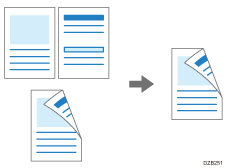
El tamaño del original que puede copiarse difiere del de la copia de una cara.
Tamaño y gramaje recomendados para el original
 Pulse [Copia] en la pantalla de inicio.

Si el icono no se muestra en la pantalla Inicio, añádalo desde la pantalla de la lista de aplicaciones.
Cómo añadir una aplicación o un widget de uso frecuente en la pantalla de inicio
 Pulse [1 cara
 2 caras] o [2 caras2 caras] en la pantalla de copia.
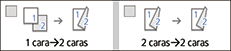
Cómo realizar copias dúplex con ajustes distintos a los mostrados en las teclas
Pulse [2 caras/Combinar].
Pulse [2 caras/Combinar].

Especifique los ajustes del original y de la cara de impresión.
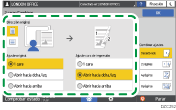
Dirección original: especifique la orientación en la que se colocarán los originales.
Ajuste original: especifique la condición de los originales que se copiarán (1 cara/2 caras (dirección de apertura de la página)).
Ajuste cara de impresión: seleccione un acabado entre [Abrir hacia dcha./izq.] o [Abrir hacia arriba].
Pulse [OK].
 Coloque el original.
 Pulse [Inicio].
Cundo coloque los originales en el cristal de exposición, pulse [Finaliz.esc] tras escanear todos los originales, según corresponda de acuerdo con el contenido de los ajustes y el número de originales.

Puede especificar los márgenes cuando realice una copia de un original de una cara en ambas caras del papel.
No es posible realizar la copia dúplex en los papeles que se indican a continuación:
Transparencia
Hojas con pestaña
Papel translúcido
Papel de etiqueta
Sobre
Carpeta de archivo transparente
Papel autocopiativo
Puede modificar el contenido de los ajustes de la tecla de copia a doble cara en la pantalla de copia.
Utilice la función [Serie] para copiar el anverso y el reverso de un original a dos caras en una cara de la hoja, página por página.
Cómo copiar páginas opuestas de un original de tipo libro o un original de dos caras