
Cómo colocar un original en el escáner
Coloque el original que desea copiar y especifique la orientación en función del original.
Para copiar ambas caras del papel, grapar o perforar agujeros, confirme la orientación del original conforme a cómo desea que aparezca la impresión.
Orientación básica del original
Ubicación | Orientación | |
|---|---|---|
Cristal de exposición | Coloque el original boca abajo, en la orientación de lectura. | 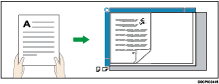 |
ADF | Coloque el original boca arriba, en la orientación de lectura. | 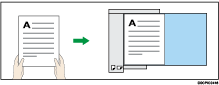 |
Si la orientación de lectura no es vertical
Cuando copie un original vertical de un tamaño superior a A4 u 8 1/2" × 11" (LT) (A3 u 11" × 17"), colóquelo como se muestra a continuación y, seguidamente, especifique la [Orientación original].
Ubicación | Orientación | |
|---|---|---|
Cristal de exposición | Gire 90 grados el original, en el sentido de las agujas del reloj o en sentido contrario, y colóquelo boca abajo. | 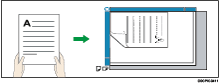 |
ADF | Gire 90 grados el original, en el sentido de las agujas del reloj o en sentido contrario, y colóquelo boca arriba. | 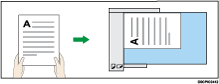 |
Cuando se especifique [Superior 2] como la posición de grapado o perforado
Coloque el original como se muestra a continuación y, seguidamente, especifique la [Orientación original].
Ubicación | Orientación | |
|---|---|---|
Cristal de exposición | Coloque el original boca abajo, en la orientación de lectura. | 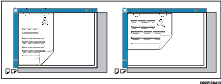 |
Alimentador automático de documentos (ADF) | Coloque el original boca arriba, en la orientación de lectura. | 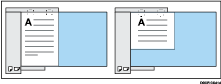 |
 Pulse el icono [Copiadora (clásico)] en la pantalla [Inicio].
 Coloque el original.
 Pulse [Ajuste original].
 Pulse [Orientación original].
 Especifique la orientación del original.
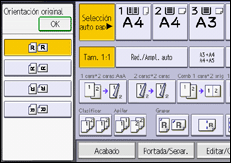
 Pulse [OK] dos veces.
Compatibilidad de funciones
Algunas funciones no se pueden utilizar de forma simultánea. La validez de estas funciones dependerá del orden en que se hayan seleccionado.
Para obtener información detallada de las funciones que no se pueden utilizar simultáneamente, consulte Compatibilidad de funciones.
Interrupción de copia
Utilice esta función si desea interrumpir un trabajo extenso de copias para realizar otras copias urgentes.

No puede utilizar la función Interrupción de copia mientras se están escaneando originales de fax.
Pulse [Modo interrupción].
Retire los originales que se estaban copiando.
Coloque los originales que desee copiar.
Pulse [Inicio].
La máquina comenzará a realizar las copias.
Cuando haya finalizado, retire los originales y las copias.
Pulse [Modo interrupción].
 Vuelva a colocar los originales que estaba copiando y, a continuación, pulse [Inicio].
Siga las instrucciones que aparecen en la pantalla.
Los ajustes del trabajo de copia anterior se restablecen. Simplemente pulse [Inicio] para continuar copiando desde donde se detuvo.
Inicio automático
Si realiza ajustes y escanea los originales mientras la máquina está ocupada, las copias se realizarán cuando la máquina esté preparada.
Realice los ajustes mientras “Seleccione el modo Copia y pulse la tecla de Inicio.” y “Puede empezar la exploración de los originales.” se muestren de manera alterna.
Coloque el original.
Pulse [Inicio].
La máquina escanea el original.
[Inicio] parpadea cuando finaliza el escaneo de los originales.
La copia comienza automáticamente cuando la máquina está preparada.
Preconfiguración de trabajos
Durante el proceso de copia se pueden realizar los ajustes de la copia siguiente.
Puede predefinir un máximo de ocho trabajos para las funciones de copiadora clásica y Document Server. Cuando termine el trabajo de copia en curso, el siguiente trabajo comenzará automáticamente.
Pulse [Trabajo nuevo] cuando aparezca “Copiando...”.
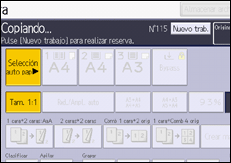
Compruebe que aparece el mensaje “Lista” y, a continuación, realice los ajustes para el siguiente trabajo de copia.
Coloque los originales y, a continuación, pulse [Inicio].
Se escanean todos los originales.
Cuando finaliza el trabajo preconfigurado, aparece un cuadro de diálogo de confirmación.
Pulse [Salir].
Al finalizar el trabajo de copia actual, el siguiente trabajo de copia comenzará automáticamente.

Se puede cambiar la pantalla al trabajo de copia actual pulsando [A pantalla copia]. Se puede cambiar la pantalla al trabajo preconfigurado pulsando [A pantalla reserv.].
Los trabajos de copia preestablecidos están registrados con números de trabajos en la pantalla Reserv.
Los trabajos preconfigurados se pueden confirmar y eliminar. Si desea obtener información detallada, consulte la siguiente sección:
Cómo eliminar un trabajo no necesario de la cola de impresión