
Κρυπτογράφηση δεδομένων για αποτροπή διαρροής δεδομένων που προκαλείται από κλοπή ή απόρριψη μηχανήματος
Μπορείτε να αποτρέψετε τη διαρροή δεδομένων –ακόμη κι αν η συσκευή μνήμης κλαπεί ή το μηχάνημα αντικατασταθεί με νέο ή απορριφθεί– κρυπτογραφώντας τα δεδομένα που υπάρχουν στον σκληρό δίσκο του μηχανήματος.
Κρυπτογράφηση δεδομένων στον σκληρό δίσκο
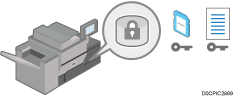
Η κρυπτογράφηση αποτελεί ένα αποτελεσματικό μέτρο κατά της διαρροής δεδομένων. Φροντίζετε να διατηρείτε το κλειδί κρυπτογράφησης ασφαλές για χρήση για την αποκρυπτογράφηση. Εκτυπώστε το σε ένα φύλλο ή αποθηκεύστε το σε μια κάρτα SD.
Αντικατάσταση δεδομένων για αποτροπή ανάκτησης
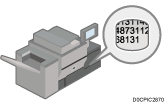
Μπορείτε να διαγράψετε τα δεδομένα που δεν θέλετε να ανακτηθούν. Με τη λειτουργία αυτόματης διαγραφής μνήμης διαγράφονται τα δεδομένα που είναι προσωρινά αποθηκευμένα στο μηχάνημα για αντιγραφή ή εκτύπωση και με τη λειτουργία διαγραφής όλης της μνήμης διαγράφονται όλα τα δεδομένα και αρχικοποιείται ο σκληρός δίσκος του μηχανήματος.
Κρυπτογράφηση δεδομένων στον σκληρό δίσκο

- Κρατήστε τις κάρτες SD ή τις συσκευές μνήμης flash USB μακριά από τα παιδιά. Εάν ένα παιδί καταπιεί κατά λάθος μια κάρτα SD ή συσκευή μνήμης flash USB, συμβουλευτείτε αμέσως τον γιατρό.
Μπορείτε να κρυπτογραφήσετε τα δεδομένα που περιέχονται στο Βιβλίο Διευθύνσεων, τις πληροφορίες πιστοποίησης και τα αποθηκευμένα έγγραφα για να αποτρέψετε τη διαρροή δεδομένων σε περίπτωση αφαίρεσης του σκληρού δίσκου από το μηχάνημα.
Μόλις ενεργοποιηθεί η κρυπτογράφηση, θα κρυπτογραφούνται όλα τα δεδομένα που αποθηκεύονται εφεξής στο μηχάνημα.
Ο αλγόριθμος κρυπτογράφησης που χρησιμοποιείται στο μηχάνημα είναι AES-256.

Αυτή η λειτουργία είναι διαθέσιμη μόνο για τον βασικό σκληρό δίσκο. Αν το μηχάνημά σας διαθέτει την προαιρετική επιλογή σκληρού δίσκου για ενισχυμένη ασφάλεια (Enhanced Security HDD Option), τα δεδομένα στον σκληρό δίσκο είναι πάντα κρυπτογραφημένα. Κατά συνέπεια, αυτή η λειτουργία μπορεί να κρυπτογραφήσει μόνο τα δεδομένα NVRAM του μηχανήματος.
Το μηχάνημα δεν μπορεί να λειτουργεί κατά την κρυπτογράφηση δεδομένων, την ενημέρωση του κλειδιού κρυπτογράφησης ή την ακύρωση της κρυπτογράφησης.
Μην απενεργοποιείτε την ισχύ του μηχανήματος κατά την κρυπτογράφηση δεδομένων, την ενημέρωση του κλειδιού κρυπτογράφησης ή την ακύρωση της κρυπτογράφησης. Αν απενεργοποιήσετε την ισχύ, ενδέχεται να καταστραφεί ο σκληρός δίσκος και όλα τα δεδομένα να μην μπορούν να χρησιμοποιηθούν.
Εάν η ενημέρωση του κλειδιού κρυπτογράφησης δεν ολοκληρώθηκε, το κλειδί κρυπτογράφησης που δημιουργήθηκε δεν θα είναι έγκυρο.
Μετά την ολοκλήρωση αυτής της διαδικασίας στον πίνακα ελέγχου του μηχανήματος, απενεργοποιήστε το μηχάνημα και επανεκκινήστε το για να ενεργοποιήσετε τις νέες ρυθμίσεις θέτοντάς το ξανά σε λειτουργία. Η επανεκκίνηση μπορεί να είναι αργή όταν υπάρχουν δεδομένα προς μεταφορά στον σκληρό δίσκο.
Η διαδικασία κρυπτογράφησης διαρκεί αρκετές ώρες. Εφόσον η διαδικασία κρυπτογράφησης ξεκινήσει, δεν είναι δυνατή η διακοπή της.
Το κλειδί κρυπτογράφησης απαιτείται για την ανάκτηση των δεδομένων ή τη μετακίνησή τους σε άλλο μηχάνημα. Φροντίζετε να διατηρείτε το κλειδί κρυπτογράφησης ασφαλές, εκτυπώνοντάς το σε ένα φύλλο ή αποθηκεύοντάς το σε μια κάρτα SD.
Για τη μεταφορά δεδομένων από το μηχάνημα σε άλλο μηχάνημα, πρέπει να αποκρυπτογραφήσετε τα κρυπτογραφημένα δεδομένα. Για τη μετακίνηση των δεδομένων, επικοινωνήστε με τον αντιπρόσωπο τεχνικής υποστήριξης.
Εάν ενεργοποιήσετε τόσο τη λειτουργία Διαγραφή όλης της μνήμης όσο και τη λειτουργία κρυπτογράφησης, εκτελείται πρώτα η λειτουργία Διαγραφή όλης της μνήμης. Η κρυπτογράφηση ξεκινάει αφού ολοκληρωθεί η λειτουργία διαγραφής όλης της μνήμης και επανεκκινηθεί το μηχάνημα.
Εάν χρησιμοποιήσετε τη λειτουργία Διαγραφή Όλης της Μνήμης και τη λειτουργία κρυπτογράφησης ταυτόχρονα, και επιλέξετε αντικατάσταση 3 φορές για τη μέθοδο αντικατάστασης με Τυχαίους Αριθμούς, η διαδικασία θα διαρκέσει έως και 13 ώρες και 45 λεπτά. Η επανάληψη κρυπτογράφησης σε ήδη κρυπτογραφημένα στοιχεία χρειάζεται το ίδιο χρονικό διάστημα. Η λειτουργία Διαγραφή όλης της μνήμης διαγράφει επίσης τις ρυθμίσεις ασφάλειας του μηχανήματος, ώστε να μην είναι εφικτή η διαχείριση του μηχανήματος ή των χρηστών. Φροντίστε οι χρήστες να μην αποθηκεύσουν δεδομένα στο μηχάνημα μετά την ολοκλήρωση της διαδικασίας Διαγραφής Όλης της Μνήμης.
Η επανεκκίνηση θα είναι ταχύτερη, αν δεν υπάρχουν δεδομένα προς μεταφορά στον σκληρό δίσκο και αν η κρυπτογράφηση έχει οριστεί σε [Μορφ. Όλων των Δεδ.], ακόμη και αν όλα τα δεδομένα στον σκληρό δίσκο είναι μορφοποιημένα. Πριν πραγματοποιήσετε κρυπτογράφηση, σας συνιστούμε να δημιουργήσετε αντίγραφα ασφάλειας των σημαντικών δεδομένων, όπως το Βιβλίο διευθύνσεων και όλα τα δεδομένα που είναι αποθηκευμένα στον Διακομιστή εγγράφων.
Όταν πετάτε ένα μηχάνημα, διαγράψτε πλήρως τη μνήμη. Για λεπτομέρειες σχετικά με τη διαγραφή όλης της μνήμης, ανατρέξτε στην παρακάτω ενότητα:
Αρχικοποίηση του μηχανήματος με τη λειτουργία διαγραφής όλης της μνήμης
 Συνδεθείτε στο μηχάνημα ως διαχειριστής μηχανήματος στον πίνακα ελέγχου.
 Στην Αρχική οθόνη, πατήστε [Ρυθμίσεις].

 Στην οθόνη Ρυθμίσεις, πατήστε [Ρυθμίσεις Συστήματος].
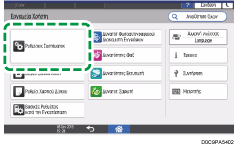
 Πατήστε [Ρυθμίσεις για Διαχειριστή]
 [Διαχείριση Αρχείου][Ρυθμίσεις Κρυπτ. Δεδομ. Μηχανήμ.].
 Πιέστε [Κρυπτογρ.].
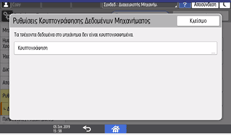
Αν τα δεδομένα έχουν κρυπτογραφηθεί, μπορείτε να αποκρυπτογραφήσετε τα δεδομένα, να ενημερώσετε το κλειδί κρυπτογράφησης ή να δημιουργήσετε αντίγραφο ασφαλείας των δεδομένων.
Ενημ. Κλειδ. Κρυπτογρ.: Κρυπτογραφεί τα δεδομένα ξανά και δημιουργεί νέο κλειδί κρυπτογράφησης.
Ακύρ. Κρυπτογράφ.: Ακυρώνει την κρυπτογράφηση.
Δημ αντιγρ κλειδ κρυπτ: Δημιουργεί ένα αντίγραφο ασφαλείας του κλειδιού κρυπτογράφησης. Η ρύθμιση κρυπτογράφησης δεν αλλάζει. Προχωρήστε στο Βήμα 7.
 Ορίστε μία από τις επιλογές μεταξύ των ρυθμίσεων [Όλα τα Δεδομ.], [Δεδ. Συστ. Αρχ. Μόνο] και [Μορφ. Όλων των Δεδ.], για την κρυπτογράφηση των δεδομένων.
Οι αρχικές ρυθμίσεις του μηχανήματος δεν αρχικοποιούνται, ανεξάρτητα από την επιλογή που θα ορίσετε.
Κατά τη χρήση της εφαρμογής αρχιτεκτονικής ενσωματωμένου λογισμικού, φροντίστε να επιλέξετε [Όλα τα Δεδομ.] ή [Δεδ. Συστ. Αρχ. Μόνο].
Όλα τα Δεδομ.: Κρυπτογραφεί όλα τα δεδομένα.
Δεδ. Συστ. Αρχ. Μόνο: Κρυπτογραφούνται ή αρχικοποιούνται τα ακόλουθα δεδομένα:
Δεδομένα που κρυπτογραφούνται
Πρόγραμμα/αρχείο καταγραφής της εφαρμογής αρχιτεκτονικής ενσωματωμένου λογισμικού, Βιβλίο Διευθύνσεων, καταχωρημένες γραμματοσειρές, αρχεία καταγραφής εργασιών, αρχεία καταγραφής πρόσβασης, μικρογραφίες αποθηκευμένων εγγράφων, απεσταλμένα/παραληφθέντα e-mail, έγγραφα που έχουν μεταφερθεί στον διακομιστή διαχείρισης εγγράφων, αρχεία που έχουν ληφθεί μέσω e-mail για εκτύπωση, εργασίες στην ουρά αναμονής
Δεδομένα που αρχικοποιούνται
Αποθηκευμένα έγγραφα (έγγραφα στον Διακομιστή Εγγράφων, έγγραφα που σχετίζονται με Κλειδωμένη Εκτύπωση/Εκτύπωση Δείγματος/Αποθηκευμένη Εκτύπωση/Αναμονή Εκτύπωσης, έγγραφα αποθηκευμένης λήψης φαξ), καταχωρημένα δεδομένα (σφραγίδες/φόρμες)
Μορφ. Όλων των Δεδ.: Αρχικοποιεί όλα τα δεδομένα χωρίς κρυπτογράφηση. Τα δεδομένα NVRAM (μνήμη που παραμένει ακόμα και μετά την απενεργοποίηση του μηχανήματος) δεν θα διαγραφούν (αρχικοποιηθούν).
 Επιλέξτε την τοποθεσία για αποθήκευση του κλειδιού κρυπτογράφησης.
Αποθ σε κάρτ SD: Αποθηκεύει το κλειδί κρυπτογράφησης σε μια κάρτα SD. Εισαγάγετε μια κάρτα SD στην υποδοχή μέσων και, κατόπιν, πατήστε [Αποθ σε κάρτ SD]
[OK].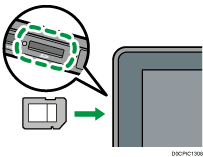
Εκτύπ σε χαρτί: Εκτυπώνει το κλειδί κρυπτογράφησης σε ένα φύλλο χαρτιού. Πατήστε [Εκτύπ σε χαρτί]
[Εκτύπ.].
 Πατήστε [OK].
 Όταν εμφανιστεί το παράθυρο διαλόγου επιβεβαίωσης, πατήστε [Έξοδος].
 Πατήστε [Αρχική Οθόνη] (
 ) και κατόπιν αποσυνδεθείτε από το μηχάνημα.
 Απενεργοποιήστε την κεντρική παροχή ρεύματος του μηχανήματος και ενεργοποιήστε την ξανά.
Όταν ενεργοποιείται η κύρια ισχύς, το μηχάνημα αρχίζει να μετατρέπει τα δεδομένα στη μνήμη. Περιμένετε έως ότου εμφανιστεί το μήνυμα "Η μετατροπή μνήμης ολοκληρώθηκε. Κλείστε τον κεντρικό διακόπτη λειτουργίας". Μετά από αυτό, απενεργοποιήστε ξανά την κύρια ισχύ.
Ορισμός αυτόματης διαγραφής μνήμης
Μπορείτε να αντικαταστήσετε και να διαγράψετε δεδομένα εργασιών που έχουν αποθηκευτεί προσωρινά στο μηχάνημα κατά τη χρήση ορισμένων λειτουργιών.
Όταν η λειτουργία Ρύθμιση Αυτόματης Διαγραγής Μνήμης έχει οριστεί σε [Ενεργ], ενδέχεται να μην αντικατασταθούν τα προσωρινά δεδομένα που παρέμειναν στον σκληρό δίσκο ενόσω η λειτουργία Ρύθμιση Αυτόματης Διαγραφής Μνήμης είχε οριστεί σε [Απεν.].
Αν ο κεντρικός διακόπτης λειτουργίας απενεργοποιηθεί πριν από την ολοκλήρωση της διαδικασίας Αυτόματης Διαγραφής Μνήμης, η αντικατάσταση θα διακοπεί και τα δεδομένα θα παραμείνουν στο σκληρό δίσκο.
Μη σταματάτε τη διαδικασία αντικατάστασης στη μέση. Θα προκαλέσετε ζημιά στο σκληρό δίσκο.
Αν κλείσετε τον κεντρικό διακόπτη λειτουργίας πριν από την ολοκλήρωση της διαδικασίας Αυτόματης Διαγραφής Μνήμης, η αντικατάσταση θα συνεχιστεί μόλις τον ανοίξετε ξανά.
Σε περίπτωση εμφάνισης σφάλματος πριν από την ολοκλήρωση της διαδικασίας αντικατάστασης, απενεργοποιήστε την κεντρική παροχή ρεύματος. Ενεργοποιήστε την ξανά και κατόπιν επαναλάβετε τη διαδικασία από το Βήμα 1.
Το μηχάνημα δε θα εισέλθει σε λειτουργία Ύπνου έως ότου ολοκληρωθεί η διαδικασία αντικατάστασης.
Συνδεθείτε στο μηχάνημα ως διαχειριστής μηχανήματος στον πίνακα ελέγχου.
Στην Αρχική οθόνη, πατήστε [Ρυθμίσεις].
Στην οθόνη Ρυθμίσεις, πατήστε [Ρυθμίσεις Συστήματος].
Πατήστε [Ρυθμίσεις για Διαχειριστή][Διαχείριση Δεδομένων][Ρύθμιση Αυτ. Διαγρ. Μνήμης].
Από τη λίστα δίπλα στο στοιχείο Ρύθμιση Αυτ. Διαγρ. Μνήμης, επιλέξτε [Ενεργ] και κατόπιν επιλέξτε τη μέθοδο διαγραφής.
Η προεπιλεγμένη μέθοδος διαγραφής είναι [Τυχαίοι Αριθμοί], ενώ ο προεπιλεγμένος αριθμός αντικαταστάσεων είναι [3].
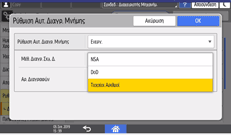
NSA*1: Αντικαθιστά δεδομένα δύο φορές με τυχαίους αριθμούς και μία φορά με μηδενικά.
DoD*2: Αντικαθιστά δεδομένα με έναν τυχαίο αριθμό, κατόπιν με το συμπλήρωμά του, κατόπιν με άλλον τυχαίο αριθμό και τα δεδομένα επαληθεύονται.
Τυχαίοι Αριθμοί: Αντικαθιστά δεδομένα πολλές φορές με τυχαίους αριθμούς. Επιλέξτε τον αριθμό των αντικαταστάσεων από ένα έως εννέα.
*1 National Security Agency (Υπηρεσία Εθνικής Ασφάλειας των Η.Π.Α.)
*2 Department of Defense (Υπουργείο Άμυνας των Η.Π.Α.)
Πατήστε [OK].
Πατήστε [Αρχική Οθόνη] () και κατόπιν αποσυνδεθείτε από το μηχάνημα.

Εάν ενεργοποιήσετε και την αντικατάσταση και την κρυπτογράφηση δεδομένων, τα δεδομένα αντικατάστασης θα κρυπτογραφηθούν επίσης.
Για τον έλεγχο της διαδικασίας αντικατάστασης στον πίνακα ελέγχου
Όταν ενεργοποιείται η Αυτόματη διαγραφή μνήμης, στο κάτω δεξιό τμήμα της οθόνης του πίνακα ελέγχου εμφανίζεται το εικονίδιο Αντικατάσταση δεδομένων για να υποδείξει την κατάσταση δεδομένων που δεν αντικαθίστανται.
Όσο βρίσκεται σε εξέλιξη η αντικατάσταση, το μηχάνημα δεν θα εισέλθει σε λειτουργία ύπνου. Όταν η αντικατάσταση ολοκληρωθεί, το μηχάνημα εισέρχεται σε λειτουργία ύπνου.
Μην απενεργοποιείτε την κύρια ισχύ του μηχανήματος όσο βρίσκεται σε εξέλιξη η αντικατάσταση. Φροντίζετε να ελέγχετε την κατάσταση των δεδομένων με το εικονίδιο Αντικατάσταση δεδομένων στην οθόνη.
Στο εικονίδιο Αντικατάστασης Δεδομένων θα εμφανίζεται η ένδειξη "Απαλοιφή" όταν υπάρχει μια εργασία Εκτύπωσης Δείγματος/Κλειδωμένης Εκτύπωσης/Εκτύπωσης σε Αναμονή/Αποθηκευμένης Εκτύπωσης.
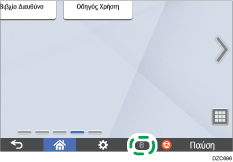
Υπάρχουν δεδομένα προς αντικατάσταση.  | Αυτό το εικονίδιο ανάβει όταν υπάρχουν δεδομένα προς αντικατάσταση και αναβοσβήνει κατά τη διάρκεια της αντικατάστασης. Η αντικατάσταση ξεκινά αυτόματα μόλις ολοκληρωθεί η εργασία. Οι λειτουργίες Φωτοαντιγραφικού, Φαξ και Εκτυπωτή έχουν προτεραιότητα έναντι της λειτουργίας Αυτόματης Διαγραφής Μνήμης. Η αντικατάσταση θα ξεκινήσει αφού ολοκληρωθεί η εργασία. |
Δεν παραμένουν δεδομένα.  | Ο κάδος απορριμμάτων του εικονιδίου είναι κενός όταν δεν υπάρχουν δεδομένα προς αντικατάσταση. Αυτό το εικονίδιο εμφανίζεται επίσης όταν υπάρχουν δεδομένα σε Αναμονή για Εκτύπωση/Αποθηκευμένα για Εκτύπωση/Κλειδωμένα για Εκτύπωση/Εκτύπωσης Δείγματος στον σκληρό δίσκο. |
Δεδομένου ότι τα δεδομένα σάρωσης που επιτρέπουν τη λειτουργία εκ των προτέρων ανάγνωσης του προγράμματος οδήγησης TWAIN αποθηκεύονται στον σκληρό δίσκο, μπορούν να αντικατασταθούν. Τα δεδομένα σάρωσης που δεν σχετίζονται με την υποβοήθηση της λειτουργίας εκ των προτέρων ανάγνωσης δεν μπορούν να αντικατασταθούν.
Αν το εικονίδιο υποδεικνύει ότι υπάρχουν δεδομένα προς αντικατάσταση ακόμα και όταν δεν υπάρχουν δεδομένα προς αντικατάσταση, απενεργοποιήστε την κύρια ισχύ του μηχανήματος. Ενεργοποιήστε την ξανά και δείτε αν το εικονίδιο αλλάζει για να υποδείξει ότι δεν υπάρχουν δεδομένα προς αντικατάσταση. Αν δεν αλλάξει, επικοινωνήστε με τον αντιπρόσωπο τεχνικής υποστήριξης.
Εάν το εικονίδιο Αντικατάστασης Δεδομένων δεν εμφανίζεται, ελέγξτε πρώτα εάν η λειτουργία Ρύθμιση Αυτόματης Διαγραφής Μνήμης έχει τεθεί σε [Απεν.]. Εάν δεν εμφανίζεται το εικονίδιο ακόμη κι όταν η λειτουργία Ρύθμιση Αυτόματης Διαγραφής Μνήμης έχει οριστεί σε [Ενεργ], επικοινωνήστε με τον αντιπρόσωπο τεχνικής υποστήριξης.
Εάν το εικονίδιο Αντικατάστασης Δεδομένων συνεχίζει να εμφανίζεται ως "Dirty" όταν δεν υπάρχουν δεδομένα προς αντικατάσταση, απενεργοποιήστε την κεντρική παροχή ρεύματος του μηχανήματος. Ενεργοποιήστε την ξανά και ελέγξτε εάν το εικονίδιο έχει αλλάξει σε "Clear". Εάν όχι, επικοινωνήστε με τον αντιπρόσωπο πωλήσεων ή τεχνικής υποστήριξης.
Αρχικοποίηση του μηχανήματος με τη λειτουργία διαγραφής όλης της μνήμης
Αντικαταστήστε και διαγράψτε όλα τα δεδομένα που έχουν αποθηκευτεί στο σκληρό δίσκο κατά τη μετακίνηση ή την απόρριψη του μηχανήματος. Οι ρυθμίσεις συσκευής που έχουν αποθηκευτεί στη μνήμη του μηχανήματος αρχικοποιούνται.
Για λεπτομέρειες σχετικά με τη χρήση του μηχανήματος μετά την εκτέλεση διαγραφής όλης της μνήμης, επικοινωνήστε με τον αντιπρόσωπο τεχνικής υποστήριξης.
Εάν το μηχάνημά σας διαθέτει την Επιλογή σκληρού δίσκου ενισχυμένης ασφάλειας, ο σκληρός δίσκος απορρίπτει αυτόματα το κλειδί κρυπτογράφησης, καθιστώντας αδύνατη την αποκρυπτογράφηση των δεδομένων που υπήρχαν στον σκληρό δίσκο πριν από τη διαγραφή των δεδομένων μέσω της επιλεγμένης μεθόδου.
Εάν κλείσετε τον κεντρικό διακόπτη λειτουργίας πριν από την ολοκλήρωση της διαδικασίας Διαγραφής όλης της μνήμης, η αντικατάσταση θα διακοπεί και τα δεδομένα θα παραμείνουν στον σκληρό δίσκο.
Μη σταματάτε τη διαδικασία αντικατάστασης στη μέση. Θα προκαλέσετε ζημιά στο σκληρό δίσκο.
Πριν από τη διαγραφή του σκληρού δίσκου, συνιστάται να χρησιμοποιήσετε το εργαλείο Device Manager NX για να δημιουργήσετε αντίγραφο ασφάλειας των κωδικών χρηστών, των μετρητών για κάθε κωδικό χρήστη και του Βιβλίου διευθύνσεων. Για λεπτομέρειες, ανατρέξτε στη Βοήθεια του Device Manager NX.
Αν έχει επιλεγεί η μέθοδος Τυχαίων αριθμών και έχει οριστεί αντικατάσταση τρεις φορές, η διαδικασία Διαγραφής Όλης της Μνήμης διαρκεί περίπου 4 ώρες. Κατά τη διάρκεια της αντικατάστασης δεν είναι δυνατός ο χειρισμός του μηχανήματος.
Η λειτουργία Διαγραφή όλης της μνήμης διαγράφει επίσης τις ρυθμίσεις ασφάλειας του μηχανήματος, ώστε να μην είναι εφικτή η διαχείριση του μηχανήματος ή των χρηστών. Φροντίστε οι χρήστες να μην αποθηκεύσουν δεδομένα στο μηχάνημα μετά την ολοκλήρωση της διαδικασίας Διαγραφής Όλης της Μνήμης.
Όταν είναι εγκατεστημένες εκτεταμένες δυνατότητες στο μηχάνημα, καταργήστε την εγκατάστασή τους πριν εκτελέσετε τη διαδικασία Διαγρ. Όλης της Μν.. Για λεπτομέρειες σχετικά με την κατάργηση της εγκατάστασης των εκτεταμένων δυνατοτήτων, δείτε Ρυθμίσεις εκτεταμένων δυνατοτήτων.
Συνδεθείτε στο μηχάνημα ως διαχειριστής μηχανήματος στον πίνακα ελέγχου.
Στην Αρχική οθόνη, πατήστε [Ρυθμίσεις].
Στην οθόνη Ρυθμίσεις, πατήστε [Ρυθμίσεις Συστήματος].
Πατήστε [Ρυθμίσεις για Διαχειριστή][Διαχείριση Δεδομένων][Διαγρ. Όλης της Μν.].
Από τη λίστα δίπλα στο στοιχείο Μέθ. Διαγρ. Σκλ. Δ., επιλέξτε μια μέθοδο διαγραφής.
Η προεπιλεγμένη μέθοδος διαγραφής είναι [Τυχαίοι Αριθμοί], ενώ ο προεπιλεγμένος αριθμός αντικαταστάσεων είναι [3].
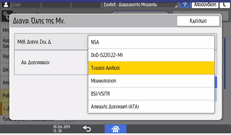
NSA*1: Αντικαθιστά δεδομένα δύο φορές με τυχαίους αριθμούς και μία φορά με μηδενικά.
DoD (5220.22-M)*2: Αντικαθιστά δεδομένα με έναν τυχαίο αριθμό, κατόπιν με το συμπλήρωμά του, κατόπιν με άλλον τυχαίο αριθμό και τα δεδομένα επαληθεύονται.
Τυχαίοι Αριθμοί: Αντικαθιστά δεδομένα πολλές φορές με τυχαίους αριθμούς. Επιλέξτε τον αριθμό των αντικαταστάσεων από ένα έως εννέα.
Μορφοποίηση: Μορφοποιεί τον σκληρό δίσκο. Τα δεδομένα δεν αντικαθίστανται.
BSI/VSITR: Αντικαθιστά δεδομένα επτά φορές με τη σταθερή τιμή (για παράδειγμα: 0x00).
Ασφαλής Διαγραφή (ATA): Αντικαθιστά δεδομένα με χρήση ενός αλγόριθμου που είναι ενσωματωμένος στη μονάδα σκληρού δίσκου.
*1 National Security Agency (Υπηρεσία Εθνικής Ασφάλειας των Η.Π.Α.)
*2 Department of Defense (Υπουργείο Άμυνας των Η.Π.Α.)
Πιέστε [Διαγραφή].
Πατήστε [Ναι].
Όταν ολοκληρωθεί η διαδικασία Διαγραφής Όλης της Μνήμης, πατήστε [Έξοδος] και κατόπιν απενεργοποιήστε την κεντρική παροχή ρεύματος του μηχανήματος.
Εάν κλείσετε την κεντρική παροχή ρεύματος του μηχανήματος πριν από την ολοκλήρωση της διαδικασίας Αυτόματης Διαγραφής Μνήμης, η αντικατάσταση θα ξεκινήσει από την αρχή μόλις αποκατασταθεί η κεντρική παροχή ρεύματος.
Σε περίπτωση εμφάνισης σφάλματος πριν από την ολοκλήρωση της αντικατάστασης, απενεργοποιήστε την κεντρική παροχή ρεύματος του μηχανήματος. Ενεργοποιήστε την ξανά και κατόπιν επαναλάβετε τη διαδικασία από το Βήμα 1.
Για να εκτυπώσετε το αποτέλεσμα της διαγραφής, πατήστε [Ρυθμίσεις Συστήματος]
[Ρυθμίσεις για Διαχειριστή][Διαχείριση Δεδομένων][Διαγρ. Όλης της Μν.] και κατόπιν πατήστε [Εκτύπωση Αναφοράς].Αρχικοποιήστε τις ρυθμίσεις στον πίνακα ελέγχου, ανάλογα με τις ανάγκες. Πατήστε [Ρυθμίσεις Συστήματος]
[Ρυθμίσεις για Διαχειριστή][Διαχείριση Δεδομένων][Επαναφορά Προεπιλεγμένων Ρυθμίσεων Πίνακα Ελέγχου] για να αρχικοποιήσετε τα δεδομένα, συμπεριλαμβανομένων των ρυθμίσεων εφαρμογών και της μνήμης cache.