
Καταχώρηση διαχειριστών πριν από τη χρήση του μηχανήματος
Με τον όρο "διαχειριστές" αναφέρονται οι ειδικοί χρήστες που έχουν την εξουσία να διαχειρίζονται διάφορες πληροφορίες και ρυθμίσεις του μηχανήματος. Για την ασφαλή χρήση του μηχανήματος, καταχωρείτε τους διαχειριστές και επιτρέπετε μόνο στους διαχειριστές να διαμορφώνουν τις σημαντικές ρυθμίσεις, όπως καταχώρηση χρηστών και ρυθμίσεις ασφάλειας.
Επισκόπηση των προνομίων των διαχειριστών
Για κάθε λειτουργία, υπάρχουν τέσσερις τύποι προνομίων διαχειριστών. Μπορείτε να εκχωρήσετε και τα τέσσερα προνόμια σε ένα άτομο ή να εκχωρήσετε κάθε συγκεκριμένο προνόμιο σε άλλο άτομο.
Τύποι των προνομίων διαχειριστή
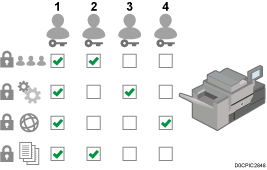
Διαχείριση χρηστών: Διαχειρίζεται πληροφορίες καταχωρημένες στο βιβλίο διευθύνσεων. Μπορείτε να προσθέτετε χρήστες στο βιβλίο διευθύνσεων και να αλλάζετε τις καταχωρημένες πληροφορίες.
Διαχείριση μηχανήματος: διαχειρίζεται κυρίως τις ρυθμίσεις των συσκευών. Μπορείτε να διαμορφώσετε τις ρυθμίσεις έτσι ώστε οι αρχικές ρυθμίσεις για κάθε λειτουργία να μπορούν να αλλάζουν μόνο από τον διαχειριστή.
Διαχείριση δικτύου: Διαχειρίζεται τις ρυθμίσεις για σύνδεση στο δίκτυο.
Διαχείριση αρχείων: Διαχειρίζεται την άδεια για πρόσβαση στα αποθηκευμένα αρχεία. Μπορείτε να ορίσετε τις ρυθμίσεις έτσι ώστε μόνο οι καταχωρημένοι χρήστες ή οι επιτρεπόμενοι χρήστες να μπορούν να προβάλουν ή να επεξεργαστούν τα αρχεία που είναι αποθηκευμένα στο μηχάνημα.
Η κοινή χρήση των εργασιών διαχειριστή διευκολύνει τις εργασίες κάθε διαχειριστή και ταυτόχρονα αποτρέπει μη εξουσιοδοτημένους χειρισμούς από διαχειριστές.
Ροή εργασιών για καταχώρηση του διαχειριστή
Ενεργοποίηση Πιστοποίησης Διαχειριστή.
Ενεργοποιήστε τη λειτουργία πιστοποίησης διαχειριστή του μηχανήματος από την επιλογή [Ρυθμίσεις]
Σύνδεση στο μηχάνημα ως διαχειριστής
Εισαγάγετε το όνομα χρήστη σύνδεσης και τον κωδικό σύνδεσης του διαχειριστή για να συνδεθείτε στο μηχάνημα.
Καταχώρηση ή αλλαγή του διαχειριστή
Εκχωρήστε τα προνόμια σε κάθε διαχειριστή. Μπορείτε να καταχωρήσετε έως τέσσερις διαχειριστές.

Οι διαχειριστές διακρίνονται από τους χρήστες που είναι καταχωρημένοι στο βιβλίο διευθύνσεων. Ένα όνομα χρήστη σύνδεσης που έχει καταχωρηθεί στο βιβλίο διευθύνσεων δεν μπορεί να χρησιμοποιηθεί ως διαχειριστής.
Ο επόπτης έχει το προνόμιο να διαχειρίζεται τους διαχειριστές. Όταν ο διαχειριστής αλλάξει, ο επόπτης μπορεί να ορίσει εκ νέου τον κωδικό σύνδεσης. Υπάρχει ένας μόνο επόπτης.
Η Πιστοποίηση Διαχειριστή μπορεί επίσης να ενεργοποιηθεί μέσω του Web Image Monitor. Για πληροφορίες ανατρέξτε στη Βοήθεια του Web Image Monitor.
Ενεργοποίηση Πιστοποίησης Διαχειριστή
Ένας διαχειριστής μπορεί να διαχειρίζεται το μηχάνημα ενεργοποιώντας τη λειτουργία διαχείρισης. Επιλέξτε εάν θα ενεργοποιήσετε τη λειτουργία διαχείρισης, ανάλογα με το εύρος των πληροφοριών προς διαχείριση, και κατόπιν καθορίστε το επιτρεπόμενο εύρος ρυθμίσεων από τους χρήστες.

Εάν έχετε ενεργοποιήσει την Πιστοποίηση Διαχειριστή, φροντίστε να μην ξεχάσετε το όνομα χρήστη και τον κωδικό πρόσβασης για τη σύνδεση του διαχειριστή. Σε περίπτωση που ξεχάσετε το όνομα χρήστη ή τον κωδικό σύνδεσης ενός διαχειριστή, πρέπει να ορίσετε νέο κωδικό πρόσβασης, με χρήση των δικαιωμάτων του επόπτη.
 Στην Αρχική οθόνη, πατήστε [Ρυθμίσεις].

 Στην οθόνη Ρυθμίσεις, πατήστε [Ρυθμίσεις Συστήματος].
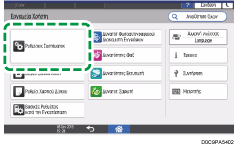
 Πατήστε [Ρυθμίσεις για Διαχειριστή]
 [Πιστοποίηση/Χρέωση][Πιστοποίησ Διαχειριστή/Πιστοποίησ Χρήστη/Πιστοποίησ Εφαρμογής ][Διαχείρ. Πιστοπ. Διαχειριστών].
 Για κάθε δικαίωμα διαχειριστή για το οποίο θέλετε να ενεργοποιήσετε την Πιστοποίηση Διαχειριστή, επιλέξτε [Ενεργ] από τη λίστα.
Διαχείριση Χρηστών: Για να διαχειριστείτε τις πληροφορίες που είναι καταχωρημένες στο βιβλίο διευθύνσεων, επιλέξτε [Ενεργ].
Διαχείρ. Μηχανήμ.: Για να διαμορφώσετε τις ρυθμίσεις έτσι ώστε οι αρχικές ρυθμίσεις για κάθε λειτουργία να μπορούν να αλλάζουν μόνο από τον διαχειριστή, επιλέξτε [Ενεργ]
Διαχείριση Δικτύου: Για να διαχειριστείτε τις ρυθμίσεις δικτύου, επιλέξτε [Ενεργ].
Διαχείριση Αρχείων: Για να διαχειριστείτε τα αρχεία που είναι αποθηκευμένα στο μηχάνημα, επιλέξτε [Ενεργ].
 Από το στοιχείο Διαθέσ. Ρυθμίσεις, επιλέξτε τα στοιχεία που θα υπόκεινται σε διαχείριση.
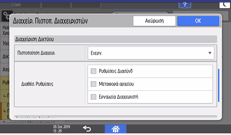
Οι χρήστες δεν μπορούν να αλλάξουν τα επιλεγμένα στοιχεία.
Διαχείριση Χρηστών
Εργαλεία Διαχειριστή: Περιορίστε κυρίως τις ρυθμίσεις για το βιβλίο διευθύνσεων.
Διαχείριση Μηχανήματος
Πατήστε [Μη Επιλεγμένο] δίπλα στο Διαθέσ. Ρυθμίσεις, επιλέξτε τα στοιχεία που θα υπόκεινται σε διαχείριση στην οθόνη Διαθέσιμες Ρυθμίσεις και κατόπιν πατήστε [OK].
Γενικά Χαρακ.: Περιορίστε τις ρυθμίσεις για τον πίνακα ελέγχου και τον δίσκο εξόδου χαρτιού.
Ρυθμ. Χαρτιού Δίσκου: Περιορίστε τις ρυθμίσεις για το μέγεθος και τον τύπο του χαρτιού που έχει τοποθετηθεί στον δίσκο χαρτιού.
Ρυθμ. Χρονόμ.: Περιορίστε τις ρυθμίσεις για τον χρόνο και τις ώρες επεξεργασίας.
Ρυθμίσεις Διασύνδ.: Περιορίστε τις ρυθμίσεις που σχετίζονται με το δίκτυο.
Μεταφορά Αρχ.: περιορίστε τις ρυθμίσεις που σχετίζονται με τη λειτουργία αποστολής και λήψης e-mail.
Εργαλεία Διαχειριστή: Περιορίστε κυρίως τις ρυθμίσεις που σχετίζονται με το μηχάνημα.
Συντήρηση: Περιορίστε τις ρυθμίσεις για διόρθωση εκτύπωσης.
Διαχείριση Δικτύου
Ρυθμίσεις Διασύνδ.: Περιορίστε τις ρυθμίσεις που σχετίζονται με το δίκτυο.
Μεταφορά Αρχ.: περιορίστε τις ρυθμίσεις που σχετίζονται με τη λειτουργία αποστολής και λήψης e-mail.
Εργαλεία Διαχειριστή: Περιορίστε κυρίως τις ρυθμίσεις που σχετίζονται με το δίκτυο και την ασφάλεια.
Διαχείριση Αρχείων
Εργαλεία Διαχειριστή: περιορίστε τις ρυθμίσεις για τις λειτουργίες Προστασίας αρχείων και Διακομιστή εγγράφων.
 Πατήστε [OK].
 Πατήστε [Αρχική Οθόνη] (
 ).
).
Σύνδεση στο μηχάνημα ως διαχειριστής
Για να συνδεθείτε στο μηχάνημα για πρώτη φορά, συνδεθείτε ως Διαχειριστής 1. Για το όνομα χρήστη σύνδεσης και τον κωδικό σύνδεσης, ανατρέξτε στον παρεχόμενο οδηγό.
Σύνδεση στο μηχάνημα με χρήση του πίνακα ελέγχου
Στην Αρχική οθόνη, πατήστε [Σύνδεση].
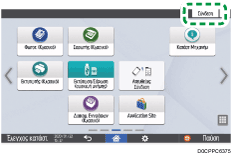
Εισαγάγετε το όνομα χρήστη σύνδεσης και τον κωδικό σύνδεσης του διαχειριστή.
Όταν συνδεθείτε, εμφανίζεται στο επάνω αριστερό μέρος της οθόνης το εικονίδιο χρήστη.
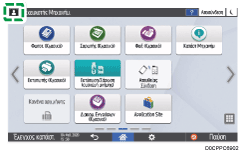
Για να καταχωρίσετε ή να αλλάξετε έναν διαχειριστή εκτός του εαυτού σας, ακολουθήστε τις διαδικασίες που περιγράφονται στην ενότητα Προσθήκη διαχειριστών ή αλλαγή των προνομίων.
Αφού ολοκληρώσετε τις ενέργειες στο μηχάνημα, πατήστε [Αποσύνδεση].
Μπορείτε επίσης να αποσυνδεθείτε από το μηχάνημα πατώντας [Εξοικ. Ενέργ].
Μπορείτε επίσης να συνδεθείτε στο μηχάνημα πατώντας [Εργαλεία Χρήστη] στην Αρχική οθόνη και κατόπιν [Σύνδεση] στην οθόνη Ρυθμίσεις.
Εάν συνδεθείτε στο μηχάνημα χρησιμοποιώντας δικαιώματα διαχειριστή, εμφανίζεται το όνομα του διαχειριστή που συνδέεται. Όταν συνδέεστε με όνομα χρήστη που έχει πολλαπλά δικαιώματα διαχειριστή, εμφανίζεται ένα από τα δικαιώματα διαχειριστή που σχετίζεται με το συγκεκριμένο όνομα.
Σύνδεση στο μηχάνημα με χρήση του Web Image Monitor
Εκκινήστε το πρόγραμμα περιήγησης στο διαδίκτυο.
Εισάγετε "http://(διεύθυνση IP του μηχανήματος ή όνομα κεντρικού υπολογιστή)/" στη γραμμή διευθύνσεων του προγράμματος περιήγησης στο Web και πατήστε το πλήκτρο Enter.
Οδηγός Χρήστη, στα αγγλικά
Κάντε κλικ στη [Σύνδεση].
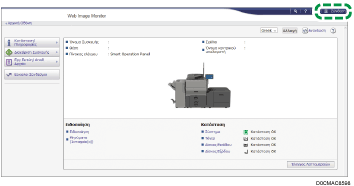
Εισάγετε το όνομα χρήστη και τον κωδικό πρόσβασης για τη σύνδεση του διαχειριστή και κατόπιν κάντε κλικ στο [Σύνδεση].
Όταν ολοκληρώσετε τις ενέργειες στο μηχάνημα, πατήστε [Αποσύνδεση].
Διαγράψτε την cache μνήμη ενός προγράμματος περιήγησης διαδικτύου μετά την αποσύνδεσή σας.
Το πρόγραμμα περιήγησης web μπορεί να διαμορφωθεί ώστε να συμπληρώνονται αυτόματα τα πλαίσια διαλόγου σύνδεσης, διατηρώντας στη μνήμη τα ονόματα χρήστη και τους κωδικούς σύνδεσης. Η λειτουργία αυτή μειώνει την ασφάλεια. Για να αποτρέψετε τη διατήρηση των ονομάτων χρήστη και των κωδικών σύνδεσης στο πρόγραμμα περιήγησης web, απενεργοποιήστε τη λειτουργία αυτόματης συμπλήρωσης του προγράμματος περιήγησης.
Προσθήκη διαχειριστών ή αλλαγή των προνομίων
Μπορείτε να καταχωρήσετε έως τέσσερις διαχειριστές. Και τα τέσσερα καταχωρημένα μέλη του προσωπικού μπορούν να έχουν όλα τα προνόμια διαχειριστή. Για να περιορίσετε το φορτίο του διαχειριστή, τα τέσσερα καταχωρημένα μέλη του προσωπικού μπορούν να χρησιμοποιούν από κοινού τα προνόμια διαχειριστή.
Συζητήστε τον αριθμό των χρηστών που θα προσθέσετε και τα προνόμια που θα παραχωρήσετε εκ των προτέρων, αποφασίστε για το όνομα χρήστη σύνδεσης και τον κωδικό σύνδεσης για τον Διαχειριστή 2 έως τον Διαχειριστή 4 και διαμορφώστε τις ρυθμίσεις.
Μην ξεχάσετε το όνομα χρήστη σύνδεσης και τον κωδικό σύνδεσης των διαχειριστών που προστέθηκαν.
Ο διαχειριστής δεν μπορεί να αλλάξει το όνομα χρήστη και τον κωδικό πρόσβασης σύνδεσης για άλλους διαχειριστές.
Συνδεθείτε στο μηχάνημα ως διαχειριστής, στον πίνακα ελέγχου.
Στην Αρχική οθόνη, πατήστε [Ρυθμίσεις].
Στην οθόνη Ρυθμίσεις, πατήστε [Ρυθμίσεις Συστήματος].
Πατήστε [Ρυθμίσεις για Διαχειριστή][Πιστοποίηση/Χρέωση][Πιστοποίησ Διαχειριστή/Πιστοποίησ Χρήστη/Πιστοποίησ Εφαρμογής ][Καταχώρηση/Αλλαγή Διαχειριστή][Ορισμ Ονόμ Χρήστη/Κωδικ Σύνδ Διαχειριστή].
Πατήστε την καταχώριση του επιθυμητού διαχειριστή ([Διαχειριστής 1] έως [Διαχειριστής 4]).
Καθορίστε το όνομα χρήστη και τον κωδικό πρόσβασης σύνδεσης και κατόπιν πατήστε [OK].
Όσον αφορά στους χαρακτήρες που μπορούν να χρησιμοποιηθούν για τα ονόματα χρηστών και τους κωδικούς πρόσβασης σύνδεσης, ανατρέξτε στην παρακάτω ενότητα:
Χρησιμοποιούμενοι χαρακτήρες για ονόματα χρήστη και κωδικούς πρόσβασης
Όταν διαχειρίζεστε το μηχάνημα με λογισμικό που υποστηρίζει SNMPv3, όπως το Device Manager NX, πρέπει να ορίσετε τον κωδικό πρόσβασης για κρυπτογράφηση της επικοινωνίας.
Αφού ολοκληρώσετε τις ρυθμίσεις για κάθε διαχειριστή, πατήστε [Έξοδος] και κατόπιν πατήστε [Ορίστε Δικαιώματα Διαχειριστή].
 Επιλέξτε έναν διαχειριστή για την ανάθεση των δικαιωμάτων διαχειριστή και κατόπιν πατήστε [OK].
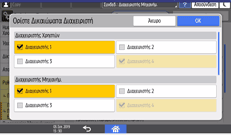
Αναθέστε τα δικαιώματα Διαχειριστής Χρηστών, Διαχειριστής Μηχανήμ., Διαχειριστής Δικτύου ή Διαχειριστής Αρχείων στους [Διαχειριστής 1] έως [Διαχειριστής 4].
Από προεπιλογή, στον διαχειριστή σύνδεσης (Διαχειριστής 1) ανατίθενται όλα τα δικαιώματα.
Τα προνόμια διαχειριστή που εκχωρούνται σε ένα άτομο μπορούν να χρησιμοποιηθούν από κοινού με κάποιο άλλο άτομο.
 Πατήστε [OK].
Όταν ολοκληρωθούν οι ρυθμίσεις, το μηχάνημα σας αποσυνδέει αυτόματα.
Σημειώστε το όνομα χρήστη σύνδεσης και τον κωδικό σύνδεσης που ορίστηκαν για τους άλλους διαχειριστές και ενημερώστε τον διαχειριστή για αυτά.
Αλλαγή του επόπτη
Σε αυτήν την ενότητα περιγράφεται ο τρόπος αλλαγής του ονόματος χρήστη και του κωδικού πρόσβασης για τη σύνδεση του επόπτη.
Για να το κάνετε αυτό, πρέπει να ενεργοποιήσετε τα δικαιώματα διαχειριστή χρηστών μέσω των ρυθμίσεων στη Διαχείρ. Πιστοπ. Διαχειριστών.
Προσθήκη διαχειριστών ή αλλαγή των προνομίων
Συνδεθείτε στο μηχάνημα ως επόπτης στον πίνακα ελέγχου.
Στην Αρχική οθόνη, πατήστε [Ρυθμίσεις].
Στην οθόνη Ρυθμίσεις, πατήστε [Ρυθμίσεις Συστήματος].
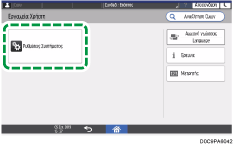
Πατήστε [Πιστοποίηση/Χρέωση][Πιστοποίησ Διαχειριστή/Πιστοποίησ Χρήστη/Πιστοποίησ Εφαρμογής ][Καταχώρηση/Αλλαγή Διαχειριστή][Ορισμ Ονόμ Χρήστη/Κωδικ Σύνδ Διαχειριστή].
Πιέστε [Επόπτης].
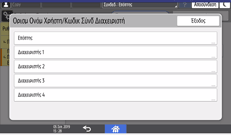
Εισάγετε το όνομα χρήστη σύνδεσης στο Όνομα Σύνδεσης Χρήστη και πατήστε [Τέλος].
Πατήστε [Αλλαγή] δίπλα στο Κωδικός Σύνδεσης.
Εισάγετε τον κωδικό πρόσβασης σύνδεσης στο Νέος Κωδικός και κατόπιν πατήστε [Τέλος].
Εισάγετε ξανά τον κωδικό πρόσβασης σύνδεσης στο Επιβεβ Νέου Κωδικού και κατόπιν πατήστε [Τέλος].
 Πατήστε δύο φορές [OK].
 Πατήστε [Κλείσιμο].
 Πατήστε [OK].
Όταν ολοκληρωθούν οι ρυθμίσεις, το μηχάνημα σας αποσυνδέει αυτόματα.
Όσον αφορά στους χαρακτήρες που μπορούν να χρησιμοποιηθούν για τα ονόματα χρηστών και τους κωδικούς πρόσβασης σύνδεσης, ανατρέξτε στην παρακάτω ενότητα:
Χρησιμοποιούμενοι χαρακτήρες για ονόματα χρήστη και κωδικούς πρόσβασης
Αλλαγή του κωδικού πρόσβασης ενός διαχειριστή
Μόνο ο επόπτης έχει το προνόμιο να αλλάζει τον κωδικό πρόσβασης του διαχειριστή. Αν ένας διαχειριστής ξεχάσει τον κωδικό πρόσβασης ή θέλει να τον αλλάξει, ο επόπτης πρέπει να ορίσει εκ νέου τον κωδικό πρόσβασης.
Για το προεπιλεγμένο Όνομα χρήστη και τον Κωδικό πρόσβασης σύνδεσης του επόπτη, ανατρέξτε στον παρεχόμενο οδηγό.
Μην ξεχάσετε το όνομα χρήστη σύνδεσης και τον κωδικό σύνδεσης του επόπτη. Αν τα ξεχάσετε, πρέπει να εκτελέσετε επαναφορά στις εργοστασιακά προεπιλεγμένες ρυθμίσεις, με αποτέλεσμα την απώλεια δεδομένων.
Συνδεθείτε στο μηχάνημα ως επόπτης στον πίνακα ελέγχου.
Στην Αρχική οθόνη, πατήστε [Ρυθμίσεις].
Στην οθόνη Ρυθμίσεις, πατήστε [Ρυθμίσεις Συστήματος].
Πατήστε [Πιστοποίηση/Χρέωση][Πιστοποίησ Διαχειριστή/Πιστοποίησ Χρήστη/Πιστοποίησ Εφαρμογής ][Καταχώρηση/Αλλαγή Διαχειριστή][Ορισμ Ονόμ Χρήστη/Κωδικ Σύνδ Διαχειριστή].
Πατήστε την καταχώριση του επιθυμητού διαχειριστή ([Διαχειριστής 1] έως [Διαχειριστής 4]).
Πατήστε [Αλλαγή] δίπλα στο Κωδικός Σύνδεσης.
Εισάγετε τον κωδικό πρόσβασης σύνδεσης στο Νέος Κωδικός και κατόπιν πατήστε [Τέλος].
Εισάγετε ξανά τον κωδικό πρόσβασης σύνδεσης στο Επιβεβ Νέου Κωδικού και κατόπιν πατήστε [Τέλος].
Πατήστε δύο φορές [OK].
Πατήστε [Κλείσιμο].
Πατήστε [OK].
Όταν ολοκληρωθούν οι ρυθμίσεις, το μηχάνημα σας αποσυνδέει αυτόματα.
Όσον αφορά στους χαρακτήρες που μπορούν να χρησιμοποιηθούν για τα ονόματα χρηστών και τους κωδικούς πρόσβασης σύνδεσης, ανατρέξτε στην παρακάτω ενότητα:
Χρησιμοποιούμενοι χαρακτήρες για ονόματα χρήστη και κωδικούς πρόσβασης
Δεν μπορείτε να ορίσετε το ίδιο όνομα σύνδεσης χρήστη για τον επόπτη και τους διαχειριστές.
Χρησιμοποιώντας το Web Image Monitor, μπορείτε να συνδεθείτε ως επόπτης και να διαγράψετε τον κωδικό πρόσβασης ενός διαχειριστή ή να ορίσετε νέο.
Χρησιμοποιούμενοι χαρακτήρες για ονόματα χρήστη και κωδικούς πρόσβασης
Για τα ονόματα χρήστη και τους κωδικούς σύνδεσης μπορούν να χρησιμοποιούνται οι ακόλουθοι χαρακτήρες. Στα ονόματα και τους κωδικούς πρόσβασης ισχύει η διάκριση πεζών-κεφαλαίων.
Κεφαλαία γράμματα: A έως Z (26 χαρακτήρες)
Πεζά γράμματα: a έως z (26 χαρακτήρες)
Αριθμοί: 0 έως 9 (10 χαρακτήρες)
Σύμβολα: (διάστημα) ! " # $ % & ' ( ) * + , - . / : ; < = > ? @ [ \ ] ^ _` { | } ~ (33 χαρακτήρες)
Όνομα χρήστη σύνδεσης
Δεν μπορεί να περιέχει κενά, άνω κάτω τελείες ή ερωτηματικά.
Πρέπει να συμπληρώνεται.
Μπορεί να περιλαμβάνει έως και 32 χαρακτήρες.
Στην περίπτωση που αποτελείται από έως και 8 χαρακτήρες, το όνομα χρήστη σύνδεσης ενός διαχειριστή δεν πρέπει να περιέχει άλλους χαρακτήρες εκτός των αριθμητικών χαρακτήρων (αριθμοί). Σε περίπτωση που αποτελείται μόνον από αριθμούς, πρέπει να χρησιμοποιούνται 9 ή περισσότεροι αριθμοί.
Κωδικός σύνδεσης
Το μέγιστο μήκος του κωδικού πρόσβασης για τους διαχειριστές και τους επόπτες είναι 32 χαρακτήρες, ενώ για τους χρήστες είναι 128 χαρακτήρες.
Δεν υπάρχουν περιορισμοί όσον αφορά τους τύπους των χαρακτήρων που μπορούν να χρησιμοποιηθούν για έναν κωδικό πρόσβασης. Για λόγους ασφάλειας, συνιστάται να δημιουργείτε κωδικούς πρόσβασης που αποτελούνται από χαρακτήρες κεφαλαίων ή μικρών γραμμάτων, αριθμούς και σύμβολα. Ένας κωδικός πρόσβασης που αποτελείται από μεγάλο αριθμό χαρακτήρων είναι δυσκολότερο να εξιχνιαστεί από τρίτους.
Στην [Πολιτική Κωδ. Πρόσβ.] στις [Ρυθμίσεις Εκτεταμένης Ασφάλειας], μπορείτε να ορίσετε έναν κωδικό πρόσβασης που να αποτελείται από χαρακτήρες κεφαλαίων ή μικρών γραμμάτων, αριθμούς και σύμβολα, καθώς και τον ελάχιστο αριθμό χαρακτήρων που θα χρησιμοποιηθούν για τον κωδικό πρόσβασης.
Οδηγός Χρήστη, στα αγγλικά