
Επαλήθευση χρηστών για χειρισμό του μηχανήματος (Πιστοποίηση χρήστη)
Η "Πιστοποίηση Χρήστη" είναι ένα σύστημα για την πιστοποίηση των χρηστών και την παραχώρηση προνομίων σε αυτούς για χρήση του μηχανήματος. Στο μηχάνημα, για την πιστοποίηση ενός χρήστη απαιτείται η εισαγωγή ενός τυχαίου κειμένου, του ονόματος χρήστη σύνδεσης ή του κωδικού σύνδεσης.
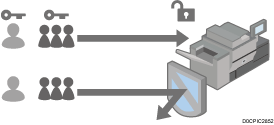
Με την πιστοποίηση χρήστη αποτρέπεται ο χειρισμός του μηχανήματος από μη εξουσιοδοτημένους χρήστες και η λειτουργία αυτή είναι χρήσιμη για τη διαχείριση και την ανάλυση της χρήσης του μηχανήματος αναφορικά με τον χρήστη, τον χρόνο λειτουργίας και τη συχνότητα.
Για την πιστοποίηση χρήστη, μπορείτε να χρησιμοποιήσετε την κάρτα IC ή μια έξυπνη συσκευή αντί να εισαγάγετε τις πληροφορίες πιστοποίησής σας στον πίνακα ελέγχου.
Μέθοδος πιστοποίησης χρήστη
Υπάρχουν τέσσερις τύποι μεθόδων πιστοποίησης χρήστη, συμπεριλαμβανομένης της Βασικής πιστοποίησης που περιορίζει τη χρήση του μηχανήματος και μεθόδων που χρησιμοποιούν διακομιστή πιστοποίησης στο δίκτυο. Επιλέξτε μια μέθοδο, ανάλογα με τη συνθήκη χρήσης ή τον αριθμό των χρηστών. Δεν μπορείτε να χρησιμοποιήσετε περισσότερες από μία μεθόδους πιστοποίησης ταυτόχρονα.
Μέθοδος πιστοποίησης χρήστη | Επεξήγηση |
|---|---|
Πιστοποίηση Κωδικού Χρήστη | Η πιστοποίηση πραγματοποιείται με χρήση οκταψήφιου κωδικού χρήστη. Κατά τον ορισμό της πιστοποίησης κωδικού χρήστη, το μηχάνημα σας ζητάει να εισαγάγετε τον κωδικό χρήστη για χρήση του μηχανήματος. Ο ίδιος κωδικός χρήστη μπορεί να χρησιμοποιείται από πολλούς χρήστες. Μπορείτε να ενεργοποιήσετε την πιστοποίηση Κωδικού Χρήστη χωρίς να ενεργοποιήσετε την Πιστοποίηση Διαχειριστή. |
Βασική πιστοποίηση | Η πιστοποίηση εκτελείται με χρήση του ονόματος χρήστη σύνδεσης και του κωδικού σύνδεσης που έχει καταχωριστεί στο Βιβλίο Διευθύνσεων στο μηχάνημα. Κατά τον ορισμό της βασικής πιστοποίησης, το μηχάνημα σας ζητάει να εισαγάγετε τις πληροφορίες σύνδεσης για χρήση του μηχανήματος. |
Πιστοποίηση Windows | Η πιστοποίηση εκτελείται με χρήση του λογαριασμού που έχει καταχωρηθεί στο Active Directory του διακομιστή Windows. Κατά τον ορισμό της πιστοποίησης Windows, το μηχάνημα σας ζητάει να εισαγάγετε τις πληροφορίες σύνδεσης για χρήση του μηχανήματος. |
Πιστοποίηση LDAP | Η πιστοποίηση εκτελείται με χρήση των πληροφοριών χρήστη που έχουν καταχωρηθεί στον διακομιστή LDAP. Κατά τον ορισμό της πιστοποίησης LDAP, το μηχάνημα σας ζητάει να εισαγάγετε τις πληροφορίες σύνδεσης για χρήση του μηχανήματος. |
Στην πιστοποίηση Windows ή LDAP, το μηχάνημα μπορεί να πιστοποιήσει την ταυτότητά σας χωρίς να καταχωρίσετε τις πληροφορίες χρήστη σας στο Βιβλίο Διευθύνσεων του μηχανήματος χειροκίνητα, καθώς οι πληροφορίες χρήστη που υπάρχουν στον διακομιστή καταχωρίζονται αυτόματα στο μηχάνημα.
Στην πιστοποίηση Windows ή LDAP, μπορείτε να διαχειριστείτε τις πληροφορίες χρήστη κεντρικά στον διακομιστή. Μπορείτε επίσης να χρησιμοποιείτε πάντα τη διεύθυνση που παρέχεται από τον διακομιστή ως αποστολέας (Από) για τα μηνύματα e-mail που αποστέλλονται από το μηχάνημα. Αυτές οι δυνατότητες είναι χρήσιμες για την αποφυγή διαρροής δεδομένων λόγω εσφαλμένης εισαγωγής πληροφοριών ή παραποίησης από μη εξουσιοδοτημένο χρήστη.
Όταν η μέθοδος πιστοποίησης αλλάζει από πιστοποίηση κωδικού χρήστη σε άλλη μέθοδο, ο κωδικός χρήστη θα χρησιμοποιείται ως όνομα χρήστη σύνδεσης. Σε αυτήν την περίπτωση, δεν ορίζεται ο κωδικός σύνδεσης. Για να αποφύγετε τη μη εξουσιοδοτημένη χρήση, διαγράψτε περιττές πληροφορίες χρήστη και ρυθμίστε έναν κωδικό πρόσβασης για τους χρήστες που συνεχίζουν.

Αν η πιστοποίηση χρήστη δεν μπορεί να εκτελεστεί λόγω προβλήματος στο μηχάνημα ή στο δίκτυο, ο διαχειριστής του μηχανήματος μπορεί να απενεργοποιήσει την πιστοποίηση χρήστη προσωρινά για να χρησιμοποιήσει το μηχάνημα. Αυτό το μέτρο πρέπει να λαμβάνεται μόνο σε περιπτώσεις έκτακτης ανάγκης.
Αφού ενεργοποιηθεί η κεντρική παροχή ρεύματος του μηχανήματος, ενδέχεται να μην εμφανίζονται οι εκτεταμένες λειτουργίες στη λίστα των στοιχείων πιστοποίησης χρηστών στην οθόνη Διαχείριση Πιστοποίησης Χρηστών. Αν συμβεί αυτό, περιμένετε λίγο και κατόπιν ανοίξτε ξανά την οθόνη Διαχείριση Πιστοποίησης Χρηστών.
Η πιστοποίηση χρηστών μπορεί επίσης να ενεργοποιηθεί μέσω του Web Image Monitor. Για πληροφορίες ανατρέξτε στη Βοήθεια του Web Image Monitor.
Ορισμός Πιστοποίησης Κωδικού Χρήστη
Καθορίστε τις λειτουργίες προς περιορισμό με την πιστοποίηση Κωδικού Χρήστη.
 Συνδεθείτε στο μηχάνημα ως διαχειριστής μηχανήματος στον πίνακα ελέγχου.
 Στην Αρχική οθόνη, πατήστε [Ρυθμίσεις].

 Στην οθόνη Ρυθμίσεις, πατήστε [Ρυθμίσεις Συστήματος].
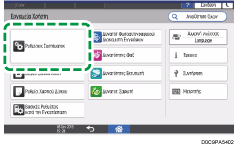
 Πατήστε [Ρυθμίσεις για Διαχειριστή]
 [Πιστοποίηση/Χρέωση][Πιστοποίησ Διαχειριστή/Πιστοποίησ Χρήστη/Πιστοποίησ Εφαρμογής ][Διαχείρ. Πιστοπ. Χρηστών].
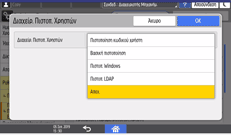
 Επιλέξτε [Πιστοποίηση κωδικού χρήστη] από τη λίστα δίπλα στο Διαχείρ. Πιστοπ. Χρηστών.
 Από το στοιχείο Λειτουρ. για Περιορισμό, επιλέξτε τις λειτουργίες των οποίων η χρήση θα περιοριστεί.
Καθορίστε εάν θα πραγματοποιείται πιστοποίηση Κωδικού χρήστη για κάθε λειτουργία. Για τη Λειτουργία Φωτοαντιγραφικού και τη Λειτουργία Εκτυπωτή, μπορείτε να ορίσετε πραγματοποίηση πιστοποίησης Κωδικού Χρήστη για όλες τις λειτουργίες Φωτοαντιγραφικού ή Εκτυπωτή, ή μόνο για τη λειτουργία έγχρωμης εκτύπωσης.
Για αυτόματη καταχώριση του κωδικού χρήστη στο πρόγραμμα οδήγησης εκτυπωτή, επιλέξτε [Έλεγχος Η/Υ] για τη Λειτουργία Εκτυπωτή. Προσδιορίστε τον κωδικό χρήστη που έχει καταχωριστεί στο Βιβλίο Διευθύνσεων στο πρόγραμμα οδήγησης εκτυπωτή.
Όταν επιλέγεται το στοιχείο [Έλεγχος Η/Υ], ο κωδικός χρήστη που ορίζεται στο πρόγραμμα οδήγησης εκτυπωτή καταχωρίζεται αυτόματα στο Βιβλίο Διευθύνσεων και αποκλείεται από τον περιορισμό χρήσης όγκου εκτυπώσεων. Για να περιορίσετε τη χρήση όγκου εκτυπώσεων, επιλέξτε ένα στοιχείο εκτός του [Έλεγχος Η/Υ] για τη Λειτουργία Εκτυπωτή.
Ορισμός μέγιστης χρήσης όγκου εκτύπωσης κάθε χρήστη
Για την Πιστοποίηση Εργασιών Εκτυπωτή, καθορίστε το επίπεδο ασφάλειας για εργασίες εκτύπωσης με χρήση του προγράμματος οδήγησης εκτυπωτή.
Εκτέλεση εργασίας εκτύπωσης με πληροφορίες πιστοποίησης μόνο
 Πατήστε [OK].
 Πατήστε [Αρχική Οθόνη] (
 ).
).
 Όταν εμφανιστεί το παράθυρο διαλόγου επιβεβαίωσης, πατήστε [OK] και κατόπιν αποσυνδεθείτε από το μηχάνημα.
Αν δεν έχει ολοκληρωθεί η καταχώριση των πληροφοριών χρήστη, καταχωρίστε τον χρήστη στο Βιβλίο Διευθύνσεων και ορίστε τον κωδικό χρήστη.
Οδηγός Χρήστη, στα αγγλικά
Ορισμός βασικής πιστοποίησης
Καταχωρίστε τις προεπιλεγμένες τιμές των λειτουργιών που είναι διαθέσιμες σε κάθε χρήστη με Βασική πιστοποίηση.
Συνδεθείτε στο μηχάνημα ως διαχειριστής μηχανήματος στον πίνακα ελέγχου.
Στην Αρχική οθόνη, πατήστε [Ρυθμίσεις].
Στην οθόνη Ρυθμίσεις, πατήστε [Ρυθμίσεις Συστήματος].
Πατήστε [Ρυθμίσεις για Διαχειριστή][Πιστοποίηση/Χρέωση][Πιστοποίησ Διαχειριστή/Πιστοποίησ Χρήστη/Πιστοποίησ Εφαρμογής ][Διαχείρ. Πιστοπ. Χρηστών].
Επιλέξτε [Βασική πιστοποίηση] από τη λίστα δίπλα στο στοιχείο Διαχείρ. Πιστοπ. Χρηστών.
Από το στοιχείο Διαθέσιμες Λειτουργίες, επιλέξτε τις λειτουργίες που θα είναι διαθέσιμες στον χρήστη.
Καθορίστε τις λειτουργίες που θα είναι διαθέσιμες στον χρήστη για κάθε λειτουργία. Για τη Λειτουργία Φωτοαντιγραφικού και τη Λειτουργία Εκτυπωτή, έχετε τη δυνατότητα να καθορίσετε ότι ο χρήστης θα μπορεί να χρησιμοποιεί όλες τις λειτουργίες Φωτοαντιγραφικού ή Εκτυπωτή, ή μόνο τη λειτουργία ασπρόμαυρης εκτύπωσης ή εκτύπωσης δύο χρωμάτων.
Για την Πιστοποίηση Εργασιών Εκτυπωτή, καθορίστε το επίπεδο ασφάλειας για εργασίες εκτύπωσης με χρήση του προγράμματος οδήγησης εκτυπωτή.
Εκτέλεση εργασίας εκτύπωσης με πληροφορίες πιστοποίησης μόνο
Πατήστε [OK].
Πατήστε [Αρχική Οθόνη] ().
Όταν εμφανιστεί το παράθυρο διαλόγου επιβεβαίωσης, πατήστε [OK] και κατόπιν αποσυνδεθείτε από το μηχάνημα.
Εάν δεν έχει ολοκληρωθεί η καταχώριση των πληροφοριών χρήστη, καταχωρίστε τον χρήστη στο Βιβλίο Διευθύνσεων και ορίστε τις πληροφορίες σύνδεσης.
Οδηγός Χρήστη, στα αγγλικά
Το όνομα χρήστη σύνδεσης και ο κωδικός σύνδεσης μπορούν να χρησιμοποιούνται για την πιστοποίηση του χρήστη στον διακομιστή SMTP ή LDAP ή για την πιστοποίηση κοινόχρηστων φακέλων.
Χρησιμοποιήστε ένα όνομα χρήστη σύνδεσης εκτός των "other", "admin", "supervisor" ή "HIDE***". (Εισαγάγετε μια προαιρετική συμβολοσειρά χαρακτήρων στο στοιχείο "***".) Δεν μπορείτε να χρησιμοποιήσετε αυτά τα ονόματα χρήστη για πιστοποίηση, επειδή χρησιμοποιούνται ήδη στο μηχάνημα.
Ορισμός πιστοποίησης Windows
Καταχωρίστε τις πληροφορίες διακομιστή Windows που απαιτούνται για πιστοποίηση με τον διακομιστή Windows.

Ελέγξτε εκ των προτέρων τις συνθήκες χρήσης στον διακομιστή Windows και εγκαταστήστε τον διακομιστή ιστού (IIS) και την υπηρεσία πιστοποίησης Active Directory στον διακομιστή Windows.
Προετοιμασία του διακομιστή προς χρήση για πιστοποίηση χρήστη
Για να χρησιμοποιήσετε πιστοποίηση Kerberos στον διακομιστή, καταχωρίστε εκ των προτέρων τον ασφαλή τομέα για να προσδιορίσετε την περιοχή δικτύου.
Οδηγός Χρήστη, στα αγγλικά
Συνδεθείτε στο μηχάνημα ως διαχειριστής μηχανήματος στον πίνακα ελέγχου.
Στην Αρχική οθόνη, πατήστε [Ρυθμίσεις].
Στην οθόνη Ρυθμίσεις, πατήστε [Ρυθμίσεις Συστήματος].
Πατήστε [Ρυθμίσεις για Διαχειριστή][Πιστοποίηση/Χρέωση][Πιστοποίησ Διαχειριστή/Πιστοποίησ Χρήστη/Πιστοποίησ Εφαρμογής ][Διαχείρ. Πιστοπ. Χρηστών].
Επιλέξτε [Πιστοπ. Windows] από τη λίστα δίπλα στο στοιχείο Διαχείρ. Πιστοπ. Χρηστών.
Καταχωρίστε τον διακομιστή για την πιστοποίηση και τις λειτουργίες που μπορούν να χρησιμοποιηθούν.
Πιστοποίηση Kerberos: Για να ενεργοποιήσετε την πιστοποίηση Kerberos, επιλέξτε [Ενεργ].
Όνομα Domain: Για να απενεργοποιήσετε την πιστοποίηση Kerberos, εισάγετε το όνομα domain προς πιστοποίηση.
Όνομα Τομέα: Για να ενεργοποιήσετε την πιστοποίηση Kerberos, επιλέξτε το όνομα ασφαλούς τομέα προς πιστοποίηση.
Χρήση Ασφαλούς Σύνδεσης (SSL): Για να κρυπτογραφούνται τα σήματα επικοινωνίας, επιλέξτε [Ενεργ].
Πιστοπ. Εργ. Εκτυπωτή: Ορίστε το επίπεδο ασφάλειας για εργασίες εκτύπωσης με χρήση του προγράμματος οδήγησης εκτυπωτή.
Εκτέλεση εργασίας εκτύπωσης με πληροφορίες πιστοποίησης μόνο
Ομάδα: Αν έχουν καταχωριστεί καθολικές ομάδες, μπορείτε να ορίσετε τις λειτουργίες που μπορούν να χρησιμοποιούνται για κάθε καθολική ομάδα. Πατήστε [* Μη Καταχωρημ] και κατόπιν [Καταχώρηση/Αλλαγή]. Εισάγετε το ίδιο όνομα ομάδας με αυτό που καταχωρίστηκε στον διακομιστή για να καθορίσετε τις διαθέσιμες λειτουργίες.
Οι χρήστες που είναι καταχωρημένοι σε πολλαπλές ομάδες μπορούν να χρησιμοποιούν όλες τις λειτουργίες που είναι διαθέσιμες στις συγκεκριμένες ομάδες.
Ένας χρήστης που δεν έχει καταχωρηθεί σε καμία ομάδα μπορεί να χρησιμοποιεί την εξουσία που ορίζεται στην [*Προεπιλεγμένη Ομάδα]. Βάσει προεπιλογής, στα μέλη της προεπιλεγμένης ομάδας είναι διαθέσιμες όλες οι λειτουργίες.
Για τις Διαθέσιμες Λειτουργίες, καθορίστε τις λειτουργίες που θα είναι διαθέσιμες σε κάθε ομάδα. Για τη Λειτουργία Φωτοαντιγραφικού και τη Λειτουργία Εκτυπωτή, έχετε τη δυνατότητα να καθορίσετε εάν ο χρήστης θα μπορεί να χρησιμοποιεί όλες τις λειτουργίες Φωτοαντιγραφικού ή Εκτυπωτή, ή μόνο τη λειτουργία ασπρόμαυρης εκτύπωσης ή εκτύπωσης δύο χρωμάτων.
Πατήστε [OK].
Πατήστε [Αρχική Οθόνη] ().
Όταν εμφανιστεί το παράθυρο διαλόγου επιβεβαίωσης, πατήστε [OK] και κατόπιν αποσυνδεθείτε από το μηχάνημα.
Όσον αφορά στους χαρακτήρες που μπορούν να χρησιμοποιηθούν για τα ονόματα χρηστών και τους κωδικούς πρόσβασης σύνδεσης, ανατρέξτε στην παρακάτω ενότητα:
Χρησιμοποιούμενοι χαρακτήρες για ονόματα χρήστη και κωδικούς πρόσβασης
Κατά τη πρόσβαση στο μηχάνημα, μπορείτε να χρησιμοποιήσετε όλες τις λειτουργίες που είναι διαθέσιμες στην ομάδα σας και σε εσάς ως μεμονωμένο χρήστη.
Οι χρήστες που είναι καταχωρημένοι σε πολλαπλές ομάδες μπορούν να χρησιμοποιούν όλες τις λειτουργίες που είναι διαθέσιμες στις συγκεκριμένες ομάδες.
Στη πιστοποίηση Windows, δεν χρειάζεται να δημιουργήσετε πιστοποιητικό διακομιστή, εκτός αν επιθυμείτε την αυτόματη καταχώριση πληροφοριών χρήστη, όπως ονόματα χρήστη, με χρήση SSL.
Ορισμός Πιστοποίησης LDAP
Καταχώριση των απαιτούμενων πληροφοριών διακομιστή LDAP για πιστοποίηση με τον διακομιστή LDAP.
Ελέγξτε εκ των προτέρων τις συνθήκες χρήσης στον διακομιστή LDAP και καταχωρήστε τον διακομιστή LDAP στο μηχάνημα.
Προετοιμασία του διακομιστή προς χρήση για πιστοποίηση χρήστη
Οδηγός Χρήστη, στα αγγλικά
Συνδεθείτε στο μηχάνημα ως διαχειριστής μηχανήματος στον πίνακα ελέγχου.
Στην Αρχική οθόνη, πατήστε [Ρυθμίσεις].
Στην οθόνη Ρυθμίσεις, πατήστε [Ρυθμίσεις Συστήματος].
Πατήστε [Ρυθμίσεις για Διαχειριστή][Πιστοποίηση/Χρέωση][Πιστοποίησ Διαχειριστή/Πιστοποίησ Χρήστη/Πιστοποίησ Εφαρμογής ][Διαχείρ. Πιστοπ. Χρηστών].
Επιλέξτε [Πιστοπ. LDAP] από τη λίστα δίπλα στο στοιχείο Διαχείρ. Πιστοπ. Χρηστών.
Επιλέξτε τον διακομιστή για την πιστοποίηση και καθορίστε τις διαθέσιμες λειτουργίες.
Διακομ. LDAP: Επιλέξτε τον διακομιστή LDAP για πιστοποίηση.
Χαρακτ. Ονόμ. Σύνδ.: Χρησιμοποιήστε αυτό ως κριτήριο αναζήτησης για εξασφάλιση των πληροφοριών χρήστη. Δημιουργήστε ένα φίλτρο αναζήτησης βάσει του χαρακτηριστικού ονόματος σύνδεσης, επιλέξτε έναν χρήστη και κατόπιν ανακτήστε τις πληροφορίες χρήστη από τον διακομιστή LDAP για μεταφορά στο Βιβλίο Διευθύνσεων του μηχανήματος.
Κατά τον διαχωρισμό πολλαπλών χαρακτηριστικών σύνδεσης με κόμμα (,), η αναζήτηση θα εμφανίζει αποτελέσματα με την εισαγωγή ενός ονόματος σύνδεσης για οποιοδήποτε από τα δύο ή και για τα δύο χαρακτηριστικά.
Επίσης, με την εισαγωγή δύο ονομάτων σύνδεσης διαχωρισμένων με ένα σύμβολο ίσον (=) (για παράδειγμα: cn=abcde, uid=xyz), η αναζήτηση θα εμφανίζει αποτελέσματα μόνο για μια αντιστοιχία των χαρακτηριστικών και των δύο ονομάτων σύνδεσης. Αυτή η λειτουργία αναζήτησης μπορεί να εφαρμοστεί όταν έχει οριστεί "Πιστοποίηση χωρίς κρυπτογράφηση" (Cleartext).
Μοναδικό Χαρακτ.: Ορίστε αυτό για αντιστοιχία των πληροφοριών χρήστη στον διακομιστή LDAP με τις πληροφορίες στο μηχάνημα. Ένας χρήστης του οποίου το μοναδικό χαρακτηριστικό που έχει καταχωρηθεί στον διακομιστή LDAP αντιστοιχεί σε εκείνο ενός χρήστη που έχει καταχωρηθεί στο μηχάνημα αντιμετωπίζεται ως ο ίδιος χρήστης στο μηχάνημα. Ορίστε το χαρακτηριστικό που χρησιμοποιείται για μοναδικές πληροφορίες στον διακομιστή ως Μοναδικό Χαρακτηριστικό. Μπορείτε να εισαγάγετε τα στοιχεία "cn" ή "employeeNumber" για χρήση ως "serialNumber" ή "uid" εφόσον είναι μοναδικά.
Διαθέσιμες Λειτουργίες: Ορίστε τις διαθέσιμες λειτουργίες για τον χρήστη για κάθε λειτουργία. Για τη Λειτουργία Φωτοαντιγραφικού και τη Λειτουργία Εκτυπωτή, έχετε τη δυνατότητα να καθορίσετε εάν ο χρήστης θα μπορεί να χρησιμοποιεί όλες τις λειτουργίες Φωτοαντιγραφικού ή Εκτυπωτή, ή μόνο τη λειτουργία ασπρόμαυρης εκτύπωσης ή εκτύπωσης δύο χρωμάτων.
Για την Πιστοποίηση Εργασιών Εκτυπωτή, καθορίστε το επίπεδο ασφάλειας για εργασίες εκτύπωσης με χρήση του προγράμματος οδήγησης εκτυπωτή.
Εκτέλεση εργασίας εκτύπωσης με πληροφορίες πιστοποίησης μόνο
Πατήστε [OK].
Πατήστε [Αρχική Οθόνη] ().
Όταν εμφανιστεί το παράθυρο διαλόγου επιβεβαίωσης, πατήστε [OK] και κατόπιν αποσυνδεθείτε από το μηχάνημα.
Όσον αφορά στους χαρακτήρες που μπορούν να χρησιμοποιηθούν για τα ονόματα χρηστών και τους κωδικούς πρόσβασης σύνδεσης, ανατρέξτε στην παρακάτω ενότητα:
Στη λειτουργία απλής πιστοποίησης LDAP, η πιστοποίηση θα αποτύχει εάν δεν συμπληρωθεί ο κωδικός πρόσβασης. Για να χρησιμοποιούνται κενοί κωδικοί πρόσβασης, επικοινωνήστε με τον αντιπρόσωπο τεχνικής υποστήριξης.