
Καθορισμός Δικαιωμάτων Χρήσης για Κάθε Εφαρμογή
Μπορείτε να περιορίσετε τη χρήση μιας εφαρμογής για κάθε χρήστη (Ρυθμίσεις Πιστοποίησης Εφαρμογής). Το εικονίδιο της απαγορευμένης εφαρμογής δεν θα εμφανίζεται στην Αρχική οθόνη.
Όταν υπάρχουν περιορισμοί στη χρήση της λειτουργίας Φωτοαντιγραφικού, Σαρωτή ή Φαξ, δεν μπορείτε να χρησιμοποιήσετε Αντιγραφή Κάρτας Ταυτότητας, Εκτύπωση/Σάρωση (Συσκευή Μνήμης Αποθήκευσης) και όλες τις άλλες εφαρμογές που σχετίζονται με την απαγορευμένη λειτουργία.
Μπορείτε επίσης να απαγορεύσετε τη χρήση συγκεκριμένων εφαρμογών χωρίς να απαγορεύσετε τη χρήση της λειτουργίας Φωτοαντιγραφικού, Σαρωτή ή Φαξ.

Ενεργοποιήστε εκ των προτέρων τη λειτουργία πιστοποίησης χρηστών.
Επαλήθευση χρηστών για χειρισμό του μηχανήματος (Πιστοποίηση χρήστη)
Καθορισμός της Ρύθμισης Πιστοποίησης Εφαρμογής
Καθορίστε την προεπιλεγμένη ρύθμιση περιορισμού χρήσης για κάθε εφαρμογή.
 Συνδεθείτε στο μηχάνημα ως διαχειριστής μηχανήματος στον πίνακα ελέγχου.
 Στην Αρχική οθόνη, πατήστε [Ρυθμίσεις].

 Στην οθόνη Ρυθμίσεις, πατήστε [Ρυθμίσεις Συστήματος].
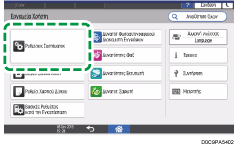
 Πατήστε [Ρυθμίσεις για Διαχειριστή]
 [Πιστοποίηση/Χρέωση][Πιστοποίησ Διαχειριστή/Πιστοποίησ Χρήστη/Πιστοποίησ Εφαρμογής ][Ρυθμίσεις Πιστοποίησης Εφαρμογής][Γενικές Ρυθμίσεις για Πιστοποίηση Εφαρμογής].
 Από τη λίστα των εφαρμογών για τον καθορισμό πιστοποίησης, επιλέξτε τον περιορισμό χρήσης.
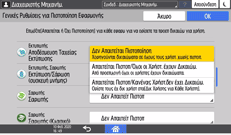
Απαιτείται Πιστοπ/Όλοι οι Χρήστ. έχουν Δικαιώμ.: οποιοδήποτε χρήστης έχει συνδεθεί από τον πίνακα ελέγχου μπορεί να χρησιμοποιήσει την εφαρμογή.
Απαιτείται Πιστοπ/Κανένας Χρήστ.δεν έχει Δικαιώμ.: μόνο ο χρήστης στον οποίο έχουν δοθεί δικαιώματα από τον διαχειριστή χρηστών μπορεί να χρησιμοποιήσει την εφαρμογή.
 Πατήστε [OK].
 Πατήστε [Αρχική] (
 ) και κατόπιν αποσυνδεθείτε από το μηχάνημα.
Καθορισμός Δικαιωμάτων Χρήσης Εφαρμογών για Κάθε Χρήστη
Αναθέστε δικαιώματα ώστε ο καθορισμένος χρήστης να μπορεί να χρησιμοποιεί την εφαρμογή.
Συνδεθείτε στο μηχάνημα ως διαχειριστής χρηστών στον πίνακα ελέγχου.
Στην Αρχική οθόνη, πατήστε [Ρυθμίσεις].
Στην οθόνη Ρυθμίσεις, πατήστε [Ρυθμίσεις Συστήματος].
Πατήστε [Ρυθμίσεις για Διαχειριστή][Πιστοποίηση/Χρέωση][Πιστοποίησ Διαχειριστή/Πιστοποίησ Χρήστη/Πιστοποίησ Εφαρμογής ][Ρυθμίσεις Πιστοποίησης Εφαρμογής][Δικαιώματα Χρήσης για Κάθε Χρήστη].
Καθορίστε από τη λίστα τον χρήστη για τον οποίο θα εφαρμόσετε περιορισμό χρήσης ή πραγματοποιήστε αναζήτηση για τον χρήστη.
Για κάθε εφαρμογή που θέλετε να επιτρέψετε τη χρήση, επιλέξτε [Έχει Δικαιώματα].
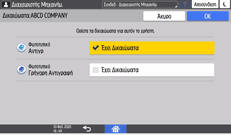
Πατήστε [OK].
 Πατήστε [Αρχική] () και κατόπιν αποσυνδεθείτε από το μηχάνημα.

Όταν χρησιμοποιείτε πιστοποίηση Windows, δεν μπορείτε να καθορίσετε περιορισμό χρήσης για κάθε ομάδα στην πιστοποίηση Windows.
Η ρύθμιση περιορισμού χρήσης μιας εφαρμογής αρχικοποιείται εάν πρέπει να καταργηθεί η εγκατάσταση της εφαρμογής κατά την αναβάθμισή της. Δημιουργήστε ένα εφεδρικό αντίγραφο του Βιβλίου Διευθύνσεων πριν από την ενημέρωση και επαναφέρετέ το αφού ολοκληρωθεί η διαδικασία ενημέρωσης.
Οδηγός Χρήστη, στα αγγλικά