
Allgemeine Vorgehensweise zur Bedienung des WSD-Scanners (Push-Typ)
In diesem Abschnitt wird beschrieben, wie gescannte Dokumente über ein Netzwerk an einen Client-Computer gesendet werden.


Wenn die Meldung “Aktualisierung der Zielliste ist fehlgeschl. Erneut versuchen?” angezeigt wird, drücken Sie [OK]. Danach wird die Zielliste aktualisiert.
 Drücken Sie auf dem Startbildschirm auf [Scanner (klassisch)].

 Stellen Sie sicher, dass keine der vorherigen Einstellungen erhalten bleibt.
Sollte noch eine der vorherigen Einstellungen erhalten geblieben sein, drücken Sie [Zurücksetz.].
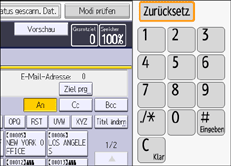
 Drücken Sie [WSD-Ziel].

 Legen Sie die Vorlagen ein.
 Geben Sie, falls notwendig, die Scaneinstellungen entsprechend der zu scannenden Vorlage an.
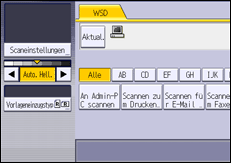
Diese Einstellungen umfassen die Einstellung [Mitte / Rand löschen] in [Scaneinstellungen], die Bildanpassung und die Einstellung [Vorlagenausrichtung] in [Vorlageneinzugstyp].
Einstellen des Vorlageneinzugstyps
Legen Sie andere Scanbedingungen mithilfe des Client-Computers fest.
 Legen Sie das Ziel fest.
 Drücken Sie auf [Start].

Eine Vorschau gescannter Bilder ist nicht möglich. Nach dem Drücken von [Start] werden die gescannten Bilder auf ihrem Computer angezeigt.
Nach dem [Start] des Scanvorgangs kann es vorkommen, dass der Timeout-Wert auf dem Client-Computer überschritten und die Fehlermeldung ausgegeben wird, dass der automatische Scanvorgang nicht abgeschlossen werden konnte. Die folgenden Ursachen sind möglich:
Die Verarbeitung des Scanvorgangs dauert sehr lange.
Das Gerät sendet die Scandateien erneut. Warten Sie in diesem Fall ab. Je nach den Einstellungen auf dem Client-Computer müssen Sie möglicherweise direkt am Client-Computer eingreifen.
Das Betriebssystem unterstützt die Funktionen von WSD (Push-Typ) nicht.
Wenn die Meldung bei jedem Scanvorgang angezeigt wird, können möglicherweise die Funktionen von WSD (Push-Typ) nicht verwendet werden. Verwenden Sie WSD (Pull-Typ) für den Scanvorgang.
Um den Scan-Vorgang abzubrechen, drücken Sie [Stopp]. Der Scanvorgang kann nicht von einem Client-Computer aus abgebrochen werden.
WSD kann nicht zum Versenden von auf dem Gerät gespeicherten Dateien verwendet werden.
Sie können keine Vorlagen scannen, während andere Vorlagen gescannt werden.
Zweiseitige Vorlagen werden für Seitwärtsöffnung gescannt (Ausrichtung Oben-Oben).
Wenn der Scanvorgang nicht beginnt, nachdem Sie [Start] gedrückt haben, ist das Gerät möglicherweise nicht auf dem Computer registriert oder das Profil wurde falsch konfiguriert.
Nachdem Scandateien verschickt wurden, werden ihre Zieleinstellungen automatisch gelöscht. Wenn Sie diese Informationen bewahren wollen, kontaktieren Sie bitte Ihren örtlichen Händler für weitere Einzelheiten.
Sie können nicht zu einer anderen Anzeige umschalten, während E-Mails oder andere Ziele festgelegt werden. Um ein festgelegtes Ziel zu löschen, müssen Sie das Ziel im Zielfeld jeder Anzeige abrufen und anschließend [Löschen] drücken.
Einen Ziel-Client-Computer aus der Zielliste wählen
Gehen Sie wie folgt vor, um einen Ziel-Client-Computer aus der Zielliste zu wählen.
Die Ziele werden in der Zielliste aufgeführt, nachdem Sie sich beim Computer angemeldet haben.
Wenn ein WSD-kompatibler Computer mit einem Netzwerk verbunden ist, erscheinen die folgenden fünf Ziele automatisch im Anzeigefeld. Weitere Einzelheiten zum Speicherziel von Dateien für jedes Ziel finden Sie unter den entsprechenden Computereinstellungen.
Scannen in "Computername"
Scannen für Druck in "Computername"
Scannen für E-Mail in "Computername"
Scannen für Fax in "Computername"
Scannen für OCR in "Computername" (Scannen für OCR in "Computername" ist, abhängig vom Ziel-Client-Computer, möglicherweise nicht verfügbar).
Wenn der Zielcomputer nicht erscheint, aber das Gerät schon beim Zielcomputer registriert wurde, drücken Sie [Aktual.]. Dadurch wird die Zielliste mit den neuesten Informationen aktualisiert.
Drücken Sie in der Zielliste auf den Zielcomputer, an den Sie Dateien schicken möchten.
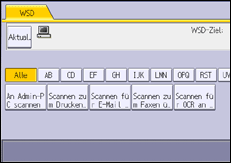
In der Zielliste wird jeder Ziel-Client-Computer mit bis zu 20 Zeichen angezeigt. Wenn die Zeichenanzahl 21 überschreitet wird ab dem 20. Zeichen "..." angezeigt.
Wir empfehlen zur Registrierung leicht erkennbare Computernamen.
Sie können auch das Ziel suchen, indem Sie [Ziel suchen] drücken.
Die Zielliste kann bis zu 250 Client-Computer-Ziele anzeigen.
Nach einem Ziel-Client-Computer suchen
Gehen Sie wie folgt vor, um einen Ziel-Client-Computer zu suchen und zu wählen.
Drücken Sie [Ziel suchen].
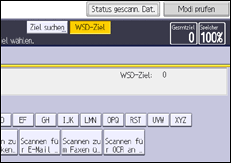
Drücken Sie [Name].
Bei einer Zielsuche nach Namen können Sie bis zu drei Zeichenfolgen festlegen. Die dritte Zeichenfolge kann über [Erweiterte Suche] festgelegt werden.
Geben Sie die Suchzeichen ein und drücken Sie dann [OK].
Drücken Sie gegebenenfalls [Erweiterte Suche] und geben Sie die detaillierten Suchkriterien an. Drücken Sie anschließend [OK].
Durch Drücken von [Erweiterte Suche],können Sie nach [Name] suchen. Sie können Suchkriterien angeben, z.B. [Wort am Anfang] oder [Wort am Ende]. Sie können Ihre Suche außerdem unter Verwendung von mehreren Kriterien verfeinern.
Drücken Sie [Suche starten].
Wählen Sie ein Ziel und drücken Sie dann [OK].
Suchziele sind Computernamen.
Bis zu 100 Ziele können als Suchergebnisse angezeigt werden.