
Vor der Verwendung des WSD-Scanners (Pull-Typ)
WSD-Scanner (Pull-Typ)
Dadurch können Sie Scananweisungen an dieses Gerät von einem Client-Computer durch das Netzwerk senden. Um mit einem Scanjob zu beginnen, senden Sie eine Scananweisung von einem Client-Computer.
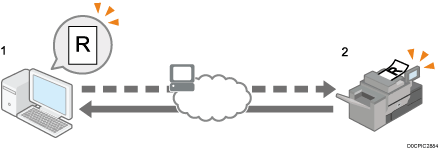
Ihr Computer
Weisen Sie das Gerät an, das Scannen der im Gerät eingelegten Vorlage zu starten.
WSD-Funktionen werden von Windows 7 oder höher und Windows Server 2008 oder höher unterstützt.
Dieses Gerät
Die im Gerät eingelegte Vorlage wird gescannt und die Daten werden an den Client-Computer gesendet.
Bevor Sie gescannte Dateien mithilfe von WSD senden können, müssen Sie wie folgt vorgehen:
Aktivieren Sie WSD mit dem Web Image Monitor.
Registrieren des Geräts auf einem Client-Computer
Aktivieren von WSD mit Web Image Monitor
Um dieses Gerät als WSD-Scanner zu verwenden, müssen Sie zunächst die folgenden Einstellungen mithilfe von Web Image Monitor auf einem Client-Computer konfigurieren:
Einstellungen zum Aktivieren von WSD (Pull-Typ)
WSD-Protokoll (Standardeinstellung: [Aktiv])
Für die Verwendung von IPv4 klicken Sie unter [Netzwerk] auf [Gerätemanagement], [Konfiguration], [IPv4] und aktivieren Sie anschließend [WSD (Device)] und [WSD (Scanner)].
Um IPv6 verwenden zu können, muss [WSD (Gerät)] oder [WSD (Scanner)] für IPv4 deaktiviert (Nicht aktiv) werden.
In einer IPv6-Umgebung können nur link-lokale Adressen für die WSD-Kommunikation verwendet werden.
[WSD-Scanbefehl verbieten] (Standardeinstellung: [Verbieten])
Klicken Sie auf [Gerätemanagement], auf [Konfiguration] und auf [Eingangseinstellungen] unter [Scanner] und legen Sie dann [WSD-Scanbefehl verbieten] auf [Nicht verbieten] fest.
Gehen Sie folgendermaßen vor, um beide WSD (Pull-Typ) zu aktivieren.
 Geben Sie in die Adresszeile des Webbrowsers auf dem Client-Computer "http:// (Geräte-IPv4-Adresse oder Hostname)/" ein und drücken Sie dann die [Eingeben]-Taste.
 Klicken Sie auf [Login].
 Geben Sie Ihren Login-Anwendernamen und Ihr Login-Passwort in die Felder [Login-Anwendername] bzw. [Login-Passwort] ein und klicken Sie dann auf [Login].
Kontaktieren Sie Ihren Administrator, wenn Sie einen Login-Anwendernamen und ein Passwort brauchen.
 Wählen Sie in der linken Spalte des Menüs [Gerätemanagement] aus und klicken Sie anschließend auf [Konfiguration].
 Klicken Sie in [Scanner] auf [Eingangseinstellungen].
 Wählen Sie [WSD] in [WSD oder DSM verwenden].
 Stellen Sie [WSD-Scanbefehl verbieten] auf [Nicht verbieten] ein.
 Klicken Sie auf [OK].

Einzelheiten zur Verwendung von Web Image Monitor finden Sie in der Hilfe zu Web Image Monitor.
Registrieren des Geräts bei einem Client-Computer
Gehen Sie wie folgt vor, um dieses Gerät bei einem Windows 10 Client-Computer zu registrieren.

Sie müssen sich als Mitglied der Administratorgruppe anmelden, um sich beim Gerät zu registrieren.
Der Client-Computer kann die Geräte nicht erfassen, wenn sie sich in anderen Netzwerksegmenten befinden oder wenn die Netzwerksucheinstellung von Windows 10 deaktiviert ist. Einzelheiten hierzu finden Sie in der Windows-Hilfe.
Im [Start]-Menü des Client-Computers scrollen Sie nach unten zu W, klicken Sie auf Windows System, dann klicken Sie auf [Systemsteuerung].
Klicken Sie im Menü [Hardware und Sound] auf [Gerät hinzufügen] und wählen Sie dieses Gerät aus.
Auf [Weiter] klicken.
Wenn die Registrierung abgeschlossen ist, wird das Scanprofil automatisch erstellt.