
Einlegen einer Vorlage zum Scannen
Legen Sie die zu scannende Vorlage in den automatischen Vorlageneinzug (ADF, Auto Document Feeder) und legen Sie die Scaneinstellungen wie zum Beispiel die zu scannende Seite und die Vorlagenausrichtung fest. Sie können zwischen einseitigem/zweiseitigem Scannen wechseln, wenn Sie eine Vorlage mit mehreren Seiten scannen, oder eine Vorlage mit verschiedenen Formaten in einem Stapel scannen.
Festlegen der Vorlagenausrichtung bei einer einseitigen Vorlage
Um die gescannten Seiten in korrekter vertikaler Ausrichtung auf dem Computer anzuzeigen, müssen Sie die richtige Vorlagenausrichtung am Bedienfeld entsprechend der Ausrichtung der auf dem Gerät platzierten Vorlage auswählen.
 Drücken Sie auf dem Home-Bildschirm auf [Scanner].

Wenn das Symbol auf dem Home-Bildschirm nicht angezeigt wird, fügen Sie es aus dem Anwendungslistenbildschirm hinzu.
 Drücken Sie auf dem Scanner-Bildschirm auf [Sendeeinstellungen].

 Legen Sie die Vorlage im Scanner ein.
Einlegen einer Vorlage auf dem Vorlagenglas
Einlegen einer Vorlage in den automatischen Vorlageneinzug (ADF)
 Drücken Sie auf [Vorlagenausrichtung] und wählen Sie dann die Ausrichtung der Vorlage auf dem Vorlagenglas oder im ADF aus.
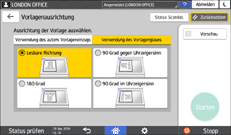
Ziehen Sie die auf dem Bildschirm angezeigte Abbildung zu Rate und legen Sie die richtige Vorlagenausrichtung fest.
Legen Sie die Vorlage zum Lesen der Scandaten einer Farbvorlage im Format TIFF oder JPEG wie nachfolgend dargestellt ein.
Ausrichtung der einzulegenden Vorlage
Die unter [Vorlagenausrichtung] festzulegende Einstellung
Einlegen der Vorlage auf das Vorlagenglas
Einlegen der Vorlage im ADF
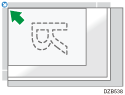
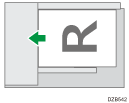
90 Gr. geg. Uhrzeigers.
Einlegen von zweiseitigen Vorlagen
Drücken Sie auf dem Home-Bildschirm auf [Scanner].
Wenn das Symbol auf dem Home-Bildschirm nicht angezeigt wird, fügen Sie es aus dem Anwendungslistenbildschirm hinzu.
Drücken Sie auf dem Scanner-Bildschirm auf [Sendeeinstellungen].
Legen Sie die Vorlage im Scanner ein.
Einlegen einer Vorlage auf dem Vorlagenglas
Einlegen einer Vorlage in den automatischen Vorlageneinzug (ADF)
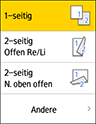
Drücken Sie auf [Vorlageneinstell.] und dann wählen Sie [2-seitig: Offen Re/Li] oder [2-seitig N. oben offen].
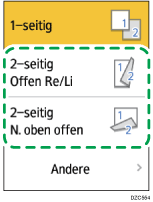
Ist die letzte Seite der Vorlage leer, können Sie festlegen, dass das Scannen der letzten Seite übersprungen und der Scanvorgang beendet werden soll. Drücken Sie auf [Andere], legen Sie die Seitenöffnungsausrichtung fest und wählen Sie dann das Kontrollkästchen [1 Seite der letzten Seite scannen] aus.
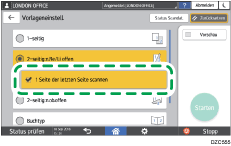
Beim Scannen einer Vorlage mit vielen Seiten in einem Stapel, während die Option [Trennen] festgelegt ist, durch die eine mehrseitige Vorlage in mehrere Dateien aufgeteilt wird, wird die Einstellung [1 Seite der letzten Seite scannen] auf die letzte Seite von jeder Datei angewendet.
Scannen einer Vorlage und Aufteilen der gescannten Daten in mehrere Dateien
 Drücken Sie auf [Vorlagenausrichtung] und wählen Sie dann die Ausrichtung der im ADF eingelegten Vorlage aus.
Ziehen Sie die auf dem Bildschirm angezeigte Abbildung zu Rate und legen Sie die richtige Vorlagenausrichtung fest.
Legen Sie die Vorlage zum Lesen der Scandaten einer Farbvorlage im Format TIFF oder JPEG wie nachfolgend dargestellt ein.
Ausrichtung der einzulegenden Vorlage
Die unter [Vorlagenausrichtung] festzulegende Einstellung
Einlegen der Vorlage auf das Vorlagenglas
Einlegen der Vorlage im ADF
90 Gr. geg. Uhrzeigers.
Einlegen von Vorlagen mit einseitigen und zweiseitigen Blättern
Sie können eine Vorlage mit einseitigen und zweiseitigen Blättern im Gerät einlegen und die Scanseiteneinstellung während des Scannens wechseln.
Drücken Sie auf dem Home-Bildschirm auf [Scanner].
Wenn das Symbol auf dem Home-Bildschirm nicht angezeigt wird, fügen Sie es aus dem Anwendungslistenbildschirm hinzu.
Legen Sie die Vorlage im Scanner ein.
Einlegen einer Vorlage auf dem Vorlagenglas
Einlegen einer Vorlage in den automatischen Vorlageneinzug (ADF)
Drücken Sie auf dem Scanner-Bildschirm auf [Sendeeinstellungen].
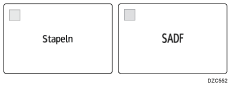
Wählen Sie [Stapel] oder [SADF].
Drücken Sie auf [Vorlageneinstellungen] und wählen Sie einseitiges oder zweiseitiges Scannen aus.
 Konfigurieren Sie die Scaneinstellungen entsprechend dem Verwendungszweck der gescannten Daten.
Scannen einer Vorlage mit geeigneter Qualität und Helligkeit
Festlegen des Dateityps oder Dateinamens beim Scannen eines Dokuments
 Um das gescannte Dokument an eine E-Mail-Adresse zu senden, drücken Sie auf [Absender] und geben Sie den Absender an.
 Geben Sie das Ziel auf dem Scanner-Bildschirm an und drücken Sie [Start].
 Drücken Sie nach dem Scannen des ersten Stapels der Vorlage auf [Vorlageneinstellungen] und wählen Sie dann die Methode (einseitig oder zweiseitig) zum Scannen des nächsten Stapels aus.
Bei Festlegung der Option [1-/2-seitig ändern]
Wenn die Option für zweiseitiges Scannen festgelegt ist, scannt das Gerät die Vorder- und die Rückseite der Vorlage als Satz. Um eine Vorlage nach dem Scannen der Vorderseite der letzten Vorlage als Vorderseite zu scannen, drücken Sie [1-/2-seitig ändern], um [1-seitig] auszuwählen.
 Legen Sie den nächsten Stapel im Gerät ein und drücken Sie auf [Starten], wenn [Stapeln] festgelegt ist.
Ist SADF festgelegt, startet das Gerät mit dem Scannen des nächsten Stapels, sobald Sie die nächste Vorlage im ADF einlegen.
Einlegen einer Vorlage mit Seiten unterschiedlichen Formats
Das Gerät erkennt das Vorlagenformat jedes Blatts automatisch, wenn eine Vorlage mit Seiten unterschiedlichen Formats im ADF eingelegt wird.
Legen Sie den Betriebsmodus für Gemischte Formate fest
Prüfen Sie die Einstellungen, bevor Sie die Vorlage scannen.
Bevor Sie eine mehrseitige Vorlage mit unterschiedlichen Seitenbreiten einlegen, stellen Sie [Modus gemischte Formate] auf [Vorlagen mit unterschiedlicher Breite]. ([Scannerfunktionen]
 [Format/Verkleinern/Vergrößern][Modus gemischte Formate])
Wenn Sie eine mehrseitige Vorlage mit gleicher Seitenbreite einlegen, können Sie das Scannen auch dann durchführen, wenn Sie [Modus gemischte Formate] nicht eingestellt haben; dies jedoch auf [Vorlagen mit gleicher Breite] einzustellen erhöht die Scangeschwindigkeit. ([Scannerfunktionen]
[Format/Verkleinern/Vergrößern][Modus gemischte Formate])
Drücken Sie auf dem Home-Bildschirm auf [Einstellungen].

Drücken Sie auf [Scannerfunktionen].
Drücken Sie [Scan][Größe/Verkleinern/Vergrößern][Modus Gemischte Formate].
Wählen Sie [Vorlag. m. gleicher Breite] oder [Vorl. m. untersch. Breite] aus.
Beim Einlegen einer Vorlage mit Seiten mit gleicher Breite
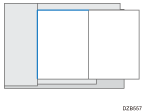
Beim Einlegen einer Vorlage mit Seiten mit unterschiedlicher Breite
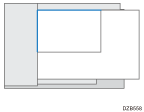
Das Gerät scannt die Vorlage, indem es die vertikalen und horizontalen Längen von jedem Blatt automatisch erkennt. Der Scanvorgang dauert in dieser Einstellung länger.
Drücken Sie auf [OK].
Drücken Sie auf [Home] ( ), nachdem Sie die Einstellungen festgelegt haben.
Die Vorlage einlegen und scannen

Achten Sie darauf, die Option [Auto. Erk.: Gem. Formate] unter [Scanformat] auszuwählen, wenn Sie eine Vorlage mit Seiten unterschiedlichen Formats scannen. Es kommt zu einem Papierstau, wenn Sie die Einstellung nicht festlegen.
 (hauptsächlich Europa und Asien)
[Auto. Erk.: Gem. Formate] unter [Scanformat] kann für Papierformate ausgewählt werden, die größer als B5 oder 81/2 × 11 sind.
 (hauptsächlich Nordamerika)
[Auto. Erk.: Gem. Formate] unter [Scanformat] kann für Papierformate ausgewählt werden, die größer als A4 oder 71/2 × 101/2 sind.

Das Gerät scannt die Vorlage unabhängig von dieser Einstellung im Modus „Gemischte Breite“, wenn [Scan-Verhältnis], [Mitte löschen] oder [Rahmen löschen] ausgewählt ist.
Drücken Sie auf dem Home-Bildschirm auf [Scanner].
Wenn das Symbol auf dem Home-Bildschirm nicht angezeigt wird, fügen Sie es aus dem Anwendungslistenbildschirm hinzu.
Legen Sie die Vorlage im automatischen Vorlageneinzug (ADF) ein.
Beim Einlegen einer Vorlage mit Seiten mit gleicher Breite
Beim Einlegen einer Vorlage mit Seiten mit unterschiedlicher Breite
Die einzulegende Vorlage hat Seiten unterschiedlicher Breite und Länge.
Drücken Sie auf dem Scanner-Bildschirm auf [Sendeeinstellungen].
Drücken Sie auf [Scan-Format] und wählen Sie [Auto. Erk.: Gem. Formate] aus.
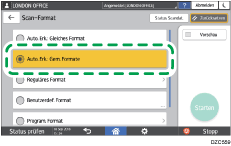
Legen Sie die Scaneinstellungen entsprechend dem Verwendungszweck der gescannten Daten fest.
Scannen einer Vorlage mit geeigneter Qualität und Helligkeit
Festlegen des Dateityps oder Dateinamens beim Scannen eines Dokuments
Um das gescannte Dokument an eine E-Mail-Adresse zu senden, drücken Sie auf [Absender] und geben Sie den Absender an.
Geben Sie das Ziel ein und drücken Sie dann auf [Starten].