
Festlegen des Dateityps oder Dateinamens beim Scannen eines Dokuments
Legen Sie die Einstellungen unter [Sendeeinstellungen] auf dem Scanner-Bildschirm fest.
 Drücken Sie auf dem Home-Bildschirm auf [Scanner].

Wenn das Symbol auf dem Home-Bildschirm nicht angezeigt wird, fügen Sie es aus dem Anwendungslistenbildschirm hinzu.
 Legen Sie die Vorlage im Scanner ein.
 Drücken Sie auf dem Scanner-Bildschirm auf [Sendeeinstellungen].

 Drücken Sie auf [Dateityp] und wählen Sie den Dateityp zum Speichern des gescannten Dokuments aus.
Drücken Sie auf [Andere], um den detaillierten Einstellungsbildschirm anzuzeigen.
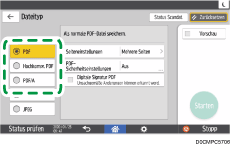
Dateityp | Beschreibung |
|---|---|
Erstellt eine Standard-PDF-Datei. | |
Hochkomprimiert. PDF | Sie können die Datenmenge verringern, ohne die Textlesbarkeit zu beeinflussen. |
PDF/A | Dies ist ein internationaler Standard für die langfristige Datenspeicherung. |
TIFF | Dieses Bilddateiformat ist auf Schwarzweiß-Text und -Linien anwendbar. |
JPEG | Dieses Bilddateiformat ist für Fotos und Abbildungen mit sanften Verläufen anwendbar. |
Folgende Dateiarten stehen zur Auswahl:
Einzelseite: PDF, Hochkomprimiert. PDF, PDF/A, TIFF, JPEG
Wenn Sie beim Scannen mehrerer Vorlagen einen Dateityp für eine Einzelseite wählen, wird für jede Einzelseite eine Datei erstellt und die Anzahl der gesendeten Seiten entspricht der Anzahl der gescannten Seiten.
Mehrere Seiten: PDF, Hochkomprimiert. PDF, PDF/A, TIFF
Wenn Sie beim Scannen mehrerer Vorlagen einen Dateityp mit mehreren Seiten wählen, werden die gescannten Seiten kombiniert und als einzelne Datei versendet.
Hinweise und Einschränkungen für Dateitypen
Handbuch Scannen (klassisch)
 Um den Dateinamen festzulegen, drücken Sie auf [Dateiname] und geben Sie den Dateinamen ein.
Der Dateiname wird durch Kombination der folgenden drei Elemente gebildet:
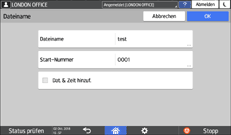
Dateiname: Geben Sie die Zeichenfolge ein, die am Anfang des Dateinamens verwendet werden soll.
Start-Nummer: Legen Sie die Startnummer einer Seriennummer fest, die am Ende eines jeden Dateinamens angehängt wird, wenn ein Dateiformat mit einer Seite pro Datei ausgewählt wird.
Dat. & Zeit hinzuf.: Wählen Sie dieses Kontrollkästchen aus, um das Jahr, den Monat, den Tag, die Stunde und die Minute, in/an dem bzw. zu der der Scanvorgang ausgeführt wurde, am Ende des Dateinamens hinzuzufügen.
 Legen Sie die Scaneinstellungen entsprechend dem Verwendungszweck der gescannten Daten fest.
Scannen einer Vorlage mit geeigneter Qualität und Helligkeit
 Legen Sie das Ziel fest, an das das gescannte Dokument gesendet werden soll, und drücken Sie auf [Starten].

Sie können auch Sicherheits- und digitale Signatureinstellungen sowie Textinformationen in die PDF-Datei einbetten.
Scannen einer Vorlage als PDF mit festgelegten Sicherheitseinstellungen
Scannen einer Vorlage als PDF-Datei mit eingebetteten Textdaten
Sie können die Anzahl an Stellen unter [Scannerfunktionen]
 [Sendeeinstellungen][Dateiname][Anzahl der Stellen für einzelseitige Dateien].
Die Version der erstellten PDF-Dateien ist 1.4/1.5.