
Festlegen der Scan-Einstellungen für Vorlagen für den Faxversand
Anzeigen einer Bestätigung der Übertragung
 Drücken Sie [Modi prüfen] und überprüfen Sie die Sendeeinstellungen.
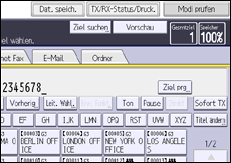
 Drücken Sie [Verlassen].
Einstellung der Vorlagenausrichtung
Um eine Vorschau gescannter Vorlagen oder Dokumente mit dem Document Server anzuzeigen, müssen Sie die Einstellung [Vorlagenausrichtung] so einstellen, dass die Oben-/Unten-Ausrichtung der Vorlage in der Vorschau richtig dargestellt wird.
Drücken Sie die Taste [Vorlageneinzugstyp].
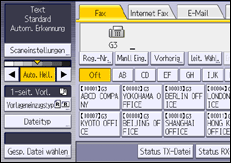
Die Vorlagenausrichtung angeben.
Wählen Sie die lesbare Ausrichtung  oder unlesbare Ausrichtung
  gemäß der Ausrichtung des Vorlage, die Sie einlegen.
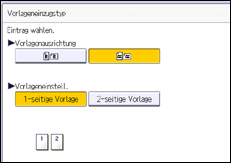
 Drücken Sie auf [OK].
Scannen von zweiseitigen Vorlagen
Mit dieser Funktion können Sie die Vorder-und Rückseite von zweiseitigen Vorlagen Seite für Seite scannen.
Sie müssen die Vorlagen in den ADF platzieren und Speichersenden bei dieser Funktion nutzen. Das Vorlagenglas und die sofortige Übermittlung können mit dieser Funktion nicht verwendet werden.
So bestimmen Sie die Ausrichtungs- und Seitenöffnungsausrichtungs-Einstellungen
Zur Übertragung der Vorlage so, dass ihre Vorder-und Rückseite in der gleichen Ausrichtung gedruckt werden können, konfigurieren Sie die [Vorlagenausrichtung]- und [Ausrichtung der Seitenöffnung]-Einstellungen entsprechend der Ausrichtung der zu platzierenden Vorlage.
Wenn die [Vorlagenausrichtung]- und [Ausrichtung der Seitenöffnung]-Einstellungen nicht korrekt konfiguriert sind, kann die Ausrichtung der Vorder- und Rückseite der Vorlage am Zielort umgekehrt gedruckt werden.
Vorlage | Vorlagenposition | Vorlagenausrichtung | Seitenöffnungsausrichtung |
|---|---|---|---|
 |  |  | Oben-Oben |
 |  |  | Oben-Unten |
 |  | | Oben-Oben |
Überprüfung des Inhalts einer gescannten Vorlage (Vorschau vor der Übertragung)
Diese Funktion kann nicht zusammen mit den folgenden Funktionen verwendet werden:
Sofortsenden
Paralleles Speichersenden
Direktwahl
Manuelles Wählen
SEP-Code-Empfang
Wenn [Nur speichern] für [Datei speichern] festgelegt ist
Nur Übertragung einer gespeicherten Datei
Speicherdateiübertragung (wenn kein Druck möglich).
Legen Sie die Vorlage ein und nehmen Sie dann die erforderlichen Scaneinstellungen vor.
Legen Sie die [Vorlagenausrichtung] fest. Andernfalls wird die Oben-/Unten-Ausrichtung der Vorlage in der Vorschau nicht richtig dargestellt.
Einstellung der Vorlagenausrichtung
Festlegen der Scan-Einstellungen für Vorlagen für den Faxversand
Drücken Sie [Vorschau].
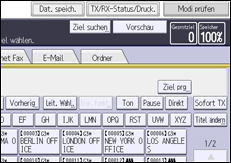
Geben Sie das Ziel ein und drücken Sie die Taste [Start].
 Überprüfen Sie die Vorschau.
Drücken Sie [Verkleinern] oder [Vergrößern], um das Vorschaubild zu verkleinern oder zu vergrößern. Außerdem können Sie das Vorschaubild durch zweimaliges Tippen verkleinern oder vergrößern.
Drücken Sie [
 ] [
] [ ] [
] [ ] [
] [ ], um das Vorschaubild zu scrollen. Außerdem können Sie das Vorschaubild durch Tippen scrollen.
Drücken Sie die Taste [Umschalten] unter [Datei anzeigen], um eine andere ausgewählte Datei anzuzeigen.
Drücken Sie [Umschalten] unter [Seite anzeigen], um die angezeigte Seite zu ändern.
Um die Übertragung zu starten, drücken Sie [Senden].
Vorlagentyp
Wenn die Vorlage Fotos, Abbildungen oder Diagramme mit komplexer Schattierung oder Graustufen enthält, wählen Sie die entsprechende Vorlagenart aus, um die Bildschärfe zu optimieren.
Text
Wählen Sie die Option [Text], um Schwarzweißdokumente mit hohem Kontrast zu versenden. Verwenden Sie diese Einstellung, wenn Sie nur den Text deutlich lesbar senden möchten, auch wenn die Vorlage sowohl Text als auch Fotos enthält.
Text / Line Art
Wählen Sie [Text / Line Art], um Vorlagen mit Schwarzweißgrafiken mit starkem Kontrast mit erhöhter Auflösung zu senden. Der Modus [Text] legt den Schwerpunkt auf die Scangeschwindigkeit, der Modus [Text / Line Art] auf die Scanqualität.
Text / Foto
Wählen Sie [Text / Foto], um eine Vorlage zu senden, die sowohl Schwarzweißbilder mit starkem Kontrast als auch Text und Rasterbilder wie Fotos enthält.
Foto
Wählen Sie [Foto], um eine Vorlage mit Rasterbildern, z.B. Fotos, oder eine farbige Vorlage zu senden.
Drücken Sie [Scaneinstellungen].
Stellen Sie sicher, dass [Vorlagenart] gewählt ist.
Wählen Sie die gewünschte Vorlagenart und drücken Sie anschließend [OK].
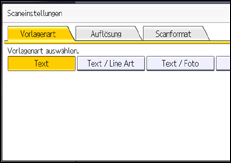

Wenn Sie [Text / Line Art], [Text / Foto] oder [Foto] wählen, nimmt die Übertragung mehr Zeit in Anspruch als mit der Option [Text].
Wenn Sie ein Faxdokument mit [Text / Line Art], [Text / Foto] oder [Foto] senden und der Hintergrund des empfangenen Bildes verschmutzt ist, reduzieren Sie die Helligkeitseinstellung und senden Sie das Fax erneut.
Auflösung
Legen Sie die Auflösung entsprechend des Textformats der Vorlage fest.
Standard (8 × 3,85 Zeilen/mm, 200 × 100 dpi)
Wählen Sie diese Einstellung für Vorlagen mit normaler Zeichengröße.
Detail (8 × 7,7 Zeilen/mm, 200 × 200 dpi)
Wählen Sie diese Einstellung für Vorlagen mit kleinen Zeichen, oder wenn Sie eine größere Bildschärfe wünschen. Die Auflösung ist doppelt so hoch wie bei der Option "Standard".
Super-Fein (16 × 15,4 Zeilen/mm, 400 × 400 dpi)
Wählen Sie diese Einstellung für Vorlagen mit sehr feinen Details, oder wenn Sie die maximal mögliche Bildschärfe wünschen. Diese Auflösung ist acht Mal so hoch wie bei der Option "Standard".
Einzelheiten zu den für "Super Fein" erforderlichen optionalen Einheiten finden Sie in "Spezifikationen".
Wenn das Empfängergerät die Auflösung, in der gesendet wird, nicht unterstützt, wechselt das Gerät automatisch auf eine unterstützte Auflösung. Sie können die tatsächliche Sendeauflösung durch Drucken der Aufzeichnungen überprüfen.
Bei Verwendung der Cloud-Fax-Funktion können Sie Vorlagen mit der Auflösung Detail (200 × 200 dpi) immer versenden.
Drücken Sie [Scaneinstellungen].
Drücken Sie [Auflösung].
Wählen Sie die gewünschte Auflösung und drücken Sie anschließend auf [OK].
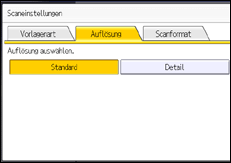
Das Gerät unterstützt die Auflösungen Standard und Detail für den Empfang.
Scan-Format
Sie können den Scanbereich manuell festlegen. Dies kann hilfreich sein, wenn Sie beipielsweise Ränder um eine Abbildung herum entfernen möchten.
Einstellungen des Scanformat sind wie folgt:
Auto. Erkennung
 (hauptsächlich Europa und Asien)
Wenn der ADF verwendet wird, scannt das Gerät die vertikale Größe der Vorlagen wie im Format A4 und erkennt ihre horizontale Größe automatisch.
Wenn das Vorlagenglas verwendet wird, scannt das Gerät Vorlagen wie im Format A4, erkennt aber die Größe der Vorlage nicht automatisch.
 (hauptsächlich Nordamerika)
Wenn der ADF verwendet wird, scannt das Gerät die vertikale Größe der Vorlagen wie im Format 81/2 × 11 und erkennt ihre horizontale Größe automatisch.
Wenn das Vorlagenglas verwendet wird, scannt das Gerät Vorlagen wie im Format 81/2 × 11, erkennt aber die Größe der Vorlage nicht automatisch.
Standard
Die eingelegte Vorlage wird unabhängig vom tatsächlichen Format entsprechend dem festgelegten Standardformat gescannt.
Gebiet
Es wird nur der festgelegte Bereich gescannt, unabhängig vom tatsächlichen Format einer eingelegten Vorlage.
Zwei Formate können im Voraus festgelegt werden. Sie müssen die Vorlagenformate, die Sie scannen möchten, zunächst im Menü Faxfunktionen unter [Scanformat programmieren/ändern/löschen] festlegen.
Drücken Sie [Scaneinstellungen].
Drücken Sie [Scanformat].
Wählen Sie ein Scanformat.
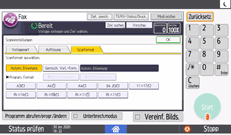
Drücken Sie auf [OK].
Helligkeit (Kontrast)
Sie können die Helligkeit anpassen, mit der Vorlagen gescannt werden sollen.
Text und Diagramme auf Vorlagen sollten sich deutlich von dem Papier abheben, auf dem sie gedruckt sind.
Wenn der Hintergrund der Vorlage dunkler ist als normal (z.B. bei einem Tageszeitungsausschnitt) oder wenn die Schrift schwach ist, passen Sie die Helligkeit an.
Automatische Helligkeit
Die für die Vorlage geeignete Helligkeitseinstellung wird automatisch ausgewählt.
Achten Sie darauf, dass [Auto. Hell.] ausgewählt ist.
Manuelle Helligkeit
Legen Sie die Helligkeit mit dieser Option manuell fest.
Sie können eine von sieben Helligkeitsstufen auswählen.
Wenn [Auto. Hell.] aktiviert ist, drücken Sie [Auto. Hell.], um die Option zu deaktivieren.
Drücken Sie auf [
 ] oder [
 ], um die Bildhelligkeit einzustellen.
Die Anzeige bewegt sich.
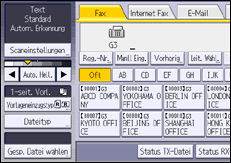
Kombination automatische und manuelle Helligkeit
Sie können die Helligkeit für Fotos, Abbildungen oder Diagramme nur dann anpassen, wenn die Vorlage einen dunklen Hintergrund hat.
Sie können eine von sieben Helligkeitsstufen auswählen.
Achten Sie darauf, dass [Auto. Hell.] ausgewählt ist.
Drücken Sie auf [
] oder [], um die Bildhelligkeit einzustellen.Die Anzeige bewegt sich.
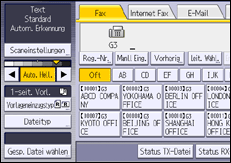
Wenn Sie [Text], [Text / Line Art] oder [Text / Foto] als Vorlagenart auswählen, wird [Auto. Hell.] automatisch ausgewählt.
Gemischte Scan-Einstellungen für eine Vorlage mit mehreren Seiten
Wenn Sie eine mehrseitige Vorlage senden, können Sie für jede Seite andere Scaneinstellungen auswählen.
Wir empfehlen, die Vorlagen auf das Vorlagenglas zu legen, wenn Sie für eine mehrseitige Vorlage verschiedene Scaneinstellungen verwenden möchten.
Wenn Sie den ADF verwenden, nehmen Sie keine Änderungen an der [Auflösung] vor, während die Vorlagen gescannt werden.
Wenn Sie Vorlagen auf das Vorlagenglas legen
Prüfen Sie, welche Seiten Sie mit unterschiedlichen Einstellungen scannen möchten.
Entfernen Sie die vorherige Seite, und legen Sie die nächste Seite, die Sie geprüft haben, auf das Vorlagenglas.
Legen Sie die Scaneinstellungen fest.
Sie haben etwa 60 Sekunden (10 Sekunden bei "Sofort Senden"), um die Scaneinstellungen festzulegen. Die verbleibende Zeit wird angezeigt.
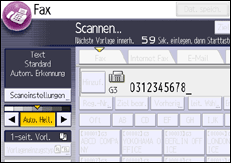
Passen Sie die Einstellungen für jede Seite an, bevor Sie die Taste [Start] drücken.
Beim Einlegen von Vorlagen in den ADF
Prüfen Sie, welche Seiten Sie mit unterschiedlichen Einstellungen scannen möchten.
Legen Sie die Scaneinstellungen fest, bevor die Seite, für die die Einstellungen geändert werden sollen, gescannt wird.
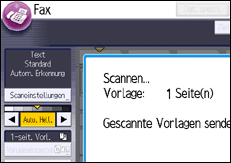
Die Scaneinstellungen werden eventuell nicht angewandt. Dies hängt davon ab, wann die Einstellungen angepasst werden.
Auswahl des Dateiformats für Dokumente für die Faxübertragung
Sie können TIFF, PDF, oder PDF/A als das Dateiformat zum Senden eines Dokumentes per E-Mail oder an einen Ordner wählen.
Wenn Sie PDF oder PDF/A als das Dateiformat wählen, können Sie eine elektronische Signatur anhänen.
Selbst wenn Sie ein anderes Format für den Versand der Dateien an Fax-, IP-Fax-, oder Internet-Fax-Ziele angeben, werden die Dateien nicht in das angegebene Format konvertiert.
Drücken Sie [Dateityp].
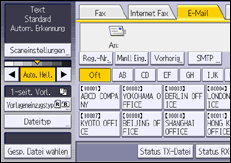
Drücken Sie [TIFF], [PDF], oder [PDF/A].
Zum Anhängen einer elektronsichen Signatur, drücken Sie [Digitale Signatur], um es hervorzuheben.
Drücken Sie auf [OK].