
Verkleinern oder Vergrößern von Vorlagen
Dieser Abschnitt enthält Informationen zu den Verfahren zur Verkleinerung oder Vergrößerung von Kopien durch Angabe des Reprofaktors oder Papierformats.
Ausgangspunkt
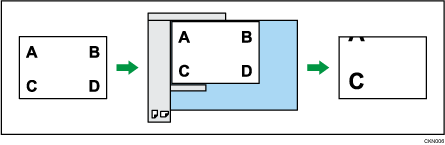
Der Ausgangspunkt beim Reprofaktor hängt davon ab, wie die Vorlage eingescannt wurde. Wenn die Vorlage auf das Vorlagenglas gelegt wird, stellt die obere linke Ecke den Ausgangspunkt dar. Wenn die Vorlage in den ADF eingelegt wird, stellt die untere linke Ecke den Ausgangspunkt dar.
Einlegen der Vorlage auf dem Vorlagenglas

Einlegen der Vorlage in den ADF
Zusätzlich zu den beschriebenen Funktionen in diesem Abschnitt sind erweiterte Funktionen zur Verkleinerung/Vergrößerung von Kopien verfügbar. Weitere Informationen zu diesen Funktionen siehe Kopieren mit erweitertem Reprofaktor.

Der Reprofaktor liegt zwischen 25 und 400 %.
Sie können den bevorzugt verwendeten Faktor festlegen, wenn [Reprofaktor] gedrückt wird. Einzelheiten dazu finden Sie im folgenden Abschnitt:
Voreingestellter Reprofaktor
Diese Funktion ermöglicht Ihnen, die Kopien durch die Auswahl eines voreingestellten Reprofaktors zu verkleinern oder zu vergrößern.
Zusätzlich zu den voreingestellten Reprofaktoren können bis zu drei weitere häufig verwendete Reprofaktoren registriert werden.

 Drücken Sie auf [Reprofaktor].
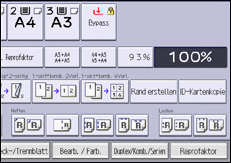
 Wählen Sie einen Reprofaktor und drücken dann auf [OK].
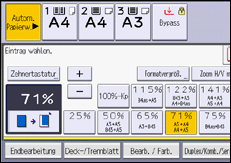
 Legen Sie Vorlagen ein und drücken Sie [Start].
Sie können einen Reprofaktor unabhängig von dem Format einer Vorlage oder eines Papiers wählen. Bei einigen Reprofaktoren werden Teile der Vorlage jedoch möglicherweise nicht kopiert oder die Kopien enthalten weiße Ränder.
Einzelheiten zum Ausgangspunkt siehe Verkleinern oder Vergrößern von Vorlagen.
Sie können die auf der Standardanzeige angezeigten Reprofaktoren unter [Priorität Reprofaktoreinstellung] in Einstellungen ändern. Einzelheiten dazu finden Sie im folgenden Abschnitt:
Zoom
Sie können den Reprofaktor in Schritten von jeweils 1 % angeben.
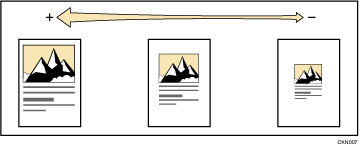
Verwenden Sie zur Angabe eines Reprofaktors die Zehnertastatur oder die Tasten [ ] und [
 ].
].
Dieser Abschnitt beschreibt die Eingabe des Reprofaktors mit der Zehnertastatur.
Drücken Sie auf [Reprofaktor].
Drücken Sie auf die [Zehnertastatur].
Geben Sie den gewünschten Reprofaktor mittels der Zehnertastatur ein, und drücken Sie auf [ ].
].
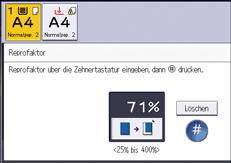
Wenn Sie den Reprofaktor mit [] oder [] angeben, drücken Sie [Reprofaktor] und wählen Sie dann einen voreingestellten Reprofaktor, der dem gewünschten Faktor am nächsten kommt. Wenn Sie [] oder [] drücken, wird der Faktor in Schritten von 1 % geändert.
Wenn Sie [] oder [] drücken und halten, wird der Faktor in Schritten von 10 % geändert.
 Drücken Sie zweimal [OK].
 Legen Sie Vorlagen ein und drücken Sie [Start].
Sie können einen Reprofaktor unabhängig von dem Format einer Vorlage oder eines Papiers wählen. Bei einigen Reprofaktoren werden Teile der Vorlage jedoch möglicherweise nicht kopiert oder die Kopien enthalten weiße Ränder.
Einzelheiten zum Ausgangspunkt siehe Verkleinern oder Vergrößern von Vorlagen.
Automatischer Reprofaktor
Das Gerät berechnet auf Grundlage der Vorlagengrößen und dem von Ihnen angegebenen Papier automatisch den Reproduktionsfaktor. Das Gerät dreht, vergrößert und verkleinert das Bild der Vorlagen, um dieses an das Papier anzupassen.
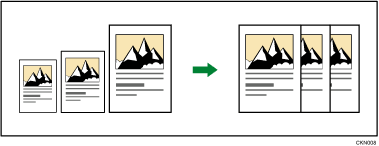

Wenn Sie einen Reprofaktor nach Drücken von [Automat. Reprofaktor] auswählen, wird [Automat. Reprofaktor] abgebrochen.
Dies ist dann von Vorteil, wenn Vorlagen unterschiedlicher Formate auf dasselbe Papierformat kopiert werden.
Wenn die Ausrichtung Ihrer Vorlage anders ist als die des Papiers, auf das Sie kopieren möchten, so dreht das Gerät die Vorlagenkopie um 90 Grad und passt es dem Kopierpapier an (Kopie drehen). Beispiel: Um A3-Vorlagen (11 × 17) zu verkleinern und dem Format A4 (81/2 × 11)
 anzupassen, wählen Sie ein Papiermagazin mit Papier im Format A4 (81/2 × 11), und drücken Sie dann [Automat. Reprofaktor]. Die Kopie wird automatisch gedreht. Weitere Informationen zum Drehen der Kopie siehe Drehen der Kopie.
 (hauptsächlich Europa und Asien)
Vorlagenposition | Vorlagenformat und -ausrichtung |
|---|---|
Vorlagenglas | A3 |
ADF | A3 |
 (hauptsächlich Nordamerika)
Vorlagenposition | Vorlagenformat und -ausrichtung |
|---|---|
Vorlagenglas | 11 × 17 |
ADF | 11 × 17 |
*1 Sie können zu der ursprünglichen Einstellung zurückkehren, um zu prüfen, ob das Gerät 81/2 × 14 oder 81/2 × 132/5 erkennt.
Drücken Sie auf [Automat. Reprofaktor].
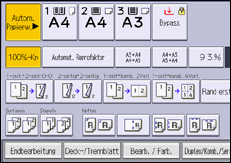
Wählen Sie das Papiermagazin.
Legen Sie Vorlagen ein und drücken Sie [Start].
Einzelheiten zum Ausgangspunkt siehe Verkleinern oder Vergrößern von Vorlagen.