
Kopieren mit erweitertem Reprofaktor
Dieser Abschnitt beschreibt die erweiterten Funktionen zur Verkleinerung oder Vergrößerung von Bildern.
Einzelheiten zu den Standardkopierfunktionen Verkleinern/Vergrößern siehe Verkleinern oder Vergrößern von Vorlagen.
Formatvergrößerung
Verwenden Sie diese Funktion zum Berechnen eines Reprofaktors anhand der Abmessungen von Vorlage und Kopie.
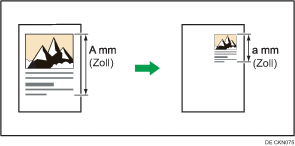
Geben Sie die Längen von Vorlage und Kopie an. Das Gerät wählt einen Reprofaktor aus, d. h. manuelle Berechnung ist nicht erforderlich.
 Drücken Sie auf [Reprofaktor].
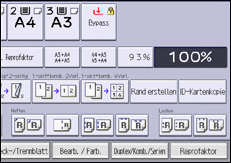
 Drücken Sie auf [Reprofaktor].
 Geben Sie die Länge mittels der Zehnertastatur ein und drücken dann auf [
 ].
].
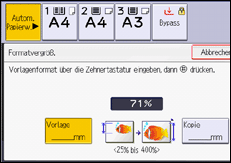
 Geben Sie die Länge mittels der Zehnertastatur ein und drücken dann auf [].
 Drücken Sie zweimal [OK].

Sie können Größen zwischen 1 und 999 mm (0,1 und 99,9 Zoll) in Schritten von je 1 mm (0,1 Zoll) eingeben.
Der Reprofaktor liegt zwischen 25 und 400 %.
Wenn der berechnete Reprofaktor unter den minimalen Reprofaktor fällt, wird der berechnete Reprofaktor an den minimalen Faktor angepasst. Wenn der Reprofaktor über dem maximalen Reprofaktor liegt, wird er an den maximalen Faktor angepasst. In diesem Fall kann es jedoch, je nach Faktor, vorkommen, dass Teile des Bildes nicht kopiert werden oder Ränder auf den Kopien erscheinen.
Richtungsabhängige Vergrößerung (%)
Geben Sie die vertikalen und horizontalen Reprofaktoren einzeln ein.
Mithilfe dieser Funktion können Sie Kopien horizontal und vertikal mit unterschiedlichen Reprofaktoren verkleinern bzw. vergrößern.
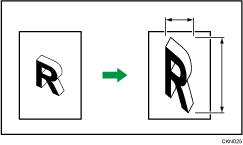
 : Horizontal
 : Vertikal
Verwenden Sie zur Angabe eines Reprofaktors die Zehnertastatur oder die Tasten [ ] und [
 ].
].
Dieser Abschnitt beschreibt die Eingabe des Reprofaktors mit der Zehnertastatur.
Drücken Sie auf [Reprofaktor].
Drücken Sie auf [Zoom H/V %].
Drücken Sie auf [Horizontal].
Geben Sie den gewünschten Reprofaktor mittels der Zehnertastatur ein, und drücken Sie auf [].
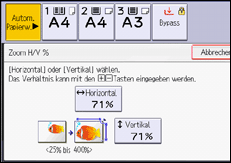
Wenn der Faktor mit [] oder [] angebeben wird, drücken Sie [Zoom H/V %] und drücken Sie dann die [Tasten [][]]. Durch Drücken auf [] oder [] nach der Auswahl von [Horizontal] oder [Vertikal] wird der Faktor in Schritten von 1 % geändert. Wenn Sie [] oder [] drücken und halten, wird der Faktor in Schritten von 10 % geändert.
Drücken Sie auf [Vertikal].
 Geben Sie den gewünschten Reprofaktor mittels der Zehnertastatur ein, und drücken Sie auf [].
 Drücken Sie zweimal [OK].
Der Reprofaktor liegt zwischen 25 und 400 %.
Sie können den bevorzugt verwendeten Faktor festlegen, wenn [Verkleinern / Vergrößern] in Einstellungen gedrückt wird. Einzelheiten dazu finden Sie im folgenden Abschnitt:
Direktionale Formatvergröß. (mm)  (hauptsächlich Europa und Asien)
Geben Sie die vertikalen und horizontalen Abmessungen von Vorlage und Kopie ein.
Mithilfe dieser Funktion können Sie Kopien horizontal und vertikal mit unterschiedlichen Reprofaktoren verkleinern bzw. vergrößern.
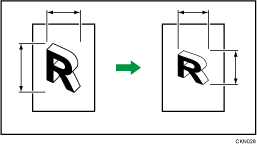
: Horizontale Länge
: Vertikale Länge
Geben Sie die Länge und Breite der Vorlagen und Kopien an.
Drücken Sie auf [Reprofaktor].
Drücken Sie auf [Zoom H/V mm].
Geben Sie die Breite mittels der Zehnertastatur ein und drücken dann auf [].
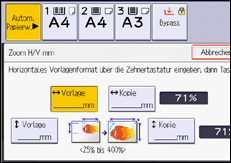
Geben Sie die Breite mittels Zehnertastatur ein und drücken dann auf [].
Geben Sie die Länge mittels Zehnertastatur ein und drücken dann auf [].
Geben Sie die Länge mittels Zehnertastatur ein und drücken dann auf [].
Drücken Sie zweimal [OK].
Der Reprofaktor liegt zwischen 25 und 400 %.
Sie können für die Länge von Vorlagen und Kopien zwischen 1 und 9.999 mm in Schritten von 1 mm eingeben und für die Breite von Vorlagen und Kopien zwischen 1 und 999 mm in Schritten von 1 mm.
Wenn der berechnete Reprofaktor unter den minimalen Reprofaktor fällt, wird der berechnete Reprofaktor an den minimalen Faktor angepasst. Wenn der Reprofaktor über dem maximalen Reprofaktor liegt, wird er an den maximalen Faktor angepasst. In diesem Fall kann es jedoch, je nach Faktor, vorkommen, dass Teile des Bildes nicht kopiert werden oder Ränder auf den Kopien erscheinen.
Direktionale Formatvergröß. (Zoll)  (hauptsächlich Nordamerika)
Geben Sie die vertikalen und horizontalen Abmessungen von Vorlage und Kopie ein.
Mithilfe dieser Funktion können Sie Kopien horizontal und vertikal mit unterschiedlichen Reprofaktoren verkleinern bzw. vergrößern.
: Horizontale Länge
: Vertikale Länge
Geben Sie die Länge und Breite der Vorlagen und Kopien an.
Drücken Sie auf [Reprofaktor].
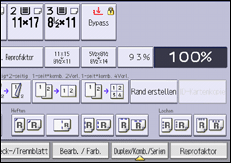
Drücken Sie auf [Zoom H/V Zoll].
Geben Sie die Breite mittels der Zehnertastatur ein und drücken dann auf [].
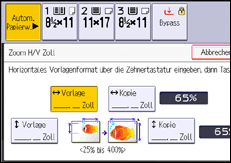
Geben Sie die Breite mittels Zehnertastatur ein und drücken dann auf [].
Geben Sie die Länge mittels Zehnertastatur ein und drücken dann auf [].
Geben Sie die Länge mittels Zehnertastatur ein und drücken dann auf [].
Drücken Sie zweimal [OK].
Der Reprofaktor liegt zwischen 25 und 400 %.
Sie können Formate zwischen 0,1 und 99,9 Zoll in Schritten von 0,1 Zoll eingeben.
Wenn der berechnete Reprofaktor unter den minimalen Reprofaktor fällt, wird der berechnete Reprofaktor an den minimalen Faktor angepasst. Wenn der Reprofaktor über dem maximalen Reprofaktor liegt, wird er an den maximalen Faktor angepasst. In diesem Fall kann es jedoch, je nach Faktor, vorkommen, dass Teile des Bildes nicht kopiert werden oder Ränder auf den Kopien erscheinen.
Rand erstellen
Verkleinert das Bild auf 93 % des Vorlagenformats und platziert das verkleinerte Bild in der Mitte. Durch die Kombination mit den Reprofaktor-Funktionen können Sie den Rand weiter vergrößern.
Drücken Sie auf [Rand erstellen].
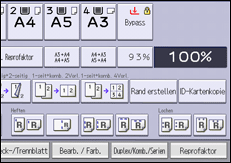
Wählen Sie, falls notwendig, den Reprofaktor.
Sie können den Reprofaktor für Rand erstellen unter [Verkleinern / Vergrößern] in Einstellungen ändern. Einzelheiten dazu finden Sie im folgenden Abschnitt: