
Kopieren auf Umschläge
Dieser Abschnitt beschreibt das Kopieren auf Umschläge mit Standardformat und benutzerdefiniertem Format. Legen Sie die Vorlage auf das Vorlagenglas und den Umschlag in den Bypass, die Papiermagazine oder das Breit-LCT.
Geben Sie die Papierdicke je nach Gewicht der zu bedruckenden Umschläge an. Einzelheiten zum Verhältnis zwischen Papiergewicht und Papierdicke und der Größe der Umschläge, die benutzt werden, siehe folgenden Abschnitt:
Empfohlene Papierformate und -typen
Zum Handhaben von Briefumschlägen, unterstützten Briefumschlag-Arten und wie Briefumschläge eingelegt werden, siehe folgenden Abschnitt:
Ausrichtung und Lagerung von Umschlägen

Die Duplex-Funktion kann für Umschläge nicht verwendet werden. Wenn die Duplex-Funktion aktiviert ist, drücken Sie auf [1-seit.
 2-seit:O-O], um die Einstellungen zu löschen.
Um auf benutzerdefinierte Umschlagformate zu kopieren, müssen Sie die Maße des Umschlags angeben. Geben Sie die horizontale und vertikale Länge des Umschlags an.
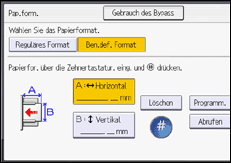
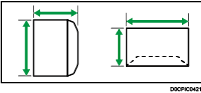
 : Horizontal
 : Vertikal
Achten Sie darauf, die vollständig geöffnete Umschlagklappe in die horizontalen Maße aufzunehmen.
Kopieren auf Umschläge über den Bypass
 Legen Sie den Umschlag in den Bypass ein.
Der Bypass ( ) wird automatisch ausgewählt.
 Drücken Sie [
 ].
].
 Wählen Sie [Papierformat].
 Legen Sie das Umschlagformat fest, und drücken Sie dann zweimal [OK].
 Drücken Sie [Papiertyp].
 Drücken Sie [Umschlag].
Drücken Sie die Taste [ Zurück] or [
 Weiter], um den gewünschten Bildschirm anzuzeigen.
 Drücken Sie zweimal [OK].
 Legen Sie Vorlagen ein und drücken Sie [Start].

Einzelheiten zu Umschlägen siehe Kopieren auf Umschläge.
Kopieren auf Umschläge aus dem Papiermagazin oder dem breiten LCT
Bevor Sie diese Funktion verwenden, legen Sie Papierformat und -typ unter [Mag.-Pap.einstellungen] fest. Wählen Sie als Papiertyp [Umschlag]. Einzelheiten dazu finden Sie im folgenden Abschnitt:
Ändern der Magazin-Papiereinstellungen
Wählen Sie das Papiermagazin aus, in das die Umschläge eingelegt werden.
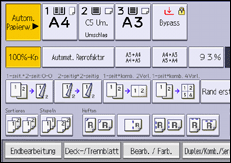
Legen Sie Vorlagen ein und drücken Sie [Start].
Einzelheiten zu Umschlägen siehe Kopieren auf Umschläge.