
Binden von kopierten Seiten
Sie können verschiedene Bindefunktionen zur Endbearbeitung der Kopien verwenden, beispielsweise zum Erstellen einer Broschüre.
Kombinieren Sie die Funktionen entsprechend dem gewünschten Stil und der Anzahl der Seiten.

Sie müssen die optionale Einheit gemäß der Funktion am Gerät befestigen.
Bindetyp
Broschüre
Kopieren Sie vier einseitige Vorlagen oder zwei zweiseitige Vorlagen auf ein einzelnes Blatt Papier und falzen Sie es in der Mitte. Falzen Sie das Papier Blatt für Blatt zur Hälfte und stapeln Sie das gefalzte Papier wie unten dargestellt. Das Papier wird in der Reihenfolge der Seiten gebunden.
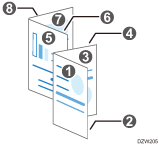
Stellen Sie die Broschüre durch das Binden des gestapelten Papiers mit Bindekleber oder einem Bindestreifen fertig. Die Funktion empfiehlt sich, wenn kein Broschüren-Finisher installiert ist oder wenn Sie sehr viele Seiten binden.
Magazin
Kopieren Sie mehrere einseitige oder zweiseitige Vorlagen auf ein einzelnes Blatt Papier. Stapeln Sie alle Blätter und falzen Sie sie wie unten dargestellt in der Mitte. Das Papier wird in der Reihenfolge der Seiten gebunden.
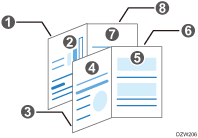
Heften Sie die Mitte des Papiers, um das Magazin fertigzustellen. Diese Funktion empfiehlt sich, wenn ein Broschüren-Finisher installiert ist.
Broschüre und Kombinieren/Magazin und Kombinieren
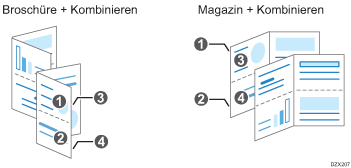
Wenn Sie die Broschüren- oder Magazinfunktion gemeinsam mit der Funktion Kombinieren einsetzen, können Sie mehrere Blatt einer Vorlage auf ein einzelnes Blatt Papier kopieren.
Nützliche Funktionen für das Binden
Rand
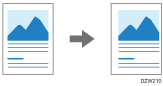
Kopieren Sie eine Vorlage mit einem zusätzlichen Rand an einer Kante des Blatts.
Im Zusammenhang mit der Heft- oder Bindefunktion lassen sich mit dieser Funktion die Kopien in einer einfach zu lesenden Broschüre binden.
Einbruchfalz (Mittelfaltung)
Das Papier wird in der Mitte gefaltet, wie ein Faltblatt.
In Kombination mit den Funktionen Binden oder Mittenheftung können Sie die Kopien zu einer Broschüre mit einander gegenüberliegenden Seiten binden.
Für Einbruchfalz muss der Broschüren-Finisher oder die interne Multifalzeinheit installiert sein.
Angaben zum Format und Gewicht des Papiers und der Anzahl Blätter, die mit Einbruchfalz gefalzt werden können, finden Sie im folgenden Abschnitt:
Einbruchfalz steht für folgendes Papier nicht zur Verfügung:
Briefkopf*1
Vorgelocht*2
Folie
Registerblätter
Transparentpapier
Etikettenpapier
Umschläge
Texturpapier*1
Metallic/Pearl-Papier*1
Klarsichtordner
Synthetik-Papier*1
NCR-Papier
*1 Nur für Multi-Folding Unit FD5020
*2 Nur für Broschüren-Finisher SR5100/Broschüren-Finisher SR5120
Broschürenkopie
Kopieren Sie ein gebundenes Buch im Format Broschüre oder Zeitschrift.
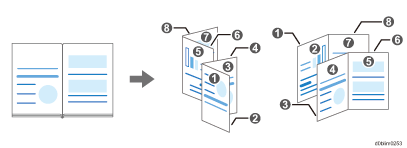
Kopieren zum Erstellen einer Broschüre oder eines Magazins
 Drücken Sie auf dem Home-Bildschirm auf [Kopie].

Wenn das Symbol auf dem Home-Bildschirm nicht angezeigt wird, fügen Sie es aus dem Anwendungslistenbildschirm hinzu.
 Drücken Sie im Kopierbildschirm auf [Buch].

Wird die Taste nicht angezeigt, wählen Sie sie unter [2-seitig/Kombinieren] aus.
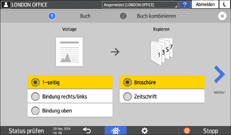
 Wählen sie den Vorlagen- und Bindungstyp und fahren Sie mit dem nächsten Bildschirm fort.
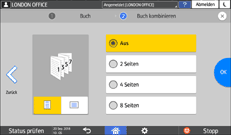
 Wählen Sie die Papierausrichtung und geben Sie an, wie viele Seiten auf einer einzelnen Seite kombiniert werden sollen. Drücken Sie dann [OK].
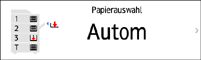
 Drücken Sie im Kopierbildschirm [Papierauswahl], um das Kopierpapier auszuwählen.
Das Kopierverhältnis wird automatisch in den Bereich zwischen 25 und 400 % eingestellt, je nach Format der Vorlage und des Papiers.
Bei Auswahl von Autom. Papierwahl wird das Papier entsprechend dem Vorlagenformat und der kombinierten Anzahl der Seiten ausgewählt.
 Legen Sie Einbruchfalz (Mittenfalz) oder Heften fest.
Sie können das Papier nicht lediglich durch Auswahl der Bindung falzen oder heften. Legen Sie Einbruchfalz (Mittenfalz) oder Heften fest, je nach installiertem Finisher.
Um Einbruchfalz festzulegen (Mittenfalz), beachten Sie die folgenden Abschnitte:
Wenn Sie [Zeitschrift] auswählen, legen Sie bei der Heftung [Mitte] fest und heften Sie damit das Papier in der Mitte.
 Legen Sie die Vorlage ein.
 Drücken Sie auf [Starten].
Wenn Sie mit den Einstellungen Magazin oder Heften die Vorlagen auf das Vorlagenglas legen, drücken Sie nach dem Scannen aller Vorlagen [Sc. end].

Sie können die Seitenöffnungsrichtung von Broschüren und Magazinen in [Ausrichtung: Broschüre, Magazin] unter [2-seitig/Kombinieren] einstellen.
Ausgleich des durch die Papierdicke verursachten Bunds beim Kopieren
Beim Falzen von gestapeltem Papier verursacht die Papierdicke einen Bund (progressiven Bildverlust) zwischen den innersten und den äußersten Seiten. Wenn [Magazin] ausgewählt wird, können Sie den Bundwert bestimmen (Bundzugabe). Beim Falzen von 15 Bögen beispielsweise beträgt die Bundzugabe 2 mm (0,1 Zoll).
Drücken Sie auf dem Home-Bildschirm auf [Kopie].
Wenn das Symbol auf dem Home-Bildschirm nicht angezeigt wird, fügen Sie es aus dem Anwendungslistenbildschirm hinzu.
Drücken Sie im Kopierbildschirm auf [Buch].
Wird die Taste nicht angezeigt, wählen Sie sie unter [2-seitig/Kombinieren] aus.
Wählen sie die Vorlagenart, drücken Sie [Magazin], und fahren Sie mit dem nächsten Bildschirm fort.
Legen Sie fest, wie viele Seiten auf einem Einzelbogen kombiniert werden, und drücken Sie dann auf [Bundzugabe].
Legen Sie die Bundzugabe fest, und drücken Sie dann zweimal [OK].
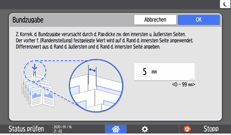
Sie können den Bundeinstellungswert in Schritten von 1 mm (0,1 Zoll) auf 0 bis 99 mm (0 bis 3,9 Zoll) einstellen.
Legen Sie die Vorlage ein.
Drücken Sie auf [Starten].
Kopieren mit einem Bindungsrand
Drücken Sie auf dem Home-Bildschirm auf [Kopie].
Wenn das Symbol auf dem Home-Bildschirm nicht angezeigt wird, fügen Sie es aus dem Anwendungslistenbildschirm hinzu.
Drücken Sie im Kopierbildschirm [Randeinstellung].

Können Sie die Schaltfläche nicht finden, wählen Sie sie unter [Bearb./Farbe] aus.
Legen Sie die Breite der Binderänder für Vorder- und Rückseite fest und drücken Sie [OK].
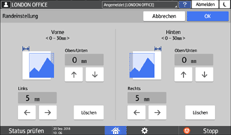
Legen Sie Heften und Binden für die Erstellung einer Broschüre fest.
Legen Sie die Vorlage ein.
Drücken Sie auf [Starten].
Wenn Sie mit den Einstellungen Magazin oder Heften die Vorlagen auf das Vorlagenglas legen, drücken Sie nach dem Scannen aller Vorlagen [Sc. end].
Sie können den Standardwert für den Rand für Vorder- und Rückseite ändern, indem Sie den Rand unter [Bearbeiten / Stempel] einstellen.
Bewegen der Scanposition während des Kopierens
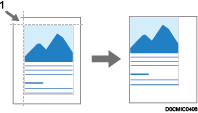
Punkt, ab dem das Gerät zu scannen beginnt
Drücken Sie auf dem Home-Bildschirm auf [Kopie].
Wenn das Symbol auf dem Home-Bildschirm nicht angezeigt wird, fügen Sie es aus dem Anwendungslistenbildschirm hinzu.
Drücken Sie im Kopierbildschirm [Scanposition].
Wird die Taste nicht angezeigt, wählen Sie sie unter [Bearb./Farbe] aus.
Legen Sie die Scanposition für Vorder- und Rückseite der Vorlage fest, und drücken Sie dann [OK].
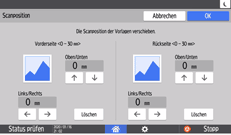
Sie können die Scanposition in 1-mm-Schritten (oder 0,1 Zoll) um bis zu 30 mm (1,2 Zoll) nach oben, unten, nach links oder rechts verschieben.
Die Scanposition für die Rückseite der Vorlage ist beim Scannen doppelseitiger Vorlagen zulässig.
Legen Sie die Vorlage ein.
Drücken Sie auf [Starten].
Drücken Sie auf [
 ] und [
 ], um die obere und untere Position festzulegen. Drücken Sie auf [
 ] und [
 ], um die linke oder rechte Position festzulegen.
Beim Kopieren einseitiger Vorlagen mit aktiviertem Duplex-Druck, werden ungerade Seiten mithilfe der Scanposition gedruckt, die für die Vorderseiten der Vorlagen festgelegt sind, während gerade Seite mithilfe der Scanposition gedruckt werden, die für die Rückseiten der Vorlagen verwendet werden.
Falzen von kopiertem Papier auf die Hälfte
Drücken Sie auf dem Home-Bildschirm auf [Kopie].
Wenn das Symbol auf dem Home-Bildschirm nicht angezeigt wird, fügen Sie es aus dem Anwendungslistenbildschirm hinzu.
Drücken Sie im Kopierbildschirm [Mittelfaltung].

Wird die Schaltfläche nicht angezeigt, wählen Sie sie unter [Endbearbeitg.] aus.
Einzelheiten zum Falzen des kopierten Blatts auf die Hälfte durch die Multifalzeinheit durch Drücken von [Falzen] finden Sie im nachstehenden Abschnitt:
Wählen Sie die Druckseite und drücken Sie [OK].
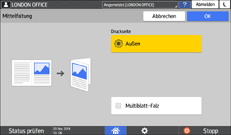
Ist der Broschüren-Finisher SR5100/Broschüren-Finisher SR5120 am Gerät installiert, können Sie festlegen, ob Sie die Multiblatt-Falzfunktion verwenden möchten. Wenn Sie die Multiblatt-Falzfunktion festlegen, kann die Funktion Gemischte Formate nicht verwendet werden.
Wenn Sie [Mittelfaltung] und [Buch] verwenden, wird die Vorlage auf beide Seiten des Papiers kopiert, entsprechend den Einstellungen für Broschüren, ungeachtet der Einstellung der Druckseite für Mittelfaltung.
Legen Sie Heften und Binden für die Erstellung einer Broschüre fest.
Legen Sie die Vorlage ein.
Drücken Sie auf [Starten].
Wenn Sie mit den Einstellungen Magazin oder Heften die Vorlagen auf das Vorlagenglas legen, drücken Sie nach dem Scannen aller Vorlagen [Sc. end].
Das Gerät gibt die kopierten Blätter automatisch für jede maximale Falzanzahl aus.
Kopieren und Binden bei Auswahl der Option Broschürenkopie
Wählen Sie den Öffnungstyp der Vorlage und den Bindungstyp nach Abschluss des Kopiervorgangs aus und konfigurieren Sie das Deckblatt.
Drücken Sie auf dem Home-Bildschirm auf [Kopie].
Drücken Sie im Kopierbildschirm auf [Broschürenkopie].

Kann die Taste nicht gefunden werden, wählen Sie sie unter [2-seitig/Kombinieren] aus.
Wählen Sie Ausrichtung und Bindungstyp, und gehen Sie zum nächsten Bildschirm.
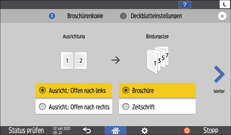
Legen Sie fest, ob das Deckblatt kopiert werden soll, und drücken Sie dann auf [OK].
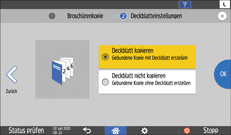
Drücken Sie auf [BroschürenkopieWeiter].
Folgen Sie den Bildschirmanweisungen zum Scannen des Deckblatts und der Innenseiten der Buchvorlage auf dem Vorlagenglas.
Nachdem Sie alle Vorlagen gescannt haben, drücken Sie auf [Sc. end]
Sie können die Seitenöffnungsrichtung von Broschüren und Magazinen in [Ausrichtung: Broschüre, Magazin] unter [2-seitig/Kombinieren] einstellen.