
Platzieren einer Vorlage auf dem Scanner
Legen Sie eine zu kopierende Vorlage auf und legen Sie die Vorlagenausrichtung entsprechend der Vorlage fest.
Um beide Seiten des Papiers zu kopieren, oder zum Heften bzw. Lochen, überprüfen Sie die Ausrichtung der Vorlage entsprechend dem gewünschten Ausdruck.
Grundlegende Vorlagenausrichtung
Ort | Ausrichtung | |
|---|---|---|
Vorlagenglas | Legen Sie die Vorlage mit der Vorderseite nach unten in einer lesbaren Ausrichtung auf. | 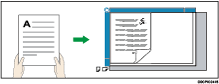 |
ADF | Legen Sie die Vorlage mit der Vorderseite nach oben in einer lesbaren Ausrichtung auf. | 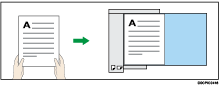 |
Wenn die lesbare Ausrichtung nicht vertikal ist
Wenn Sie eine hochformatige Vorlage eines Formats, das größer als A4 oder 8 1/2" × 11" (LT) (A3 oder 11" × 17") kopieren, legen Sie sie wie unten dargestellt auf und geben Sie dann die [Vorlagenausrichtung] an.
Ort | Ausrichtung | |
|---|---|---|
Vorlagenglas | Drehen Sie die Vorlage im Uhrzeigersinn um 90 Grad und legen Sie sie mit der Vorderseite nach unten auf. | 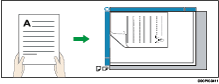 |
ADF | Drehen Sie die Vorlage im Uhrzeigersinn oder gegen den Uhrzeigersinn um 90 Grad und legen Sie sie mit der Vorderseite nach oben auf. | 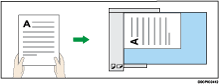 |
Bei Festlegen von [Oben 2] als Heft- oder Lochposition
Legen Sie eine Vorlage wie unten dargestellt auf und geben Sie die [Vorlagenausrichtung] an.
Ort | Ausrichtung | |
|---|---|---|
Vorlagenglas | Legen Sie die Vorlage mit der Vorderseite nach unten in einer lesbaren Ausrichtung auf. | 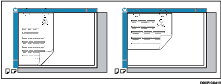 |
Automatischer Vorlageneinzug (ADF) | Legen Sie die Vorlage mit der Vorderseite nach oben in einer lesbaren Ausrichtung auf. | 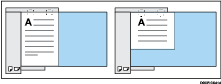 |
 Drücken Sie auf das Symbol [Kopierer (klassisch)] auf dem [Home]-Bildschirm.

 Legen Sie die Vorlage ein.
 Drücken Sie auf [Vorlageneinstellung].
 Drücken Sie auf [Vorlagenausrichtung].
 Die Vorlagenausrichtung angeben.
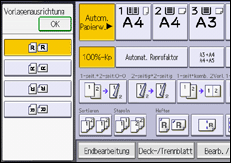
 Drücken Sie zweimal [OK].
Funktionskompatibilität
Einige Funktionen können nicht gleichzeitig verwendet werden. Die Reihenfolge, in der diese Funktionen ausgewählt werden, legt fest, welche Funktionen gültig sind.
Für weitere Informationen zu Funktionen, die nicht zur selben Zeit verwendet werden können, siehe Funktionskompatibilität.
Unterprogramm Kopie
Diese Funktion ermöglicht die Unterbrechung eines langen Kopierjobs, um dringend benötigte Kopien zu erstellen.

Sie können die Funktion Kopieren unterbrechen nicht verwenden, wenn Faxvorlagen gescannt werden.
Drücken Sie [Unterbrech.-Modus].
Entfernen Sie die Vorlagen, die kopiert wurden.
Legen Sie die zu kopierenden Vorlagen ein.
Drücken Sie auf [Start].
Das Gerät startet den Kopiervorgang.
Nach Beendigung des Kopiervorgangs die Vorlagen und Kopien entfernen.
Drücken Sie [Unterbrech.-Modus].
 Legen Sie die Vorlagen wieder ein und drücken Sie dann auf [Start].
Folgen Sie den Anweisungen auf dem Bildschirm.
Die vorigen Kopierjobeinstellungen werden wiederhergestellt. Drücken Sie einfach auf [Start], um den Kopiervorgang an der unterbrochenen Stelle wieder aufzunehmen.
Autostart
Wenn Sie Einstellungen vornehmen und Vorlagen scannen, während das Gerät beschäftigt ist, werden Ihre Kopien angefertigt, nachdem das Gerät wieder bereit ist.
Nehmen Sie Ihre Einstellungen vor, während “Kopiermodus wählen und [Start] drücken.” und “Das Einscannen der Vorlagen kann gestartet werden.” abwechselnd angezeigt werden.
Legen Sie die Vorlage ein.
Drücken Sie auf [Start].
Das Gerät scannt die Vorlage.
[Start] blinkt, wenn der Scanvorgang für die Vorlagen abgeschlossen ist.
Der Kopiervorgang startet automatisch, wenn das Gerät bereit ist.
Jobvoreinstellung
Sie können Einstellungen für den nächsten Kopierjob während des Kopiervorgangs vornehmen.
Sie können für die klassische Kopierfunktion und die Document Server-Funktion jeweils bis zu acht Jobs voreinstellen. Sobald der laufende Kopierjob abgeschlossen ist, startet der nächste Job dann automatisch.
Drücken Sie auf [Neuer Job], wenn die Anzeige “Kopieren...” erscheint.
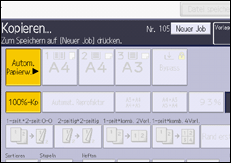
Stellen Sie sicher, dass die Meldung “Bereit” angezeigt wird, und dann nehmen Sie die Einstellungen für den nächsten Kopierjob vor.
Legen Sie Vorlagen ein und drücken Sie [Start].
Alle Vorlagen werden gescannt.
Wenn der voreingestellte Job abgeschlossen ist, wird ein Dialogfeld angezeigt, das die Job-Voreinstellung bestätigt.
Drücken Sie [Verlassen].
Im Anschluss an den aktuellen Kopierjob startet automatisch der nächste Kopierjob.

Um den Bildschirm auf den aktuellen Job umzuschalten, drücken Sie auf die Taste [Zum Kopierfenster]. Um den Bildschirm auf den voreingestellten Job umzuschalten, drücken Sie [Zum Reserv.-Fenster].
Die voreingestellten Jobs werden unter Angabe der Jobnummer im Reservierungsfenster registriert.
Sie können voreingestellte Kopierjobs bestätigen oder löschen. Einzelheiten dazu finden Sie im folgenden Abschnitt:
Löschen eines nicht benötigten Jobs aus der Druckwarteschlange