
การเข้ารหัสเพื่อป้องกันการรั่วไหลของข้อมูลเมื่อเครื่องถูกขโมยหรือทิ้ง
การเข้ารหัสข้อมูลบนฮาร์ดดิสก์ของเครื่อง จะทำให้สามารถป้องกันการรั่วไหลของข้อมูลที่อาจเกิดขึ้นเมื่อเปลี่ยนหรือทิ้งทำลายเครื่อง หรือแม้แต่ในกรณีที่เครื่องถูกขโมย
การเข้ารหัสข้อมูลในฮาร์ดดิสก์
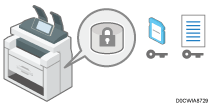
การเข้ารหัสเป็นวิธีการป้องกันการรั่วไหลของข้อมูลที่มีประสิทธิภาพ โปรดเก็บรักษาคีย์การเข้ารหัส (Encryption Key) ไว้ให้ปลอดภัย เพื่อใช้ในการถอดรหัส โดยพิมพ์ลงบนกระดาษ หรือบันทึกลงใน SD Card
การเขียนทับข้อมูลเพื่อป้องกันการกู้คืน
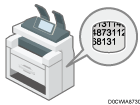
สามารถลบข้อมูลที่ไม่ต้องการให้กู้คืนได้ โดยฟังก์ชัน Auto Erase Memory จะลบข้อมูลชั่วคราวที่จัดเก็บไว้ในเครื่องเมื่อมีการพิมพ์ และฟังก์ชัน Erase All Memory จะลบข้อมูลทั้งหมดในฮาร์ดดิสก์ และล้างฮาร์ดดิสก์ของเครื่องใหม่
การเข้ารหัสข้อมูลในฮาร์ดดิสก์

- เก็บ SD Card และอุปกรณ์บันทึกข้อมูลแบบ USB ให้พ้นมือเด็ก หากเด็กกลืน SD Card หรืออุปกรณ์บันทึกข้อมูลแบบ USB เข้าไป ให้นำเด็กส่งโรงพยาบาลโดยทันที
สามารถเข้ารหัสข้อมูลใน Address Book ข้อมูลการยืนยันตัวตน และเอกสารที่จัดเก็บไว้ เพื่อป้องกันการรั่วไหลของข้อมูลได้ ในกรณีที่ฮาร์ดดิสก์ถูกถอดออกจากเครื่อง
ทันทีที่เปิดใช้งานการเข้ารหัส ข้อมูลที่จัดเก็บอยู่ในฮาร์ดดิสก์จะถูกเข้ารหัสทั้งหมด
เครื่องนี้ใช้วิธีการเข้ารหัสแบบ AES-256

ขณะที่เครื่องกำลังเข้ารหัสข้อมูล อัปเดต Encryption Key หรือยกเลิกการเข้ารหัส จะไม่สามารถใช้งานเครื่องได้
ห้ามปิดเครื่องขณะที่เครื่องกำลังเข้ารหัสข้อมูล อัปเดต Encryption Key หรือยกเลิกการเข้ารหัส มิฉะนั้นฮาร์ดดิสก์อาจเสียหาย และอาจทำให้ข้อมูลทั้งหมดไม่สามารถใช้งานได้
หากระบบยังทำการอัปเดตคีย์สำหรับเข้ารหัสไม่เสร็จสิ้น คีย์สำหรับเข้ารหัสที่สร้างขึ้นนั้นจะไม่ถูกต้อง
หลังจากทำขั้นตอนนี้บนแผงควบคุมของเครื่องเสร็จเรียบร้อยแล้ว โปรดปิดเครื่องแล้วเริ่มเครื่องใหม่เพื่อเปิดใช้การตั้งค่าใหม่ดังกล่าวโดยการเปิดเครื่องอีกครั้ง การรีสตาร์ทอาจช้าลงหากมีข้อมูลที่ต้องส่งไปยังฮาร์ดดิสก์
กระบวนการเข้ารหัสจะใช้เวลาหลายชั่วโมง ทันทีที่เริ่มทำการเข้ารหัส จะไม่สามารถหยุดการทำงานได้
Encryption Key เป็นสิ่งจำเป็นสำหรับการกู้คืนหรือการถ่ายโอนข้อมูลไปยังเครื่องอื่น โปรดเก็บรักษาไว้อย่างปลอดภัย โดยพิมพ์ลงบนกระดาษ หรือบันทึกลงใน SD Card
ในการถ่ายโอนข้อมูลไปยังเครื่องอื่น จำเป็นจะต้องถอดรหัสข้อมูลที่เข้ารหัสก่อน เมื่อต้องการถ่ายโอนข้อมูล โปรดติดต่อตัวแทนผู้ให้บริการ
หากกำหนดให้เครื่องใช้งานทั้งฟังก์ชัน Erase All Memory และฟังก์ชันการเข้ารหัส เครื่องจะดำเนินฟังก์ชัน Erase All Memory ก่อน โดยการเข้ารหัสจะเริ่มต้นหลังจากฟังก์ชัน Erase All Memory ทำงานเสร็จเรียบร้อย และรีสตาร์ทเครื่องเรียบร้อยแล้ว
หากคุณใช้ฟังก์ชัน Erase All Memory และฟังก์ชันการเข้ารหัสลับเครื่องพร้อมกัน และเลือกเขียนทับ 3 ครั้งสำหรับวิธีการเขียนทับ Random Numbers กระบวนการจะใช้เวลาสูงสุดถึง 10 ชั่วโมง 30 นาที การเข้ารหัสซ้ำใหม่อีกครั้งจากสถานะที่มีการเข้ารหัสเรียบร้อยแล้วจะใช้เวลานานเท่ากัน นอกจากนี้ฟังก์ชัน Erase All Memory ยังล้างการตั้งค่าความปลอดภัยของเครื่องอีกด้วย เพื่อให้ไม่สามารถดูแลเครื่องหรือผู้ใช้ได้ ตรวจสอบให้มั่นใจว่าผู้ใช้ไม่ได้บันทึกข้อมูลใดๆ ไว้ในเครื่องหลังจากที่กระบวนการ Erase All Memory เสร็จสมบูรณ์
เครื่องจะรีบูตได้เร็วขึ้นหากไม่มีข้อมูลใดๆ ที่ต้องส่งไปยับฮาร์ดดิสก์และมีการตั้งค่าการเข้ารหัสให้เป็น [ฟอร์แมตข้อมูลทั้งหมด] แม้ว่าข้อมูลทั้งหมดบนฮาร์ดดิสก์จะถูกฟอร์แมต ก่อนทำการเข้ารหัส แนะนำให้สำรองข้อมูลที่สำคัญ เช่น Address Book เอาไว้
เมื่อทำการกำจัดเครื่อง ให้ลบหน่วยความจำทั้งหมด สำหรับรายละเอียดเกี่ยวกับการลบหน่วยความจำทั้งหมด ให้ดูส่วนด้านล่าง:
 เข้าสู่ระบบในฐานะผู้ดูแลระบบบนแผงควบคุม
 บนหน้าจอ Home กด [การตั้งค่า]
 บนหน้าจอ Settings กด [การตั้งค่าระบบ]
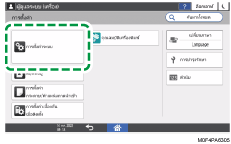
 กด [การตั้งค่าสำหรับผู้ดูแลระบบ]
 [การจัดการไฟล์][การตั้งค่าการเข้ารหัสข้อมูลเครื่อง]
 กด [เข้ารหัส]
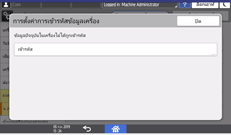
เมื่อข้อมูลถูกเข้ารหัสแล้ว จะสามารถถอดรหัสข้อมูล อัปเดต Encryption Key หรือทำการแบ็กอัปข้อมูลได้
อัปเดตคีย์การเข้ารหัส: เข้ารหัสข้อมูลและสร้างคีย์การเข้ารหัสใหม่
ยกเลิกการเข้ารหัส: ยกเลิกการเข้ารหัสข้อมูล
สำรองคีย์การเข้ารหัส: ทำการสำรองข้อมูลคีย์การเข้ารหัส โดยการตั้งค่าการเข้ารหัสจะไม่มีการเปลี่ยนแปลง ไปยังขั้นตอนที่ 7 ต่อไป
 เลือก [ข้อมูลทั้งหมด], [ข้อมูลระบบไฟล์เท่านั้น] หรือ [ฟอร์แมตข้อมูลทั้งหมด] เพื่อเข้ารหัสข้อมูล
เครื่องจะไม่ใช้การตั้งค่าเริ่มต้น ไม่ว่าจะเลือกตัวเลือกใดก็ตาม
ข้อมูลทั้งหมด: เข้ารหัสข้อมูลทั้งหมด
ข้อมูลระบบไฟล์เท่านั้น: เข้ารหัสและลบข้อมูลดังต่อไปนี้:
ข้อมูลที่ถูกเข้ารหัส
Address Book, แบบอักษรที่ลงทะเบียน, บันทึกการใช้งาน, บันทึกการเข้าถึง, อีเมลที่ส่ง/รับ, งานที่อยู่ในคิว
ข้อมูลที่ถูกลบ
เอกสารที่จัดเก็บไว้ (เอกสารที่เกี่ยวข้องกับ Locked Print/Sample Print/Stored Print/Hold Print) ข้อมูลที่บันทึกไว้ (แบบฟอร์ม)
ฟอร์แมตข้อมูลทั้งหมด: ลบข้อมูลทั้งหมดโดยไม่เข้ารหัส ข้อมูล NVRAM (หน่วยความจำที่คงอยู่แม้ว่าจะปิดเครื่อง) จะไม่ถูกลบ (ล้าง)
 เลือกตำแหน่งที่ต้องการจัดเก็บ Encryption Key
บันทึกลง SD Card: บันทึก Encryption Key ลงใน SD Card เสียบ SD Card ที่ช่องเสียบอุปกรณ์ จากนั้นกด [บันทึกลง SD Card]
[ตกลง]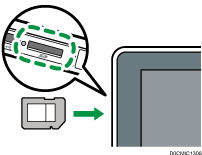
พิมพ์บนกระดาษ: พิมพ์ Encryption Key ลงบนกระดาษ กด [พิมพ์บนกระดาษ]
[พิมพ์]
 กด [OK]
 เมื่อกล่องข้อความยืนยันแสดงขึ้น กด [ออก]
 กด [หน้า Home] (
 ) และออกจากระบบของเครื่อง
 ปิดเครื่องแล้วเปิดใหม่
เมื่อเปิดเครื่องแล้ว เครื่องจะเริ่มการแปลงข้อมูลในหน่วยความจำ ให้รอจนกว่าข้อความ "Memory conversion complete. Turn the main power switch off." จะแสดงขึ้น จากนั้นให้ปิดเครื่องอีกครั้ง
การใช้งาน Auto Erase Memory
สามารถเขียนทับและลบข้อมูลชั่วคราวที่จัดเก็บไว้ในเครื่องเมื่อใช้งานฟังก์ชันต่างๆ ได้
หากตั้งค่า Auto Erase Memory Setting เป็น [On] ข้อมูลชั่วคราวที่ค้างอยู่ในฮาร์ดดิสก์ขณะตั้งค่า Auto Erase Memory Setting เป็น [Off] อาจไม่ถูกเขียนทับ
หากปิดเครื่องไปก่อนที่การทำงานของกระบวนการ Auto Erase Memory จะเสร็จสิ้น การทำงานจะหยุดลงและข้อมูลจะยังคงค้างอยู่ในฮาร์ดดิสก์
ห้ามหยุดการเขียนทับขณะกำลังดำเนินการ หากทำเช่นนั้นจะทำให้ฮาร์ดดิสก์เกิดความเสียหาย
หากมีการปิดเครื่องไปก่อนที่การทำงานของกระบวนการ Auto Erase Memory จะเสร็จสิ้น ระบบจะทำการเขียนทับต่อทันทีที่มีการเปิดเครื่องใหม่อีกครั้ง
หากเกิดข้อผิดพลาดขึ้นก่อนที่กระบวนการเขียนทับจะเสร็จสิ้น กรุณาปิดเครื่อง เปิดเครื่องกลับมา จากนั้นทำตั้งแต่ขั้นตอนที่ 1 ซ้ำอีกครั้ง
เครื่องจะไม่เข้าสู่โหมด Sleep จนกว่ากระบวนการการเขียนทับจะเสร็จสมบูรณ์
เข้าสู่ระบบในฐานะผู้ดูแลระบบบนแผงควบคุม
บนหน้าจอ Home กด [การตั้งค่า]
บนหน้าจอ Settings กด [การตั้งค่าระบบ]
กด [การตั้งค่าสำหรับผู้ดูแลระบบ][การจัดการข้อมูล][การตั้งค่าการลบหน่วยความจำอัตโนมัติ]
สำหรับรายการด้านข้าง การตั้งค่าการลบหน่วยความจำอัตโนมัติ เลือก [เปิด] จากนั้นเลือกวิธีลบ
วิธีการลบตามค่าตั้งต้นคือ [ตัวเลขแบบสุ่ม] และจำนวนการเขียนทับตามค่าเริ่มต้นคือ [3]
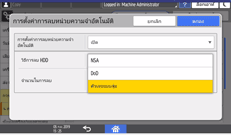
NSA*1: เขียนทับข้อมูลสองครั้งด้วยตัวเลขแบบสุ่ม และหนึ่งครั้งด้วยเลขศูนย์
DoD*2: เขียนทับข้อมูลด้วยตัวเลขแบบสุ่ม ต่อด้วยคอมพลีเมนต์ ต่อด้วยตัวเลขแบบสุ่มอีกชุดหนึ่ง จากนั้นยืนยันความถูกต้องของข้อมูล
ตัวเลขแบบสุ่ม: เขียนทับข้อมูลหลายครั้งด้วยตัวเลขแบบสุ่ม เลือกจำนวนครั้งในการเขียนทับข้อมูลตั้งแต่ 1-9 ครั้ง
*1 National Security Agency (U.S.A)
*2 Department of Defense (U.S.A)
กด [OK]
กด [หน้า Home] () และออกจากระบบของเครื่อง

หากเปิดใช้ทั้งการเขียนทับและการเข้ารหัสข้อมูล ข้อมูลที่เขียนทับก็จะถูกเข้ารหัสด้วย
การตรวจสอบสถานะการเขียนทับข้อมูลบนแผงควบคุม
เมื่อเปิดใช้งาน Auto Erase Memory ไอคอน Overwrite จะแสดงที่ด้านล่างขวาของหน้าจอแผงควบคุม เพื่อระบุสถานะของข้อมูลที่ไม่ได้ถูกเขียนทับ
เครื่องจะไม่เข้าสู่ Sleep Mode ขณะที่เครื่องกำลังเขียนทับข้อมูลอยู่ โดยเมื่อเครื่องเขียนทับข้อมูลเสร็จเรียบร้อยแล้ว เครื่องจึงจะเข้าสู่ Sleep Mode
ห้ามปิดเครื่องขณะที่เครื่องกำลังเขียนทับข้อมูลอยู่ ให้ตรวจสอบสถานะของข้อมูลที่มีไอคอน Data Overwrite บนหน้าจอแผงควบคุม
แม้ว่าจะมีข้อมูล Hold Print/Stored Print/Locked Print/Sample Print อยู่ในฮาร์ดดิสก์ แต่ไอคอน "No data remains" จะแสดงเป็นไอคอน Data Overwrite
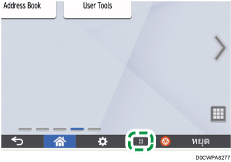
มีข้อมูลที่กำลังจะเขียนทับอยู่  | ไอคอนนี้จะแสดงขึ้นเมื่อมีข้อมูลที่กำลังจะเขียนทับ และจะกะพริบในขณะที่มีการเขียนทับ การเขียนทับจะเริ่มขึ้นโดยอัตโนมัติทันทีที่เครื่องทำงานเสร็จ ฟังก์ชั่นของเครื่องพิมพ์จะถูกเรียกใช้ก่อนฟังก์ชัน Auto Erase Memory โดยการเขียนทับจะเริ่มขึ้นหลังจากทำงานดังกล่าวเสร็จแล้ว |
ไม่มีข้อมูลเหลืออยู่  | ไอคอนที่แสดงจะว่างเปล่าเมื่อไม่มีข้อมูลที่จะเขียนทับแล้ว ไอคอนนี้จะแสดงขึ้นเมื่อมีข้อมูลงาน Hold Print/Stored Print/Locked Print/Sample Print อยู่ในฮาร์ดดิสก์ |
หากไอคอน Data Overwrite แสดงขึ้นว่ามีข้อมูลที่จะเขียนทับ แม้ว่าจะไม่มีข้อมูลที่จะเขียนทับเหลืออยู่แล้วก็ตาม ให้ปิดเครื่อง จากนั้นเปิดเครื่องอีกครั้ง และดูว่าไอคอนมีการเปลี่ยนแปลงหรือไม่ หากยังไม่เปลี่ยนแปลง โปรดติดต่อตัวแทนผู้ให้บริการ
หากไม่มีการแสดงไอคอน Data Overwrite ก่อนอื่นให้ตรวจสอบว่ามีการตั้งค่าฟังก์ชัน Auto Erase Memory เป็น [ปิด] หรือไม่ หากไอคอนนี้ไม่ปรากฏขึ้นแม้ว่าจะตั้งค่าฟังก์ชัน Auto Erase Memory Setting เป็น [เปิด] แล้วก็ตาม ให้ติดต่อตัวแทนผู้ให้บริการ
การลบข้อมูลด้วยฟังก์ชัน Erase All Memory
ให้ทำการเขียนทับและลบข้อมูลทั้งหมดในฮาร์ดดิสก์ เมื่อมีการเปลี่ยนเครื่องใหม่หรือทิ้งเครื่อง โดยข้อมูลการตั้งค่าต่างๆ ของเครื่องจะถูกลบ
สำหรับรายละเอียดเกี่ยวกับการใช้งานเครื่อง หลังจากลบข้อมูลด้วยฟังก์ชัน Erase All Memory แล้ว โปรดติดต่อตัวแทนผู้ให้บริการ
หากปิดเครื่องก่อนที่กระบวนการ Erase All Memory จะเสร็จสมบูรณ์ การเขียนทับจะยุติลงและข้อมูลยังคงอยู่ในฮาร์ดดิสก์
ห้ามหยุดการเขียนทับขณะกำลังดำเนินการ หากทำเช่นนั้นจะทำให้ฮาร์ดดิสก์เกิดความเสียหาย
ก่อนที่จะเริ่มกระบวนการ Erase All Memory ขอแนะนำให้ทำการสำรองข้อมูลรหัสผู้ใช้ ตัวนับสำหรับรหัสผู้ใช้แต่ละรายการ และ Address Book สามารถสำรองข้อมูลรหัสผู้ใช้และตัวนับของรหัสผู้ใช้แต่ละรายการได้โดยใช้ Device Manager NX สำหรับรายละเอียด ให้ดูที่วิธีใช้ Device Manager NX สามารถสำรองข้อมูล Address Book โดยใช้แผงควบคุม
"Backing Up/Restoring the Address Book Using Control Panel" ใน User Guide (Full Version) ฉบับภาษาอังกฤษ
เมื่อเลือกใช้วิธีการเขียนทับด้วยตัวเลขแบบสุ่ม และตั้งค่าให้เขียนทับจำนวน 3 ครั้ง กระบวนการ Erase All Memory จะใช้เวลาสูงสุด 3 ชั่วโมง 45 นาที โดยในระหว่างนี้จะไม่สามารถใช้งานเครื่องได้
นอกจากนี้ฟังก์ชัน Erase All Memory ยังล้างการตั้งค่าความปลอดภัยของเครื่องอีกด้วย เพื่อให้ไม่สามารถดูแลเครื่องหรือผู้ใช้ได้ ตรวจสอบให้มั่นใจว่าผู้ใช้ไม่ได้บันทึกข้อมูลใดๆ ไว้ในเครื่องหลังจากที่กระบวนการ Erase All Memory เสร็จสมบูรณ์
เข้าสู่ระบบในฐานะผู้ดูแลระบบบนแผงควบคุม
บนหน้าจอ Home กด [การตั้งค่า]
บนหน้าจอ Settings กด [การตั้งค่าระบบ]
กด [การตั้งค่าสำหรับผู้ดูแลระบบ][การจัดการข้อมูล][ลบหน่วยความจำทั้งหมด]
จากรายการด้านข้าง วิธีการลบ HDD เลือกวิธีการลบ
วิธีการลบตามค่าตั้งต้นคือ [ตัวเลขแบบสุ่ม] และจำนวนการเขียนทับตามค่าเริ่มต้นคือ [3]
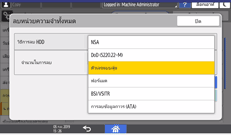
NSA*1: เขียนทับข้อมูลสองครั้งด้วยตัวเลขแบบสุ่ม และหนึ่งครั้งด้วยเลขศูนย์
DoD (5220.22-M)*2: เขียนทับข้อมูลด้วยตัวเลขสุ่ม ส่วนเติมเต็ม ตัวเลขสุ่มอื่น และข้อมูลจะได้รับการยืนยัน
ตัวเลขแบบสุ่ม: เขียนทับข้อมูลหลายครั้งด้วยตัวเลขแบบสุ่ม เลือกจำนวนครั้งในการเขียนทับข้อมูลตั้งแต่ 1-9 ครั้ง
ฟอร์แมต: ฟอร์แมตฮาร์ดดิสก์ โดยไม่มีการเขียนทับข้อมูล
BSI/VSITR: เขียนทับข้อมูลเจ็ดครั้งด้วยค่าคงที่ (เช่น 0x00)
การลบข้อมูลถาวร (ATA): เขียนทับข้อมูลโดยเลือกใช้วิธีการที่มากับฮาร์ดดิสก์
*1 National Security Agency (U.S.A)
*2 Department of Defense (U.S.A)
กดปุ่ม [ลบ]
กดปุ่ม [ใช่]
เมื่อกระบวนการ Erase All Memory เสร็จสมบูรณ์แล้ว ให้กด [ออก] จากนั้นปิดสวิตช์หลักของเครื่อง
หากปิดเครื่องก่อนที่กระบวนการ Auto Erase Memory process จะเสร็จสมบูรณ์ การเขียนทับจะเริ่มต้นใหม่อีกครั้งเมื่อเปิดสวิตช์หลักของเครื่อง
หากเกิดข้อผิดพลาดขึ้นก่อนที่การเขียนทับจะเสร็จสิ้น ให้ปิดเครื่อง เปิดเครื่องกลับมา จากนั้นทำตั้งแต่ขั้นตอนที่ 1 ซ้ำอีกครั้ง
หากต้องการพิมพ์ผลการลบ ให้กด [การตั้งค่าระบบ]
[การตั้งค่าสำหรับผู้ดูแลระบบ][การจัดการข้อมูล][ลบหน่วยความจำทั้งหมด] จากนั้นกด [พิมพ์รายงาน]เริ่มต้นการตั้งค่าบนแผงควบคุม หากจำเป็น กด [การตั้งค่าระบบ]
[การตั้งค่าสำหรับผู้ดูแลระบบ][การจัดการข้อมูล][คืนค่าการตั้งค่าแผงควบคุมเริ่มต้น] เพื่อเริ่มต้นข้อมูล รวมถึงการตั้งค่าแต่ละรายการของแอปพลิเคชันและหน่วยความจำแคช