
การกำหนดผู้ดูแลระบบก่อนใช้งานเครื่อง
ผู้ดูแลระบบ หมายถึง ผู้ใช้พิเศษที่มีสิทธิ์ในการจัดการข้อมูลและการตั้งค่าต่างๆ ของเครื่อง เพื่อการใช้งานเครื่องอย่างปลอดภัย โปรดกำหนดสิทธิ์ให้กับผู้ดูแลระบบ และอนุญาตให้เฉพาะผู้ดูแลระบบเท่านั้นที่เป็นผู้ทำการตั้งค่าที่สำคัญๆ เช่น การลงทะเบียนผู้ใช้ และการตั้งค่าความปลอดภัยต่างๆ
ภาพรวมสิทธิ์ของผู้ดูแลระบบ
สิทธิ์ของผู้ดูแลระบบมีทั้งหมด 4 ประเภท โดยแบ่งตามการใช้งานแต่ละฟังก์ชัน โดยสามารถกำหนดให้บุคคลๆ หนึ่งสามารถมีสิทธิ์ใช้งานได้ครบทั้งสี่ฟังก์ชัน หรือกำหนดให้ใช้งานได้เฉพาะบางฟังก์ชันเท่านั้นก็ได้
ประเภทของสิทธิ์ของผู้ดูแลระบบ
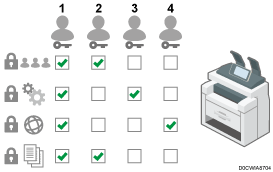
การจัดการผู้ใช้: จัดการข้อมูลที่บันทึกไว้ใน Address Book โดยสามารถเพิ่มผู้ใช้ลงใน Address Book และเปลี่ยนข้อมูลที่บันทึกไว้ได้
การจัดการเครื่อง: จัดการการตั้งค่าต่าง ๆ ของอุปกรณ์เป็นหลัก โดยสามารถตั้งค่าเพื่อให้ผู้ดูแลระบบเท่านั้นที่มีสิทธิ์ในการเปลี่ยนแปลงการตั้งค่าเบื้องต้นของแต่ละฟังก์ชัน
การจัดการเครือข่าย: จัดการการตั้งค่าสำหรับการเชื่อมต่อเข้ากับเครือข่าย
การจัดการไฟล์: จัดการสิทธิ์ในการเข้าถึงไฟล์ที่จัดเก็บไว้ โดยสามารถตั้งค่าเพื่อให้เฉพาะผู้ใช้ที่ลงทะเบียนไว้ หรือผู้ใช้ที่ได้รับอนุญาตเท่านั้นที่สามารถดูหรือแก้ไขไฟล์ที่จัดเก็บไว้ในเครื่องได้
การแบ่งหน้าที่ของผู้ดูแลระบบนี้ ช่วยให้การจัดการดูแลระบบทำได้ง่ายยิ่งขึ้น และยังช่วยป้องกันการใช้งานโดยไม่ได้รับอนุญาตจากผู้ดูแลระบบได้อีกด้วย
ขั้นตอนการกำหนดผู้ดูแลระบบ
เปิดใช้งาน Administrator Authentication
เปิดใช้งานฟังก์ชัน Administrator Authentication ของเครื่องจาก [การตั้งค่า]
เข้าสู่ระบบเครื่องในฐานะผู้ดูแลระบบ
ป้อนชื่อผู้ใช้และรหัสผ่านของผู้ดูแลระบบเพื่อเข้าสู่ระบบเครื่อง
เพิ่มหรือเปลี่ยนแปลงสิทธิ์ของผู้ดูแลระบบ
กำหนดสิทธิ์ให้กับผู้ดูแลระบบแต่ละคน สามารถเพิ่มผู้ดูแลระบบได้สูงสุด 4 คน

ผู้ดูแลระบบจะแยกจากผู้ใช้ที่บันทึกไว้ใน Address Book ต่างหาก จึงไม่สามารถกำหนดให้ชื่อผู้ใช้ที่อยู่ใน Address Book เป็นผู้ดูแลระบบได้
ผู้ควบคุมระบบ (supervisor) มีสิทธิ์ในการจัดการผู้ดูแลระบบ เมื่อมีการเปลี่ยนแปลงผู้ดูแลระบบ ผู้ควบคุมสามารถรีเซ็ตรหัสผ่านสำหรับการเข้าสู่ระบบได้ โดยผู้ควบคุมระบบจะมีได้เพียงคนเดียวเท่านั้น
นอกจากนี้ยังสามารถเปิดใช้งานยืนการยันตัวตนของผู้ดูแลระบบได้โดยผ่านทาง Web Image Monitor สำหรับรายละเอียด โปรดดูที่วิธีใช้ Web Image Monitor
การเปิดใช้งาน Administrator Authentication
ผู้ดูแลระบบสามารถจัดการเครื่องได้โดยการเปิดใช้งานฟังก์ชันการจัดการ โดยสามารถเลือกได้ว่าจะเปิดใช้งานฟังก์ชันการจัดการใดบ้างตามขอบเขตของข้อมูลที่จะจัดการ จากนั้นจึงตั้งค่าขอบเขตการตั้งค่าที่ผู้ใช้จะได้รับอนุญาต

หากเปิดใช้งาน Administrator Authentication โปรดอย่าลืมชื่อผู้ใช้และรหัสผ่านสำหรับการล็อกอิน หากลืมชื่อผู้ใช้และรหัสผ่านสำหรับการล็อกอิน จะต้องกำหนดรหัสผ่านใหม่โดยสิทธิ์จากผู้ควบคุม
การเปลี่ยนรหัสผ่านของผู้ดูแลระบบที่มีสิทธิ์ของผู้ควบคุมเครื่อง
 บนหน้าจอ Home กด [การตั้งค่า]
 บนหน้าจอ Settings กด [การตั้งค่าระบบ]
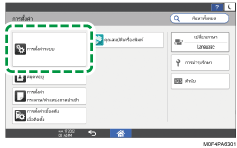
 กด [การตั้งค่าสำหรับผู้ดูแลระบบ]
 [การรับรองความถูกต้อง/ชาร์จ][Administrator Authentication/User Authentication/App Auth. ][การจัดการการยืนยันตัวตนของผู้ดูแลระบบ]
 สำหรับสิทธิพิเศษของผู้ดูแลระบบแต่ละคนสำหรับการเปิดใช้งาน Administrator Authentication ให้เลือก [เปิด] จากรายการ
การจัดการผู้ใช้: เลือก [เปิด] เพื่อจัดการข้อมูลที่บันทึกไว้ใน Address Book
การจัดการเครื่อง: เลือก [เปิด] เพื่อเปิดใช้งานการจำกัดการตั้งค่าเครื่องในแต่ละฟังก์ชัน ให้สามารถเปลี่ยนแปลงได้โดยผู้ดูแลระบบเท่านั้น
การจัดการเครือข่าย: เลือก [เปิด] เพื่อจัดการการตั้งค่าเครือข่าย
การจัดการไฟล์: เลือก [เปิด] เพื่อจัดการไฟล์ที่เก็บไว้ในเครื่อง
 จาก การตั้งค่าที่พร้อมใช้งาน เลือกรายการที่จะทำการจัดการ
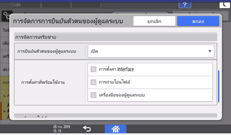
โดยผู้ใช้ที่ไม่ใช่ผู้ดูแลระบบ จะไม่สามารถเปลี่ยนแปลงการตั้งค่าของรายการที่เลือกได้
การจัดการผู้ใช้
เครื่องมือของผู้ดูแลระบบ: จำกัดการตั้งค่าใน Address Book
การจัดการเครื่อง
กด [ไม่เลือก] ที่อยู่ถัดจาก การตั้งค่าที่พร้อมใช้งาน เลือกรายการที่จะให้ทำการจัดการในหน้าจอ Available Settings จากนั้นกด [ตกลง]
ฟีเจอร์ทั่วไป: จำกัดการตั้งค่าแผงควบคุมและตำแหน่งถาดรองรับสำเนา
การตั้งค่ากระดาษ/ตำแหน่งถาดนำเข้า: จำกัดการตั้งค่าขนาดและประเภทกระดาษที่โหลดอยู่ในตำแหน่งป้อนกระดาษ
การตั้งค่าการตั้งเวลา: จำกัดการตั้งค่าเวลาและระยะเวลาในการประมวลผล
การตั้งค่า Interface: จำกัดการตั้งค่าที่เกี่ยวข้องกับเครือข่าย
การถ่ายโอนไฟล์: จำกัดการตั้งค่าที่เกี่ยวข้องกับฟังก์ชันการรับ และการส่งอีเมล
เครื่องมือของผู้ดูแลระบบ: จำกัดการตั้งค่าที่เกี่ยวข้องกับตัวเครื่อง
การบำรุงรักษา: จำกัดการตั้งค่าในการแก้ไขปัญหางานพิมพ์
การจัดการเครือข่าย
การตั้งค่า Interface: จำกัดการตั้งค่าที่เกี่ยวข้องกับเครือข่าย
การถ่ายโอนไฟล์: จำกัดการตั้งค่าที่เกี่ยวข้องกับฟังก์ชันการรับ และการส่งอีเมล
เครื่องมือของผู้ดูแลระบบ: จำกัดการตั้งค่าที่เกี่ยวข้องกับเครือข่ายและความปลอดภัย
การจัดการไฟล์
เครื่องมือของผู้ดูแลระบบ: จำกัดการตั้งค่าสำหรับฟังก์ชัน File Protection
 กด [OK]
 กด [หน้า Home] (
 )
)
การเข้าสู่ระบบในฐานะผู้ดูแลระบบ
หากเข้าสู่ระบบเป็นครั้งแรก ให้เข้าสู่ระบบด้วยรหัสผู้ใช้ Administrator 1 สำหรับข้อมูลเพิ่มเติมเกี่ยวกับชื่อผู้ใช้และรหัสผ่าน โปรดดูคู่มือการใช้งานที่ให้มาพร้อมกับเครื่อง
ล็อกอินเข้าเครื่องโดยใช้แผงควบคุม
บนหน้าจอโฮม กด [ล็อกอิน]
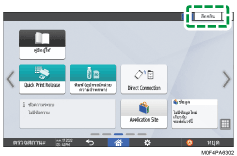
ป้อนชื่อผู้ใช้และรหัสผ่านของผู้ดูแลระบบ
เมื่อเข้าสู่ระบบแล้ว ไอคอนผู้ใช้จะแสดงที่ด้านซ้ายบนของหน้าจอ
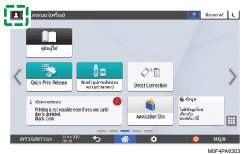
หากต้องการลงทะเบียนหรือเปลี่ยนผู้ดูแลระบบที่ไม่ใช่ตัวคุณเอง โปรดทำตามขั้นตอนดังที่อธิบายไว้ในหัวข้อด้านล่าง
เมื่อการดำเนินงานของเครื่องเสร็จแล้ว ให้กด [ล็อกเอาท์]
คุณยังสามารถออกจากระบบของเครื่องได้ด้วยการกดปุ่มประหยัดพลังงาน ( )
)
หากล็อกอินเข้าเครื่องโดยใช้สิทธิ์ผู้ดูแลระบบ ชื่อที่ล็อกอินในฐานะผู้ดูแลระบบจะปรากฏขึ้น เมื่อล็อกอินด้วยชื่อผู้ใช้ที่มีสิทธิ์ของผู้ดูแลระบบหลายแบบ ระบบจะแสดงสิทธิ์ที่เกี่ยวข้องกับชื่อดังกล่าวขึ้นมาหนึ่งรายการ
ล็อกอินเข้าเครื่องโดยใช้ Web Image Monitor
เปิดเว็บเบราว์เซอร์
ป้อน "http://(ที่อยู่ IP ของเครื่องหรือชื่อโฮสต์)/" บนแถบที่อยู่ของเว็บเบราว์เซอร์ จากนั้นจึงกดปุ่ม Enter
"Using Web Image Monitor" ใน User Guide (Full Version) ฉบับภาษาอังกฤษ
คลิก [Login]
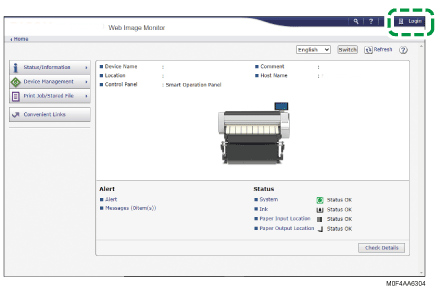
ใส่ชื่อและรหัสผ่านล็อกอินของผู้ดูแลระบบ จากนั้นคลิก [Login]
เมื่อเสร็จสิ้นการดำเนินงานของเครื่องแล้ว ให้กด [Logout]
ลบหน่วยความจำแคชของเว็บเบราว์เซอร์หลังจากออกจากระบบ
เว็บเบราว์เซอร์อาจถูกกำหนดให้เติมข้อมูลในช่องล็อกอินให้โดยอัตโนมัติโดยเก็บชื่อและรหัสผ่านสำหรับล็อกอินเอาไว้ ฟังก์ชันนี้จะทำให้มีความปลอดภัยลดน้อยลง เพื่อป้องกันไม่ให้เบราว์เซอร์เก็บชื่อและรหัสผ่านสำหรับล็อกอินเอาไว้ โปรดปิดใช้ฟังก์ชัน Auto complete (เติมคำโดยอัตโนมัติ) ของเบราว์เซอร์
การเพิ่มหรือเปลี่ยนแปลงสิทธิ์ของผู้ดูแลระบบ
สามารถเพิ่มผู้ดูแลระบบได้สูงสุด 4 คน โดยทั้ง 4 คนจะมีสิทธิ์ในฐานะผู้ดูแลระบบได้ทั้งหมด และยังสามารถใช้สิทธิ์ของผู้ดูแลระบบร่วมกันได้ เพื่อลดภาระของผู้ดูแลระบบลง
ขอแนะนำให้ตกลงเกี่ยวกับจำนวนผู้ดูแลระบบและสิทธิ์ในการเข้าใช้งานก่อน จากนั้นจึงตั้งชื่อผู้ใช้และรหัสผ่านของผู้ดูแลระบบคนที่ 2-4 แล้วจึงทำการตั้งค่า
ห้ามลืมชื่อผู้ใช้และรหัสผ่านของผู้ดูแลระบบที่เพิ่มเข้ามา
ผู้ดูแลระบบไม่สามารถเปลี่ยนแปลงชื่อผู้ใช้เข้าสู่ระบบและรหัสผ่านสำหรับผู้ดูแลระบบรายอื่นได้
เข้าสู่ระบบเครื่องในฐานะผู้ดูแลระบบที่แผงควบคุม
บนหน้าจอ Home กด [การตั้งค่า]
บนหน้าจอ Settings กด [การตั้งค่าระบบ]
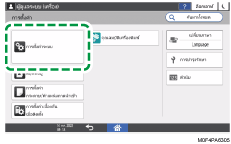
กด [การตั้งค่าสำหรับผู้ดูแลระบบ][การรับรองความถูกต้อง/ชาร์จ][Administrator Authentication/User Authentication/App Auth. ][ลงทะเบียน/เปลี่ยนผู้ดูแลระบบ][ตั้งค่าชื่อผู้ใช้ล็อกอิน/รหัสผ่านล็อกอินของผู้ดูแลระบบ]
กดที่ผู้ดูแลระบบที่ต้องการ ([ผู้ดูแลระบบ 1] ถึง [ผู้ดูแลระบบ 4])
ระบุชื่อผู้ใช้และรหัสผ่านสำหรับล็อกอิน จากนั้นกดปุ่ม [ตกลง]
สำหรับตัวอักษรที่สามารถใช้ได้สำหรับชื่อผู้ใช้เข้าระบบและรหัสผ่าน ให้ดูที่ส่วนด้านล่าง:
เมื่อคุณจัดการเครื่องด้วยซอฟต์แวร์ที่รองรับ SNMPv3 เช่น Device Manager NX คุณจำเป็นต้องระบุรหัสผ่านเพื่อเข้ารหัสการสื่อสาร
หลังจากเสร็จสิ้นการตั้งค่าสำหรับผู้ดูแลระบบแต่ละคนแล้ว กด [ปิด] จากนั้นกด [กำหนดสิทธิพิเศษของผู้ดูแลระบบ]
 เลือกผู้ดูแลระบบเพื่อมอบหมายสิทธิพิเศษของผู้ดูแลระบบ จากนั้นกด [ตกลง]
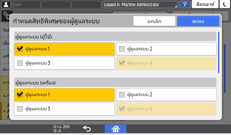
กำหนดสิทธิ์ ผู้ดูแลระบบ (ผู้ใช้), ผู้ดูแลระบบ (เครื่อง), ผู้ดูแลระบบ (เครือข่าย), หรือ "ผู้ดูแลระบบ (ไฟล์)" ให้กับ [ผู้ดูแลระบบ 1] ถึง [ผู้ดูแลระบบ 4]
สิทธิ์ทั้งหมดจะถูกกำหนดให้แก่ผู้ดูแลการเข้าสู่ระบบ (ผู้ดูแลระบบ 1) เป็นค่าเริ่มต้น
สามารถใช้สิทธิ์ของผู้ดูแลระบบที่กำหนดให้กับบุคคลหนึ่งร่วมกับอีกบุคคลหนึ่งได้
 กด [OK]
เมื่อตั้งค่าเสร็จแล้ว เครื่องจะให้คุณออกจากระบบโดยอัตโนมัติ
จดบันทึกชื่อผู้ใช้และรหัสผ่านที่กำหนดไว้ และแจ้งข้อมูลดังกล่าวให้ผู้ดูแลระบบคนอื่นๆ ทราบ
คุณสามารถเพิ่มผู้ดูแลระบบหรือเปลี่ยนสิทธิ์โดยการใช้ Web Image Monitor ได้ด้วย สำหรับรายละเอียด โปรดดูที่วิธีใช้ Web Image Monitor
การเปลี่ยนแปลงแก้ไขผู้ควบคุม
หัวข้อนี้อธิบายวิธีการเปลี่ยนแปลงแก้ไขชื่อผู้ใช้และรหัสผ่านของผู้ควบคุม
ในการทำเช่นนี้ จะต้องเปิดใช้สิทธิ์การใช้งานของผู้ดูแลระบบผู้ใช้โดยผ่านทางการตั้งค่าภายใต้ การจัดการการยืนยันตัวตนของผู้ดูแลระบบ
การเพิ่มหรือเปลี่ยนแปลงสิทธิ์ของผู้ดูแลระบบ
สำหรับข้อมูลเพิ่มเติมเกี่ยวกับชื่อผู้ใช้เข้าสู่ระบบและรหัสผ่านเข้าสู่ระบบเริ่มต้นของผู้ควบคุมเครื่อง โปรดดูคู่มือการใช้งานที่ให้มาพร้อมกับเครื่อง
ห้ามลืมชื่อผู้ใช้และรหัสผ่านของผู้ควบคุมเครื่อง หากลืมข้อมูลดังกล่าว จำเป็นจะต้องเรียกคืนค่าตั้งต้นจากโรงงาน ซึ่งจะทำให้ข้อมูลการตั้งค่าสูญหายได้
เข้าสู่ระบบในฐานะผู้ควบคุมเครื่องที่แผงควบคุม
บนหน้าจอ Home กด [การตั้งค่า]
บนหน้าจอ Settings กด [การตั้งค่าระบบ]
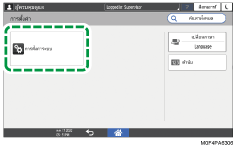
กด [การตั้งค่าสำหรับผู้ดูแลระบบ][การรับรองความถูกต้อง/ชาร์จ][Administrator Authentication/User Authentication/App Auth. ][ลงทะเบียน/เปลี่ยนผู้ดูแลระบบ][ตั้งค่าชื่อผู้ใช้ล็อกอิน/รหัสผ่านล็อกอินของผู้ดูแลระบบ]
กด [ซุเปอร์ไวเซอร์]
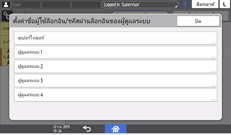
ป้อนชื่อผู้ใช้สำหรับ ชื่อผู้ใช้สำหรับการล็อกอิน จากนั้นกด [Done]
คลิก [เปลี่ยน] ถัดจาก "รหัสผ่านสำหรับการล็อกอิน"
ป้อนรหัสผ่านล็อกอินสำหรับ รหัสผ่านใหม่ จากนั้นกด [Done]
ป้อนรหัสผ่านล็อกอินสำหรับ ยืนยันรหัสผ่านใหม่ อีกครั้ง จากนั้นกด [Done]
 กด [ตกลง] สองครั้ง
 กดปุ่ม [ปิด]
 กด [OK]
เมื่อตั้งค่าเสร็จแล้ว เครื่องจะให้คุณออกจากระบบโดยอัตโนมัติ
สำหรับตัวอักษรที่สามารถใช้ได้สำหรับชื่อผู้ใช้เข้าระบบและรหัสผ่าน ให้ดูที่ส่วนด้านล่าง:
การเปลี่ยนรหัสผ่านของผู้ดูแลระบบที่มีสิทธิ์ของผู้ควบคุมเครื่อง
ผู้ควบคุมเครื่อง (supervisor) เท่านั้นที่มีสิทธิ์ในการเปลี่ยนรหัสผ่านของผู้ดูแลระบบ หากผู้ดูแลระบบลืมรหัสผ่านหรือต้องการเปลี่ยนรหัสผ่าน จำเป็นต้องให้ผู้ควบคุมเครื่องทำการรีเซตรหัสผ่านให้เท่านั้น
สำหรับข้อมูลเพิ่มเติมเกี่ยวกับชื่อผู้ใช้เข้าสู่ระบบและรหัสผ่านเข้าสู่ระบบเริ่มต้นของผู้ควบคุมเครื่อง โปรดดูคู่มือการใช้งานที่ให้มาพร้อมกับเครื่อง
ห้ามลืมชื่อผู้ใช้และรหัสผ่านของผู้ควบคุมเครื่อง หากลืมข้อมูลดังกล่าว จำเป็นจะต้องเรียกคืนค่าตั้งต้นจากโรงงาน ซึ่งจะทำให้ข้อมูลการตั้งค่าสูญหายได้
เข้าสู่ระบบในฐานะผู้ควบคุมเครื่องที่แผงควบคุม
บนหน้าจอ Home กด [การตั้งค่า]
บนหน้าจอ Settings กด [การตั้งค่าระบบ]
กด [การตั้งค่าสำหรับผู้ดูแลระบบ][การรับรองความถูกต้อง/ชาร์จ][Administrator Authentication/User Authentication/App Auth. ][ลงทะเบียน/เปลี่ยนผู้ดูแลระบบ][ตั้งค่าชื่อผู้ใช้ล็อกอิน/รหัสผ่านล็อกอินของผู้ดูแลระบบ]
กดที่ผู้ดูแลระบบที่ต้องการ ([ผู้ดูแลระบบ 1] ถึง [ผู้ดูแลระบบ 4])
คลิก [เปลี่ยน] ถัดจาก "รหัสผ่านสำหรับการล็อกอิน"
ป้อนรหัสผ่านล็อกอินสำหรับ รหัสผ่านใหม่ จากนั้นกด [Done]
ป้อนรหัสผ่านล็อกอินสำหรับ ยืนยันรหัสผ่านใหม่ อีกครั้ง จากนั้นกด [Done]
กด [ตกลง] สองครั้ง
กดปุ่ม [ปิด]
กด [OK]
เมื่อตั้งค่าเสร็จแล้ว เครื่องจะให้คุณออกจากระบบโดยอัตโนมัติ
สำหรับตัวอักษรที่สามารถใช้ได้สำหรับชื่อผู้ใช้เข้าระบบและรหัสผ่าน ให้ดูที่ส่วนด้านล่าง:
คุณไม่สามารถกำหนดชื่อผู้ใช้เหมือนกับชื่อผู้ใช้ของผู้ควบคุมและผู้ดูแลระบบได้
การใช้ Web Image Monitor คุณสามารถล็อกอินในฐานะผู้ควบคุม แล้วทำการลบและกำหนดรหัสผ่านใหม่ให้แก่ผู้ดูแลระบบได้
ตัวอักษรที่สามารถใช้ได้ในชื่อผู้ใช้และรหัสผ่าน
ตัวอักษรดังต่อไปนี้สามารถใช้ได้ในชื่อผู้ใช้และรหัสผ่านสำหรับล็อกอิน ชื่อและรหัสผ่านจะต้องตรงตามตัวพิมพ์
ตัวพิมพ์ใหญ่: A ถึง Z (26 ตัวอักษร)
ตัวพิมพ์เล็ก: a ถึง z (26 ตัวอักษร)
ตัวเลข: 0 ถึง 9 (10 ตัว)
สัญลักษณ์: ช่องว่าง (space) ! " # $ % & ' ( ) * + , - . / : ; < = > ? @ [ \ ] ^ _` { | } ~ (33 ตัวอักขระ)
ชื่อผู้ใช้สำหรับล็อกอิน
ห้ามมีช่องว่าง เครื่องหมายทวิภาค (จุดคู่) หรือเครื่องหมายคำถาม
ห้ามเว้นว่างไว้
มีความยาวได้สูงสุด 32 ตัวอักษร
กรณีที่มีความยาวไม่เกิน 8 ตัว ชื่อผู้ใช้ล็อกอินสำหรับผู้ดูแลระบบและหัวหน้างานจะต้องมีจำนวนตัวอักษรมากกว่าตัวเลข หากมีเพียงตัวเลข จะต้องมีความยาว 9 ตัวขึ้นไป
รหัสผ่านสำหรับล็อกอิน
รหัสผ่านสำหรับผู้ดูแลระบบและผู้ควบคุมจะมีความยาวสูงสุดได้ไม่เกิน 32 ตัวอักษร และมีความยาวไม่เกิน 128 ตัวอักษรสำหรับผู้ใช้งาน
ไม่ข้อจำกัดใดๆ เกี่ยวกับชนิดตัวอักษรที่สามารถใช้ได้สำหรับรหัสผ่าน เพื่อความปลอดภัย ควรสร้างรหัสผ่านที่มีตัวพิมพ์ใหญ่หรือตัวพิมพ์เล็ก ตัวเลข และสัญลักษณ์ รหัสผ่านที่มีตัวอักษรจำนวนมากจะทำให้ผู้อื่นสามารถคาดเดาได้ยากขึ้น
ใน [นโยบายรหัสผ่าน] ที่อยู่ใน [การตั้งค่าความปลอดภัยแบบขยาย] คุณสามารถระบุรหัสผ่านที่ประกอบด้วยตัวพิมพ์ใหญ่หรือตัวพิมพ์เล็ก ตัวเลข และสัญลักษณ์ รวมถึงจำนวนอักขระขั้นต่ำที่ใช้ตั้งรหัสผ่าน
"Security" ใน User Guide (Full Version) ฉบับภาษาอังกฤษ