
Установка драйвера принтера с помощью программы установки Device Software Manager
Device Software Manager — вспомогательная утилита для установки драйверов в ОС Windows. Программа Device Software Manager позволяет автоматически находить в Интернет последнюю версию драйвера для используемого компьютера и устанавливать ее с помощью простой процедуры.

Для установки драйверов требуется наличие прав на управление принтерами. Зарегистрируйтесь как член группы администраторов.
Программа Device Software Manager поддерживает только ОС Windows. Для получения сведений об установке драйвера принтера на macOS см. следующие разделы:
Установка драйвера принтера при сетевом соединении (для macOS)
Установка программы Device Software Manager с компакт-диска
 Установите компакт-диск в компьютер.
Если программа установки не запустится автоматически, дважды нажмите [Setup.exe] в папке Windows компакт-диска.
 Выберите язык и нажмите [OK].
 Нажмите [Установить онлайн].

 Нажмите [Принять соглашение и установить] на экране "Лицензионное соглашение".
 В окне "Программа повышения качества" выберите опцию [Я хочу участвовать в программе повышения качества] или [Я не хочу участвовать в программе повышения качества] и нажмите [Далее].
 В окне "Настройка уведомления об обновлении драйвера" укажите, следует ли отображать сообщение об обновлении драйвера, и нажмите [Далее].
Запускается процесс установки программы Device Software Manager.
 Выберите [Сеть] и нажмите кнопку [Далее].
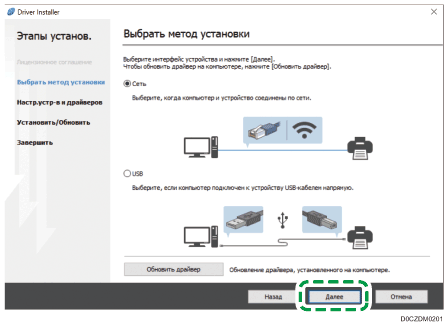
Сеть: Поиск устройств, подключенных к сети.
 Выберите этот аппарат из списка обнаруженных устройств и нажмите кнопку [Далее].
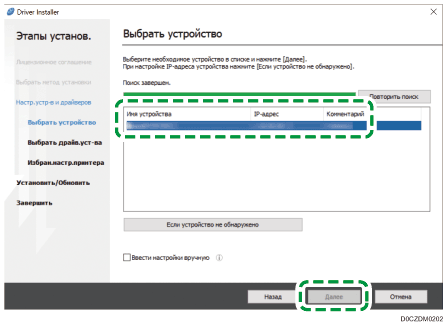
Начинается процесс установки драйвера.
Если в начале процесса установки появляется сообщение "Could not verify publisher" ("Не удается проверить издателя"), продолжайте установку.
 По завершении процесса установки нажмите [Завершить].
При появлении запроса на перезагрузку компьютера перезагрузите его, следуя появляющимся на экране инструкциям.

По завершении процесса установки на экране компьютера появляется значок Device Software Manager.

С помощью программы Device Software Manager можно обновить ранее установленный драйвер принтера.
Если в ходе установки драйвера появится окно "Управление учетными записями пользователей", нажмите [Да] или [Продолжить].
Если во время установки драйвера появляется диалоговое окно "Безопасность Windows", нажмите [Все равно установить этот драйвер].
Установка программы Device Software Manager из загруженного файла
Дважды нажмите на значок загруженного файла.
Отметьте флажок [Запуск установщика драйвера после установки] и щелкните [Принять соглаш. и установить].
В окне "Программа повышения качества" выберите опцию [Я хочу участвовать в программе повышения качества] или [Я не хочу участвовать в программе повышения качества] и нажмите [Далее].
В окне "Настройка уведомления об обновлении драйвера" укажите, следует ли отображать сообщение об обновлении драйвера, и нажмите [Далее].
Запускается процесс установки программы Device Software Manager.
На экране "Лицензионное соглашение" нажмите [Принять и продолжить].
Выберите [Сеть] и нажмите кнопку [Далее].
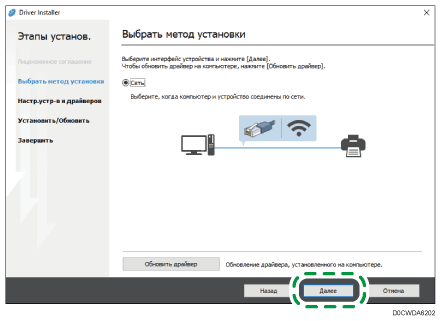
Сеть: Поиск устройств, подключенных к сети.
Выберите этот аппарат из списка обнаруженных устройств и нажмите кнопку [Далее].
Начинается процесс установки драйвера.
Если в начале процесса установки появляется сообщение "The publisher could not be verified" ("Не удается проверить издателя"), продолжайте установку. Запуск программы установки, загруженной с сайта производителя, не вызывает проблем. Продолжайте процесс установки.
По завершении процесса установки нажмите [Завершить].
Для обновления драйвера принтера дважды нажмите на значок Device Software Manager, созданный в проводнике компьютера.