
Установка драйвера принтера при сетевом соединении (для macOS)
Установите файл PPD (драйвер принтера) под macOS и зарегистрируйте аппарат на компьютере в системных настройках.

Потребуется имя и пароль (фраза) администратора. За дополнительной информацией обратитесь к сетевому администратору.
Дополнительная информация о соответствующей операционной системе содержится в файле "Readme.htm", хранящемся в корневом каталоге компакт-диска.

В качестве примера приведена процедура настройки в macOS 12.2. Процедура настройки может отличаться в зависимости от используемой версии ОС.
Установка файла PPD
 Вставьте компакт-диск в компьютер и нажмите [macOS]
  (марка) для отображения папки [macOS PPD Installer].
Для установки драйвера из загруженного файла выведите на экран папку, в которой находится загруженный файл.
 Дважды нажмите на значок пакетного файла.
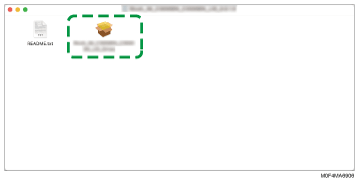
 В окне "Introduction" ("Введение") нажмите [Continue] ([Продолжить]).
 В окне "License" ("Лицензия") нажмите [Continue] ([Продолжить]), а затем [Agree] ([Принимаю]).
При появлении на экране предложения выбрать место установки драйвера укажите место его установки и нажмите [Continue] ([Продолжить]).
 Нажмите [Установить] (Install).
 Введите имя пользователя и пароль администратора, после чего нажмите [Install Software] (Установить ПО).
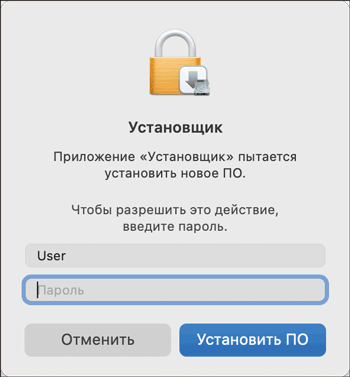
Начинается установка файла PPD.
 По завершении установки нажмите [Закрыть].
Регистрация аппарата в [Принтеры и сканеры]
Для подключения функции печати зарегистрируйте PPD-файл аппарата в системных настройках.
В меню Apple выберите [System Preferences...] ([Системные настройки...]).
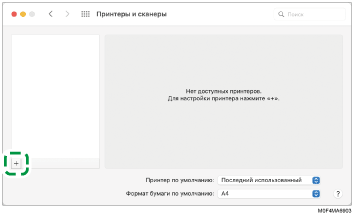
Нажмите [Принтеры и сканеры].
Нажмите [+].
Нажмите  (IP) и настройте параметры аппарата.
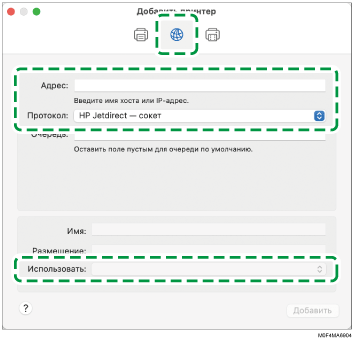
Address (Адрес): Введите IP-адрес аппарата.
Protocol (Протокол): Выберите [HP Jetdirect - Socket].
Use (Использование): Убедитесь в том, что на экране отображается имя аппарата. Если на экране отображается "Generic PostScript Printer" ("Универсальный принтер PostScript"), то введенный IP-адрес может являться неверным.
Если "Standard PostScript Printer" ("Универсальный принтер PostScript") отображается даже при правильном IP-адресе
Проверьте сетевое соединение между аппаратом и компьютером и выполните регистрацию повторно.
При подключении аппарата к проводной локальной сети
Убедитесь, что кабель правильно подключен к аппарату.
При подключении аппарата к беспроводной локальной сети
Проверьте состояние беспроводного сигнала на аппарате и проверьте, нет ли проблем.
Нажмите [Добавить].
На экране появляется окно с индикатором хода процесса.
Если окно с индикатором хода процесса не закроется через некоторое время, нажмите [Настроить...] и установите набор опций принтера. Процедура настройки опций описана далее на этой странице в разделе Установка опций.
Убедитесь, что имя аппарата добавлено в окно [Printers & Scanners] ([Принтеры и сканеры]).
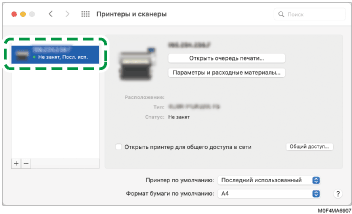
Закройте окно системных настроек.
Установка опций
Если набор опций аппарата не отображается автоматически, выберите установленную на аппарате опцию в окне [Printers & Scanners] ([Принтеры и сканеры]).
В меню Apple выберите [System Preferences...] ([Системные настройки...]).
Нажмите [Принтеры и сканеры].
Выберите аппарат в списке и нажмите [Options & Supplies...] (Параметры и расходные материалы...).
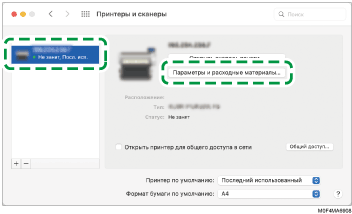
Нажмите [Параметры], выберите установленную на аппарате опцию и нажмите [OK].
Если доступные для использования опции не отображаются, это означает, что IP-адрес введен неверно или PPD-файл не зарегистрирован надлежащим образом. Для получения сведений о вводе IP-адреса и регистрации PPD-файла см. Регистрация аппарата в [Принтеры и сканеры].
Закройте окно системных настроек.
Если необходимая опция не отображается, PPD файлы невозможно установить правильно. Для завершения установки проверьте имя PPD файла, отображаемое в диалоговом окне.
В качестве примера приведена процедура настройки в macOS 12.2. Процедура настройки может отличаться в зависимости от используемой версии ОС.